• Facebook
  • Instagram
  • 科技焦點
    • iPhone
    • 電腦
    • 智能家居
    • 5G流動
    • 數碼
    • 科技
    • 汽車
    • 人工智能
  • 網絡生活
    • 網絡熱話
    • 筍買情報
    • 生活情報
    • 旅遊筍料
    • 熱門話題
  • 遊戲動漫
    • 熱門遊戲
    • 電競裝備
    • 動漫玩具
  • 教學評測
    • 應用秘技
    • 新品測試
    • Apps 情報
  • EduTech
    • EduTech Today
    • EduTech Pro
    • EduTech@School
  • IT Times
    • 業界頭條
    • AI 策略
    • 名家專欄
  • 生成式AI與雲端應用
  • Enterprise Digital Transformation
  • 特集
  • 科技焦點
    • 科技焦點

    • iPhone
    • 電腦
    • 智能家居
    • 5G流動
    • 數碼
    • 科技
    • 汽車
    • 人工智能
  • 網絡生活
    • 網絡生活

    • 網絡熱話
    • 筍買情報
    • 生活情報
    • 旅遊筍料
    • 熱門話題
  • 遊戲動漫
    • 遊戲動漫

    • 熱門遊戲
    • 電競裝備
    • 動漫玩具
  • 教學評測
    • 教學評測

    • 應用秘技
    • 新品測試
    • Apps 情報
  • EduTech
    • EduTech

    • EduTech Today
    • EduTech Pro
    • EduTech@School
  • IT Times
    • IT Times

    • 業界頭條
    • AI 策略
    • 名家專欄
  • 生成式AI與雲端應用
  • Enterprise Digital Transformation
  • 特集

8 大 Excel Tips! 教你解決循環參照警告

| 費安 | 29-11-2016 00:29 |
8 大 Excel Tips! 教你解決循環參照警告

  • 8 大 Excel 秘技上班必學 準時放工靠這招

5. 按兩下搞掂過百個編號

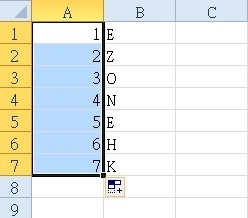
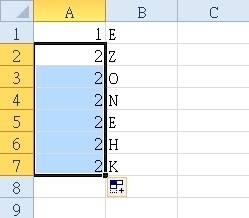
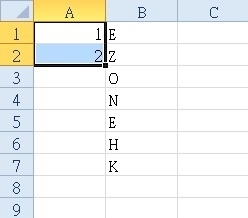
在 Excel 想為唔同項目加上「1、2、3……」等編號時,無需人手逐個加,可以用同在上篇教過的第 3 招,按儲存格右下方黑點,去將數字複製到整欄。可能你迫不及待試過之後,發現出現以下問題,就係數字只會就咁 Copy & Paste,變成好多個 1 或者 2,而唔會自動疊加上去。其實解決辦法好簡單,只要輸入 1 同 2,並 Highlight 晒兩個數字,再按 2 那格的黑點兩下,下面的數字就會自動加上去了。
8 大 Excel Tips! 教你解決循環參照警告

8 大 Excel Tips! 教你解決循環參照警告

8 大 Excel Tips! 教你解決循環參照警告

6. 善用「排序與篩選」

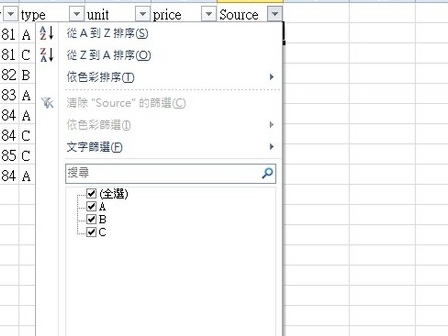
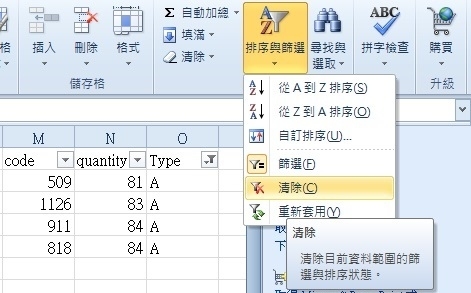
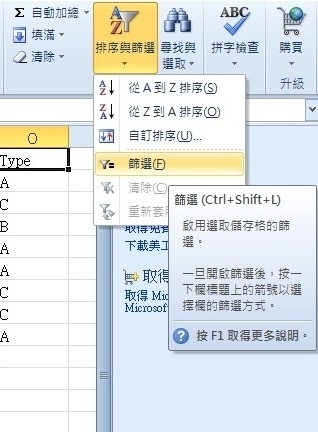
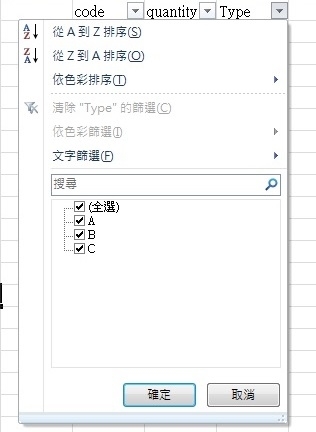
Excel 唔止係一個協助統計的工具,仲可以係一個整理資料的好幫手。小記就好鍾意用「排序與篩選」,去幫我短時間內在大量資料中搵出需要的東西。只要 Highlight 想篩選的資料上面一列,再按在工具列的「排序與篩選」,選擇「篩選」,儲存格上就會出現箭嘴。按一下箭嘴,就會出現篩選資料的選項,只要剔取想顯示的資料,Excel 就會幫你篩選出你有用的資料,自動隱藏其他內容,唔駛再俾全頁資料搞到眼花繚亂。想睇返所有內容,就只要在工具列「排序與篩選」下,按一下「清除」,所有資料就會出返曬來了。
8 大 Excel Tips! 教你解決循環參照警告

8 大 Excel Tips! 教你解決循環參照警告

8 大 Excel Tips! 教你解決循環參照警告


7.「Alt + Enter」強迫症救星

呢個 Tips 未必對每個打工仔都好實用,但對於小記呢類強迫症末期患者來說,就非常重要。當儲存格太短,無法在一行內放曬輸入內容時,Excel 就會自動幫你移動多出來的字。但有時 Excel 的分句未必整齊,只係幫你將所有字塞曬入一格就算。呢個時候只要按「Alt + Enter」,就能夠在儲存格中開新一行,可以自己控制儲存格內的分行位置。呢個 Tips 令到 Excel 可以望落整整齊齊,老細睇到都會覺得你做野整齊有條理啦。


8.「循環參照」用「選擇性貼上」解決

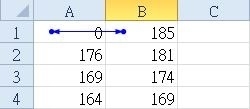
最後想同大家分享的 Tips 比較複雜,但卻非常實用。唔知大家用 Excel 時,有冇試過出現「循環參照警告」呢個警告視窗呢?當用得比較多公式的時候,就有機會發生儲存格參考返自己,而無法套用公式的情況。例如在圖中,A1本身有數字「180」,而 B1 是公式「=A1+5」。當想在 A1 輸入公式輸入「=B1+5」時,由於 B1 本身是來自「=A1+5」,已經含有 A1。所以Excel 就會彈出警告,話你知 A1 參照了自己的數值,無法正確計算,並顯示藍色箭嘴,套用唔到公式。小記都曾經俾呢個問題煩過,而遇上呢個「循環參照」係有解決辦法的!
8 大 Excel Tips! 教你解決循環參照警告

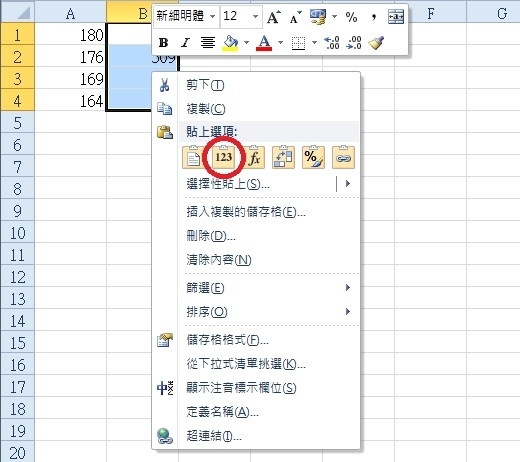
以上圖為例,只要 Highlight B1,然後按 Ctrl + C 複製,不過就唔好 Ctrl + V 貼上,而係先 Right Click,用選擇性貼上,將公式變成數字,就可以在其他地方直接引用呢個數值了。而且唔止可以用於一個儲存格,對一欄公式都可以用相同方法變成數字。
8 大 Excel Tips! 教你解決循環參照警告
圖中紅色圈圈住的「123」圖示,就係選擇性貼上-變成數字的按鍵。

以上 Excel Tips 都係小記在用 Excel 遇上問題時親身用過的,未知大家用 Excel 時,有有冇遇過咩問題令你地頭都大曬呢?又或者有冇一些獨家 Tips 可以同其他讀者分享下呢?


Source: ezone.hk


Page 1 of 9

科技焦點

  • iPhone
  • 5G流動
  • 電腦
  • 數碼
  • 智能家居
  • 科技
  • 汽車
  • 人工智能

網絡生活

  • 網絡熱話
  • 生活情報
  • 筍買着數
  • 旅遊筍料
  • 熱門話題
  •  
  •  

遊戲動漫

  • 熱門遊戲
  • 電競裝備
  • 動漫玩具

教學評測

  • 應用秘技
  • 新品測試
  • Apps 情報

IT Times

  • 業界頭條
  • AI 策略
  • 名家專欄

其他

  • 私隱政策
  • 免責聲明
  • 聯絡/關於我們

© 2025 e-zone. All Rights Reserved.