

iPhone Safari 隱藏功能|一鍵解決廣告干擾+頁內搜尋超實用
|
Johannes
| 10-10-2026 08:04 |
在Google
追蹤《e-zone》
追蹤《e-zone》

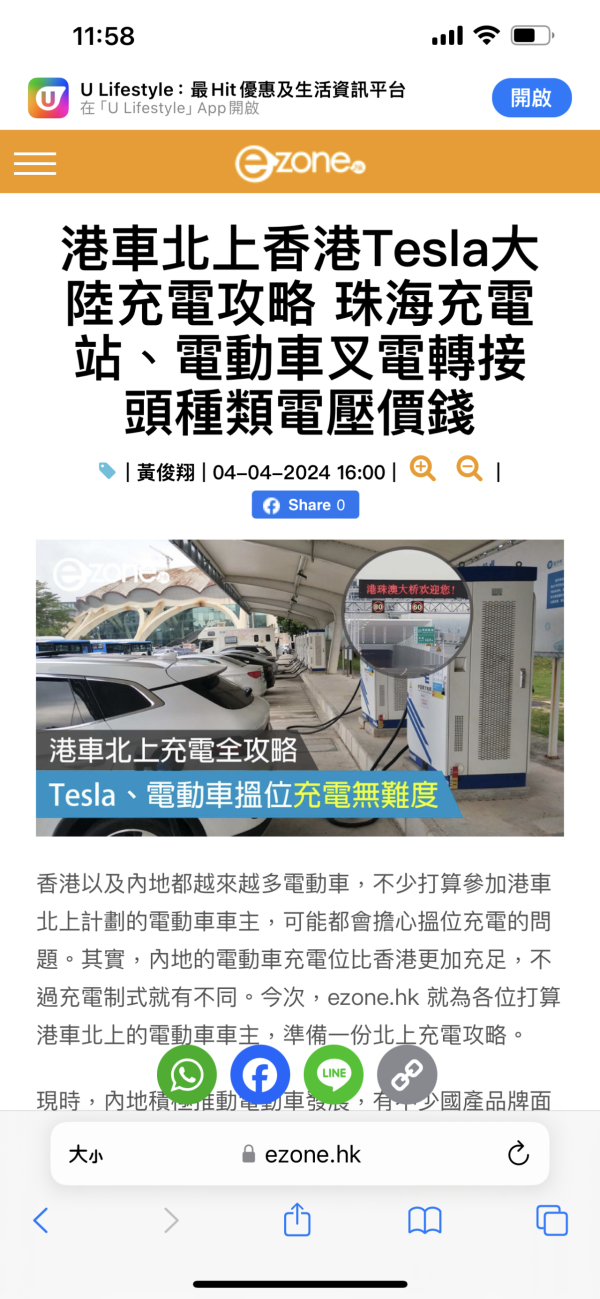
用 iPhone Safari 睇新聞、食譜、旅遊攻略或長篇教學時,最怕滿版廣告、彈窗及導覽列遮住內容。其實 Safari 內置「閱讀器」模式,可將支援的文章頁面簡化為較清晰的文字及圖片版面,並可調整字體大小、字型及背景顏色;另一項「在網頁中搜尋」功能,則可讓用家直接找出頁面內的關鍵字,不用由頭慢慢掃到尾。
即刻【按此】,用 App 睇更多 iPhone 實用教學及科技影片
iPhone Safari 實用技巧懶人包

要留意,Safari 閱讀器不是傳統 ad blocker,並非所有網頁都可使用,首頁、購物頁、互動地圖及部分網站可能看不到「顯示閱讀器」。不過,對於新聞、文章、食譜、旅遊資訊及長篇教學頁面,閱讀器可有效減少干擾;以下教你用 iPhone 一鍵開啟閱讀模式、調整字體背景,以及搜尋網頁指定文字。
Safari 閱讀器是甚麼?
Safari 閱讀器(Reader)是 iPhone 內置的網頁閱讀功能。當 Safari 偵測到目前開啟的是支援的文章頁面時,用家可將畫面切換成較簡潔的閱讀版面,減少導覽列、側欄、推薦內容及其他可能分散注意力的網頁元素。
閱讀器通常會保留文章標題、內文、主要圖片及部分必要內容,令頁面更適合長時間閱讀。對於想睇新聞、研究旅遊行程、跟食譜煮飯、閱讀產品評測或查看長篇教學的用家,會比原本網頁版面更清晰。
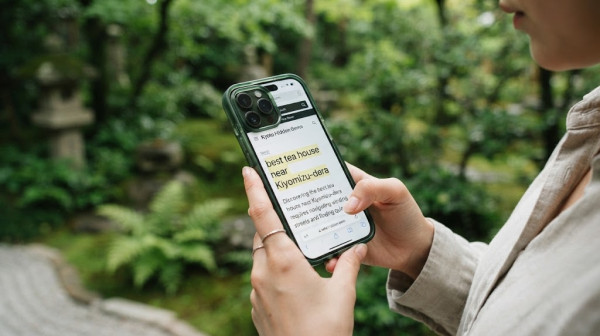
Safari 閱讀器可做到甚麼?
- 將支援文章頁面轉為較簡潔的閱讀版面。
- 減少部分導覽列、側欄、推薦連結及視覺干擾。
- 自訂文字大小、字型及背景顏色。
- 在部分系統及兼容裝置上,提供摘要、目錄或其他閱讀輔助功能。
- 方便長者或視力較易疲勞的用家放大字體閱讀。
不過,閱讀器不等於封鎖所有廣告,亦不代表可以移除付費牆、登入限制或網站本身設置的內容限制。若網頁沒有顯示「閱讀器」選項,代表 Safari 未能將該頁面辨識成支援閱讀模式的文章。
Safari 閱讀模式開啟方法
Safari 閱讀器需要在支援的文章頁面內開啟。一般網站首頁、搜尋頁面、商品頁面、互動表格及社交平台頁面,未必可以使用。
iPhone Safari 開啟閱讀器 3 步
- 先開啟文章頁面:在 Safari 進入一篇新聞、教學、食譜或其他長篇文章。
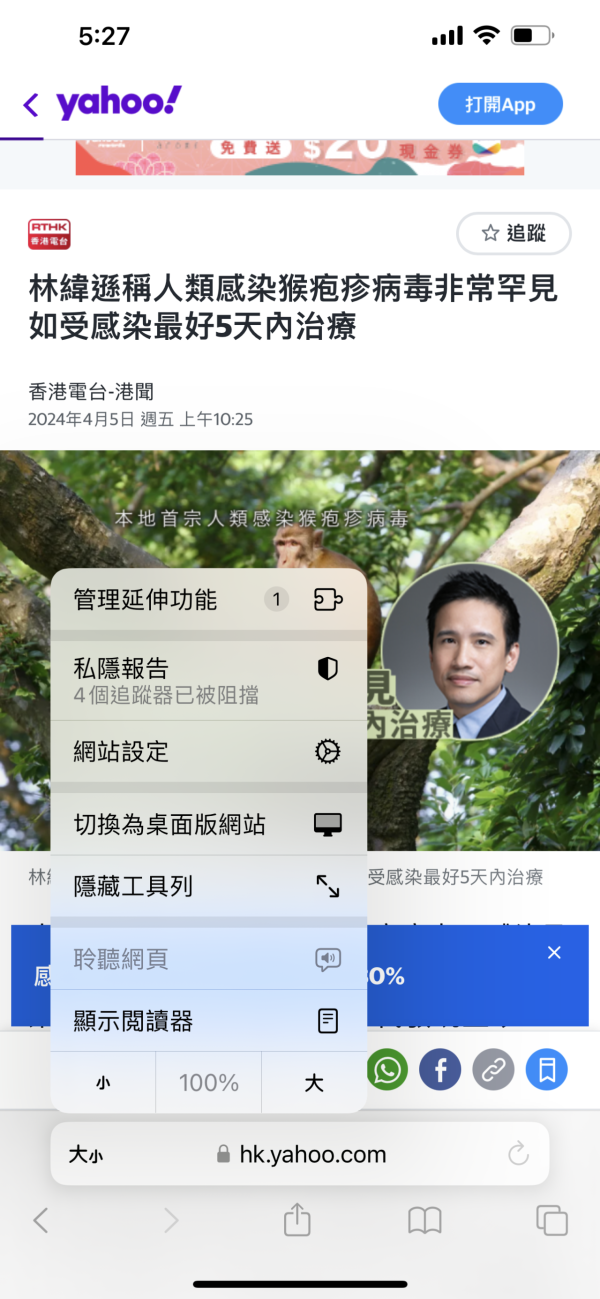
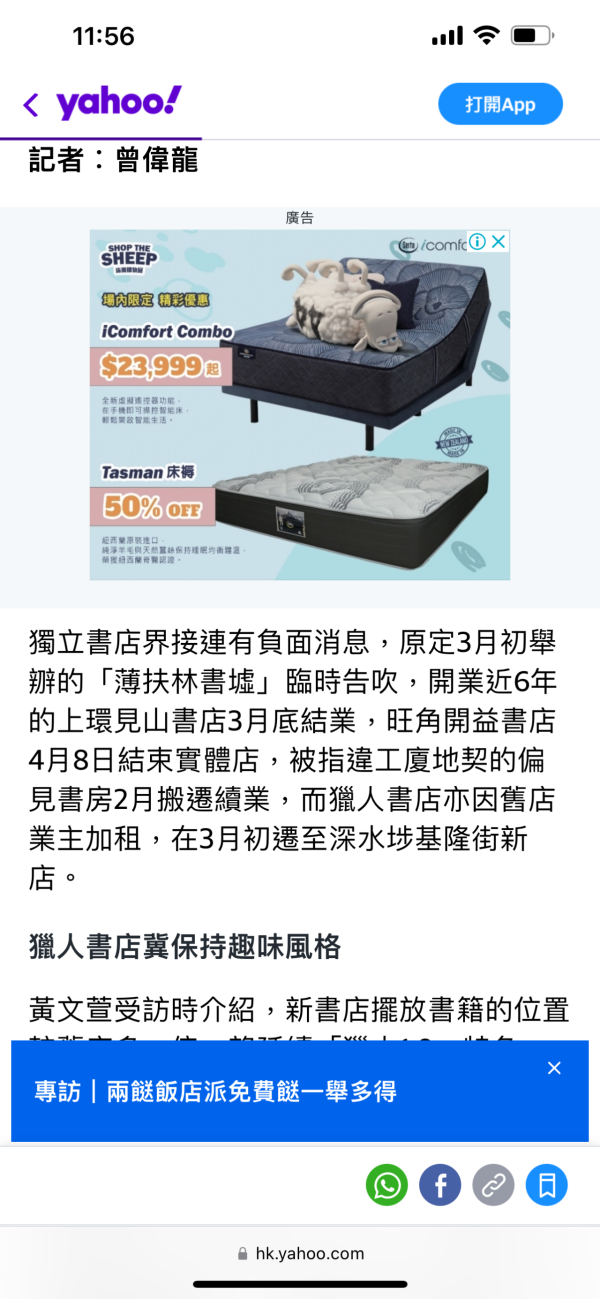
- 點選網址列旁的「Aa」或頁面設定按鈕:按鈕位置會因 iOS 版本及 Safari 工具列顯示方式而不同。
- 選擇「顯示閱讀器」:如果網頁支援,畫面便會轉成簡潔閱讀版面。

開啟後,若想返回原本網頁,只需再次點選「Aa」或頁面設定按鈕,再選擇「隱藏閱讀器」即可。閱讀器的作用是整理文章版面,而非永久改變該網站的顯示方式。
Safari 閱讀器適合哪些網頁?
| 網頁類型 | 是否常見支援閱讀器? | 使用效果 |
|---|---|---|
| 新聞文章 | 通常支援 | 可集中閱讀標題、內文及主要圖片。 |
| 食譜及教學文章 | 通常支援 | 可減少側欄及推薦內容,方便跟步驟操作。 |
| 旅遊攻略及產品評測 | 通常支援 | 適合閱讀較長文字及規格內容。 |
| 網站首頁 | 通常不支援 | 首頁包含多個模組,Safari 未必能辨識主文章。 |
| 網店商品頁 | 未必支援 | 商品資訊、按鈕及互動元素較多。 |
| 社交平台、地圖、網上銀行 | 通常不支援 | 頁面以互動功能為主,不適合轉為閱讀版面。 |

閱讀器字體、文字大小及背景色設定
Safari 閱讀器不只可令畫面變得簡潔,亦可按個人習慣調整閱讀方式。對於晚上睇新聞、不想螢幕太刺眼,或需要放大文字的用家,這個設定特別實用。
調整 Safari 閱讀器字體及背景
- 先在支援頁面開啟「顯示閱讀器」。
- 再次點選網址列旁的「Aa」或頁面設定按鈕。
- 使用「較大 A」及「較小 A」調整字體大小。
- 選擇不同字型,按個人閱讀習慣調整。
- 選擇白色、米色、灰色或深色背景,減少視覺疲勞。
| 設定 | 適合情況 |
|---|---|
| 放大文字 | 長者、視力較易疲勞、閱讀細字 PDF 或長文。 |
| 深色背景 | 晚上、關燈後或在低光環境閱讀。 |
| 米色或灰色背景 | 長時間閱讀,想減少純白背景的刺眼感。 |
| 不同字型 | 按個人閱讀習慣選擇較容易辨認的字體。 |
Apple 亦提供「輔助使用閱讀器」,可在 iPhone 及 iPad 上協助用家調整文字、版面及背景顏色,令螢幕文字更易閱讀。
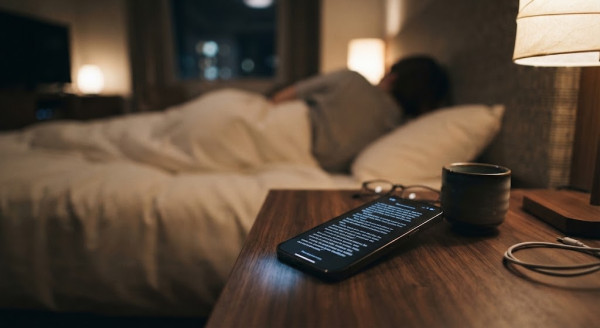
指定網站可自動開啟閱讀器
如果你經常在同一個新聞、科技、食譜或知識網站閱讀長文,每次手動按「顯示閱讀器」可能會較麻煩。Safari 在支援的網站上,可設定自動使用閱讀器,之後開啟該網站的兼容文章頁面時,系統會自動轉用簡潔版面。
設定特定網站自動使用閱讀器
- 先用 Safari 開啟一篇支援閱讀器的文章。
- 點選網址列旁的「Aa」或頁面設定按鈕。
- 進入網站設定或更多頁面選項。
- 開啟「自動使用閱讀器」或相近名稱的選項。
不同 iOS 版本的選單名稱及按鈕位置或有少許差異。如果你看不到自動閱讀器選項,先確認目前開啟的是支援閱讀器的文章頁面,而不是網站首頁。
Safari「在網頁中搜尋」教學
第二個實用功能是「在網頁中搜尋」。當你打開一篇很長的文章、政府文件、優惠條款、產品規格或活動詳情,想找「售價」、「截止日期」、「地址」、「優惠碼」、「保養」等字眼時,不用由頭捲到尾。
iPhone Safari 頁內找字方法
- 在 Safari 開啟所需網頁。
- 點選底部或工具列上的「分享」按鈕。
- 向下捲動選單,點選「在網頁中搜尋」。
- 輸入關鍵字:例如「售價」、「地址」、「優惠」、「充電」、「保養」或指定品牌名稱。
- 查看搜尋結果:Safari 會標示頁面內相符文字,並顯示結果數量;可使用上下箭嘴跳到下一個或上一個結果。
這個功能特別適合查看長篇新聞、產品比較表、政府公告、租務條款、網店規格及活動細則。Apple 社群亦指出,在 Safari 頁面中可透過分享選單使用「Find on Page/在網頁中搜尋」功能。
實用例子:睇優惠頁不用慢慢捲
| 你想找的資料 | 可搜尋關鍵字 |
|---|---|
| 產品是否有保養 | 「保養」、「Warranty」 |
| 優惠幾時完 | 「截止」、「日期」、「有效期」 |
| 找出活動地點 | 「地址」、「地點」、「Venue」 |
| 找出指定型號 | 產品名稱、型號、容量或尺寸 |
| 找出條款限制 | 「條款」、「不適用」、「限量」、「送完即止」 |
| 找出文章重點 | 人名、地點、價錢、日期或事件名稱 |
更快找字:網址列直接搜尋方法
除了分享按鈕外,部分 iOS 版本亦可直接利用 Safari 網址列找出頁面文字。方法是先點選網址列,輸入要找的關鍵字,然後留意搜尋建議下方是否出現「在此頁面尋找」或類似選項;點選後,Safari 便會直接在目前網頁標示相符字眼。
這個方法較快,但按鈕名稱及顯示位置可能會因 iOS 版本、Safari 工具列位置及介面語言而不同。找不到時,使用「分享」→「在網頁中搜尋」是較穩妥的做法。

Safari 閱讀器開不到、找不到搜尋功能點算?
1. 看不到「顯示閱讀器」
先確認你不是停留在網站首頁、分類頁、搜尋結果頁、購物頁或社交平台頁面。Safari 閱讀器主要用於長篇文章頁,網頁內容太少或互動元素太多時,系統未必會提供該功能。
2. 閱讀器沒有完全移除廣告
閱讀器目標是簡化文章內容,而不是保證封鎖所有廣告或網頁元素。部分網站內容、付費牆、登入提示及圖片版廣告未必一定被移除。
3. 找不到「在網頁中搜尋」
先點選 Safari 的分享按鈕,再向下捲動選單。若仍找不到,可於分享選單按「更多」,看看是否可將「在網頁中搜尋」加入常用動作;部分 iOS 版本亦可改用網址列輸入關鍵字,再選擇「在此頁面尋找」。
4. 搜尋不到明明存在的文字
Safari 頁內搜尋只能找出已載入及可辨識的文字。若內容藏在圖片、影片字幕、互動元件、摺疊選單、PDF 掃描圖像或未完全載入的區域,搜尋功能未必找得到。
5. 網頁字體仍然太細
可先使用閱讀器內的「較大 A」放大文字;如要在整部 iPhone 長期放大文字,可前往「設定」→「螢幕與亮度」→「文字大小」,或在「輔助使用」內調整更大文字。

Safari 閱讀器與廣告封鎖 App 有何分別?
| 功能 | Safari 閱讀器 | 內容阻擋器/廣告封鎖 App |
|---|---|---|
| 主要目的 | 將支援文章簡化成易讀版面 | 嘗試阻擋網頁廣告、追蹤器及特定內容 |
| 是否需要安裝 App | 不需要,Safari 內置 | 通常需要另外安裝及設定 |
| 適合網頁 | 新聞、文章、食譜、教學及長文 | 視乎內容阻擋器規則及網站類型 |
| 能否保證去除所有廣告 | 不能 | 不能,網站可因規則及技術而有不同結果 |
小結:睇長文必學「閱讀器+頁內搜尋」
iPhone Safari 最實用、但很多人未必會用的兩項功能,就是「閱讀器」及「在網頁中搜尋」。閱讀器可將支援的文章頁面變成較清爽的文字版面,並讓你自訂字體大小、字型及背景色;頁內搜尋則可直接找出售價、地址、優惠、條款及指定關鍵字,睇長篇網頁時不用慢慢捲動。
如果你覺得 Safari 網頁太多廣告或內容太亂,先試按網址列旁的「Aa」,看看有沒有「顯示閱讀器」;如只想在長文中找資料,則可按分享按鈕後選擇「在網頁中搜尋」。兩項都是 iPhone 內置功能,不用額外下載 App,對學生、上班族、長者及常用手機搵資料的讀者都相當實用。
Source:Apple 支援資料、ezone.hk