

ChatGPT 修圖教學 2026|GPT Image 2.0 直接上傳相片修改 吉卜力 / 菲林 / 電影感 Prompt 示例即學即用【免費版都有份】
|
Johannes
| 09-06-2026 10:48 |
在Google
追蹤《e-zone》
追蹤《e-zone》

2025 年初,一個吉卜力風格修圖熱潮席捲全球社交媒體,OpenAI 官方表示第一週已有超過 7 億張圖片透過 ChatGPT 生成。現在已是 2026 年,ChatGPT 的修圖功能比當時強大得多——DALL-E 舊介面已成歷史,換上的是 GPT Image 2.0,直接將相片上傳入對話視窗即可修改,毋需任何專業軟件,免費版每日都有限量使用。今次 ezone.hk 就為大家完整更新 ChatGPT 修圖教學,附吉卜力、菲林、電影感等熱門風格 Prompt 示例,即學即用。
目錄
2026 年 ChatGPT 修圖有咩變?DALL-E 已退場
如果你上次用 ChatGPT 修圖係 2024 年,你的記憶中可能是這樣的流程:先用 DALL-E 生成一張圖,再點擊右上角「調色盤」圖案選擇要修改的部分。這個流程現已完全改變。
主要變化如下:
- DALL-E 3 已正式退場:OpenAI 於 2025 年 3 月以 GPT Image 1 取代 DALL-E 3,並於 2026 年 4 月進一步升級至 GPT Image 2.0,速度比前代快最多 4 倍,文字渲染精準度大幅提升
- 直接修改真實相片:現在你可以將任何真實拍攝的相片直接上傳至 ChatGPT 對話視窗,要求修改風格、移除物件、更換背景——毋需先「生成」一張圖
- 免費版亦可使用:GPT-4o 的圖像生成功能自 2025 年 3 月 31 日起已向免費用戶開放,每日有限量使用,毋需 Plus 訂閱
- 介面更簡潔:新介面整合於主聊天視窗,毋需切換至獨立的 DALL-E 頁面
免費版 vs Plus 版:可以用幾多次?
| 免費版 | ChatGPT Plus(US$20/月) | |
| 每日可生成圖片數量 | 約 10 張 | 約每 3 小時 50 張 |
| 圖片質素 | 與 Plus 相同 | 與免費版相同 |
| 可用功能 | 文字生成圖、上傳相片修改、風格轉換 | 同上,但額外獲得更高優先度及更多使用量 |
💡 提示:每次修圖(上傳相片 + 輸入 Prompt)算作使用一次額度,建議先想好 Prompt 再提交,免得浪費額度。
基本修圖教學:直接上傳相片的 3 個步驟
以下教學以 ChatGPT 網頁版為例,iOS / Android App 操作類似。
Step 1:確認使用 GPT-4o 模型
開啟 chatgpt.com,開始新對話。確認對話視窗頂部顯示的模型是 ChatGPT。
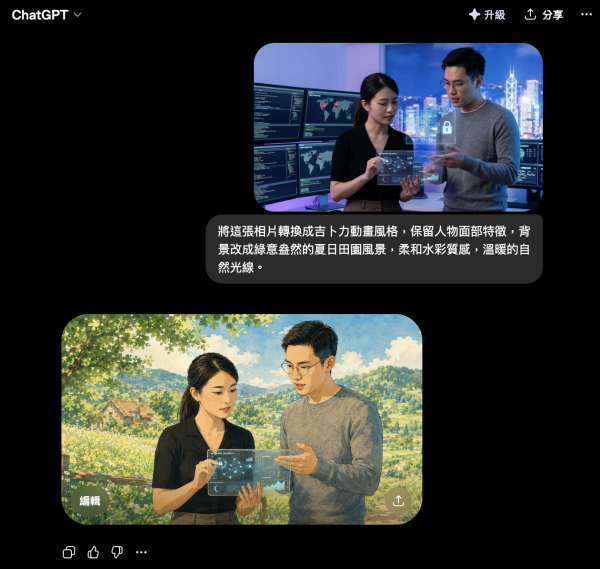
Step 2:上傳相片並輸入修改指令
點擊對話輸入框左側的 📎 附件圖示,選擇「上傳相片」,選取你想修改的圖片(支援 JPG、PNG 格式)。待上傳完成後,在同一輸入框輸入你想要的修改指令(即 Prompt),然後按送出。
例子:
| 將這張相片轉換成吉卜力動畫風格,保留人物面部特徵,背景改成綠意盎然的夏日田園風景,柔和水彩質感,溫暖的自然光線。 |
Step 3:迭代優化
ChatGPT 生成的第一張圖未必是你最滿意的結果,可以直接在對話繼續修改:
| 令顏色更加飽和,增加更多水彩紋理感,天空部分加入飛鳥剪影。 |
無需重新上傳相片,ChatGPT 會記住上一張圖的狀態,直接在此基礎上修改。
進階:用 Select Tool 精準修改局部範圍
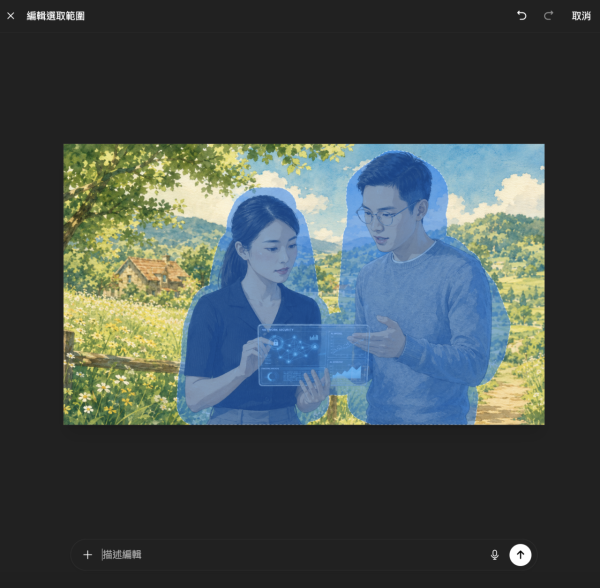
如果只想修改圖片的特定區域(例如只換背景、只修改衣服顏色),可以使用 ChatGPT 的 Select Tool(選擇工具)進行局部修改(即 Inpainting):
- 生成或上傳一張圖後,點擊圖片
- 選擇 Select 工具,用滑鼠圈選你想修改的區域(如背景、某件衣物)
- 在對話框輸入針對該區域的修改指令
- ChatGPT 只會修改你選定的範圍,其他部分保持不變
例子(圈選背景後):
| 將背景改成日落時份的大海,橙紅色的天空,保留人物不變。 |
⚠️ 注意:局部修改對複雜場景或精細邊界(如髮絲)的精準度有限,適合修改大範圍元素(如背景、大件衣物)。
熱門風格 Prompt 示例大全
以下是 2025–2026 年最受歡迎的修圖風格,每種附上可直接使用的 Prompt 範本。使用時,先上傳你的相片,再貼入以下 Prompt 即可。
🌿 吉卜力(Studio Ghibli)風格
吉卜力風格是 2025 年全球最大型的 AI 修圖熱潮,至今仍係最多人嘗試的風格之一。特點是柔和水彩筆觸、溫暖自然光線、帶有懷舊和魔幻感的色調。
人像吉卜力(附上人物相片):
| 將這張相片轉換成 Studio Ghibli 動畫插畫風格。保留人物的面部特徵。背景換成翠綠的丘陵田野,遠處有飄動的白雲,暖色調的夏日午後光線,柔和水彩質感,充滿寧靜的魔幻氛圍。 |
日常場景吉卜力(附上街景或室內相片):
| 把這張相片改成 Studio Ghibli 動畫風格插畫。保留場景的整體構圖,將現實建築轉化成吉卜力式的木造建築風格,植物變得更加茂盛,加入溫暖的黃昏光線,手繪水彩紋理,懷舊而溫馨的氛圍。 |
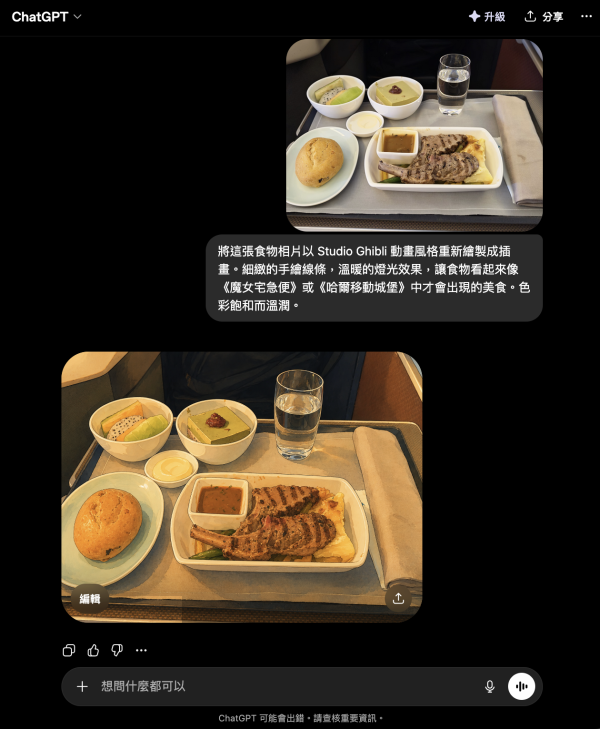
美食吉卜力:
| 將這張食物相片以 Studio Ghibli 動畫風格重新繪製成插畫。細緻的手繪線條,溫暖的燈光效果,讓食物看起來像《魔女宅急便》或《哈爾移動城堡》中才會出現的美食。色彩飽和而溫潤。 |
📷 菲林 / 復古風格
菲林感是 2026 年最持續流行的風格之一,人像、街拍、旅遊相均適合。
1970s 菲林人像:
| 將這張相片改成 1970 年代菲林攝影風格。加入輕微菲林顆粒感,色調偏暖啡黃,輕微暗角效果,淡化陰影細節,模擬 Kodak Portra 400 底片的色彩表現,保留人物真實感。 |
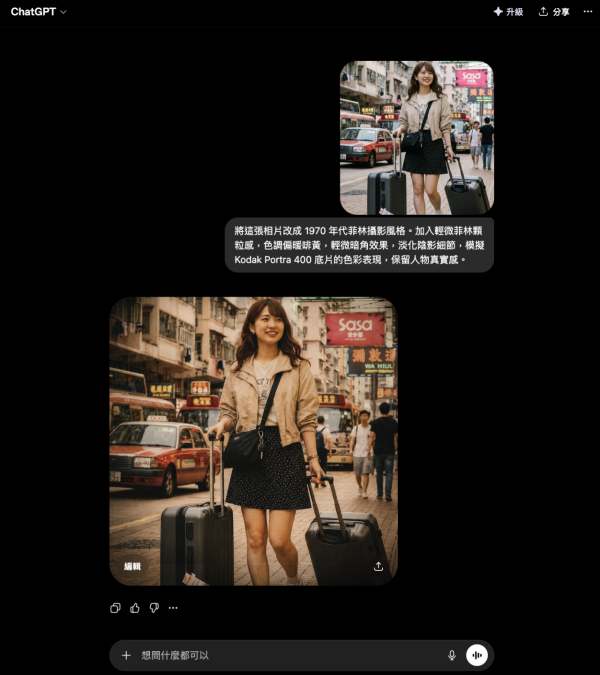
90 年代即影即有 Polaroid:
| 把這張相片改成 Polaroid 即影即有相片風格。加上白色 Polaroid 邊框,色彩稍微褪色,輕微菲林顆粒,暖色調偏橙,模擬 1990 年代 Polaroid 的懷舊氛圍。 |
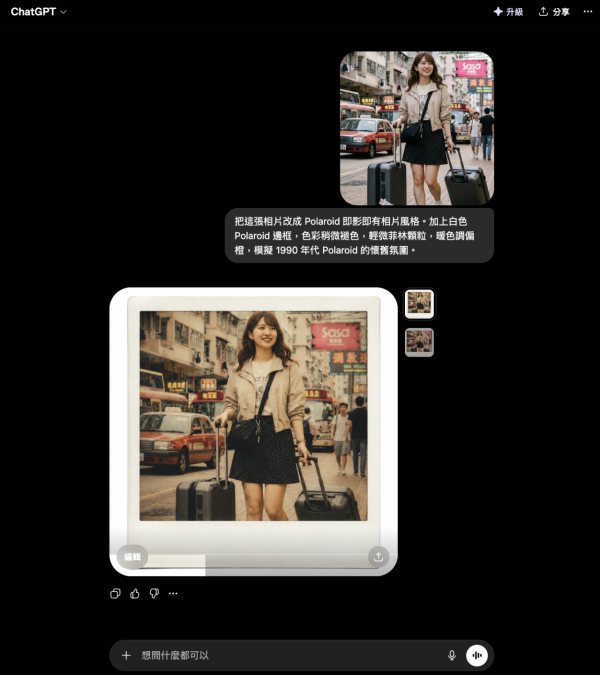
日式菲林街拍:
| 將這張相片轉換成日式菲林街拍風格。淡藍偏青的清冷色調,輕微曝光不足感,菲林顆粒,柔和的散景(bokeh),模擬 Fujifilm Pro 400H 的色彩,寧靜而疏離的情緒感。 |
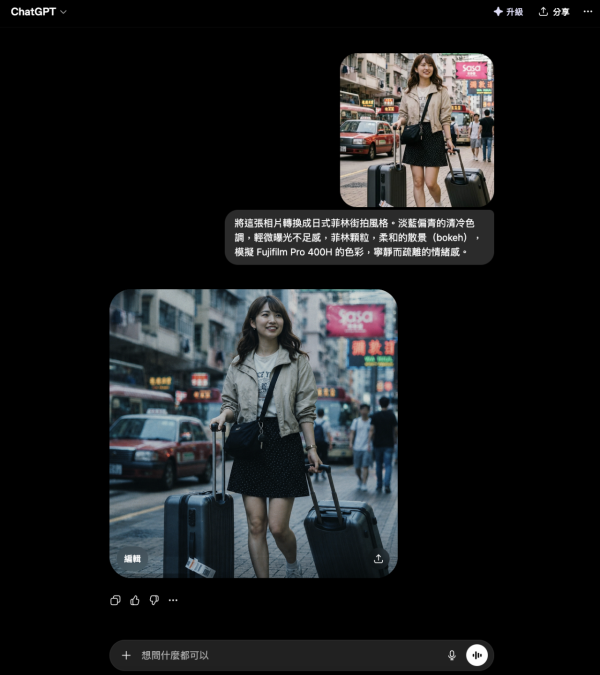
🎬 電影感風格
電影感修圖適合人像和風景,令相片看起來像電影截圖。
韓國電影感(適合人像):
| 將這張相片改成韓國文藝電影感風格。16:9 比例,四邊加上黑色信箱邊條,偏冷的青綠色調,輕微降低飽和度,電影級散景背景,細膩的皮膚質感保留,如李滄東電影般的靜謐情緒。 |
好萊塢大片感(風景或行動相):
| 將這張相片改成好萊塢大製作電影截圖風格。強烈的光暗對比(chiaroscuro),暖橙配深藍的互補色調(Teal and Orange color grading),加入輕微菲林顆粒,16:9 比例,加上黑色信箱邊條,戲劇性的雲層和天空。 |
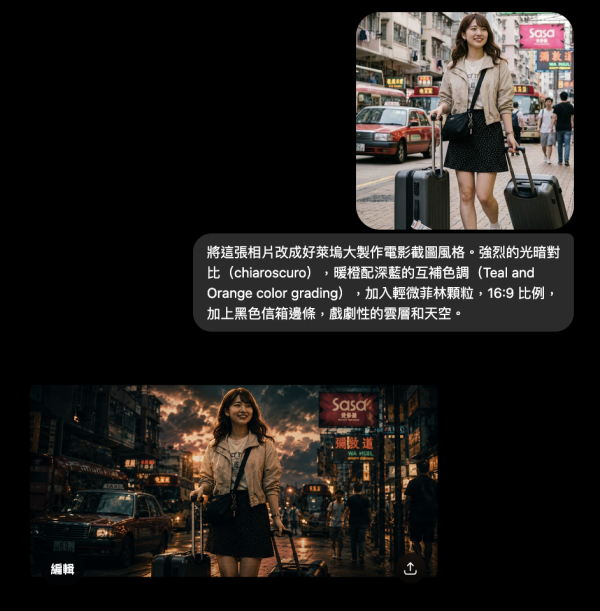
其他常用修圖 Prompt
| 用途 | Prompt 示例 |
| 移除背景 | 移除這張相片的背景,保留人物(或物件),換成純白色背景,產品攝影風格。 |
| 更換背景 | 保留圖中的人物,將背景換成東京涉谷夜景,霓虹燈光反射在濕潤的街道上,散景效果,電影感色調。 |
| 調整光線 | 模擬黃金時段(Golden Hour)的自然光線效果,暖橙色的側光從右方照射,柔和的陰影,提升整體色彩溫暖感。 |
| 移除雜物 | 移除相片中背景的路牌和人群,保留場景整體結構,令畫面更清爽。 |
| 水彩插畫轉換 | 將這張相片轉換成手繪水彩插畫風格,保留原有構圖,柔和的色彩過渡,可見的筆觸紋理,白色留白效果,像一張精緻的插畫書插圖。 |
令效果更好的 5 個 Prompt 技巧
1. 描述「氛圍」比描述「步驟」更有效
告訴 ChatGPT 你想要什麼「感覺」,比指示它執行什麼操作更有效。例如「像日落前最後一道光照在臉上的溫暖感」,比「調高暖色調 50%」的效果更理想。
2. 加入參考電影或攝影師名字
ChatGPT 理解很多著名攝影師和電影的視覺語言。例如:「Wong Kar-wai 電影感」、「Wes Anderson 對稱構圖」、「Gregory Crewdson 式的神秘光線」,能快速傳遞你想要的整體美感。
3. 說明保留什麼
在風格轉換的 Prompt 中,明確說明哪些元素要保留,避免 ChatGPT 過度修改。例如:「保留人物的面部特徵」、「保留原有的構圖和視角」。
4. 用「輕微」、「強烈」等程度詞調節效果
ChatGPT 理解程度修飾詞,例如「輕微的菲林顆粒」對比「強烈的菲林顆粒」會有明顯差異。不確定自己想要多大效果時,從「輕微」開始再迭代調整。
5. 在迭代中逐步修改,而非一次全部要求
與其一次性給出非常複雜的 Prompt,不如先生成基本風格,再逐步加入細節要求——「令天空更戲劇性」、「增加菲林顆粒感」。分步修改的效果往往比一次性複雜 Prompt 更可控。
注意事項:ChatGPT 修圖做唔到的事
- 無法精準美化人像:ChatGPT 修圖傾向整體風格轉換,如需精準磨皮、去瑕疵、調整五官比例,Facetune 或 Adobe Lightroom 仍是更適合的工具
- 人物面部一致性有限制:若需要在多張圖片中保持同一人物外貌完全一致,ChatGPT 仍有「面部偏移」問題,2026 年雖有改善但尚未完全解決
- 精細局部修改仍有限制:Select Tool 對精細邊界(如髮絲)的精準度有限,Photoshop AI 等專業工具在這方面仍更勝一籌
- 真實人物肖像有使用限制:OpenAI 的使用條款禁止生成可識別的真實公眾人物的改圖;個人相片修改則無問題
- 每日使用額度:免費版每日約 10 次,超出後需等至翌日或升級 Plus 版本(US$20/月)
【相關報道】
【熱門報道】
Source : ezone.hk