

IG 爆紅像素風人仔教學|Perplexity 上載相片 1 分鐘生成 iPhone 去背貼 Story 做法
|
何妙瑩,
U Magazine
| 26-08-2026 00:08 |
在Google
追蹤《e-zone》
追蹤《e-zone》

IG Story 流行將真人相片配上像素風人仔,不少人會把自己當日的穿搭、髮型及配件,轉成可愛的像素人物,再貼到相片上分享。其實製作方法不複雜,只要準備一張正面或全身相,再利用 Perplexity 的 AI 圖像生成功能輸入提示詞,約 1 分鐘便可生成像素風角色。
今次 ezone.hk 整理由 AI 生成像素人仔,到在 iPhone 相簿去背、最後放到 Instagram Story 的完整步驟。要留意,AI 圖像未必每次都能準確還原衣服圖案、飾物、手勢及五官,用家可多次生成,或在提示詞加入更具體描述改善效果。
效果示範:真人相片變像素風角色
像素風人仔通常會保留原本相片中的髮型、衣服顏色、配件及大概姿勢,再轉換成低解像度、遊戲角色般的畫風。生成後可直接作為頭像、貼圖、IG Story 裝飾,或與原圖拼貼使用。

Step 1:下載 Perplexity 並上載相片
先在 App Store 或 Google Play 下載 Perplexity App,登入帳戶後開啟新對話。建議選擇人物清晰、光線足夠、衣著及配件容易辨認的相片;如想生成全身像素人仔,最好使用可見全身或半身、背景不太複雜的照片。
上載相片時可留意以下幾點:
- 人物最好正面或微側身,避免臉部被手、頭髮或物件遮擋。
- 衣服圖案愈簡單,AI 通常愈容易還原。
- 想保留手袋、帽、眼鏡、耳環或鞋款,可在提示詞特別寫明。
- 如相片有其他人,最好先裁剪成只保留主角,避免 AI 將多人混合生成。
Step 2:輸入像素風人仔 Prompt
上載相片後,可輸入以下提示詞。為避免直接要求模仿特定平台或特定創作者的獨有畫風,建議用「可愛像素風」、「虛擬換裝遊戲感」及「全身角色插圖」等較通用的描述。
中文 Prompt:
請根據附件照片中的人物,創作一張可愛的像素風全身角色插圖。保留人物的髮型、臉部表情、服裝顏色、配件及大概姿勢。使用復古虛擬換裝遊戲風格、低解析度 pixel art、清晰輪廓、柔和配色。背景為純白色,只要一個完整人物,不要文字、不要其他人物、不要場景。
英文 Prompt:
Create a cute full-body pixel art character based on the person in the attached photo. Keep the hairstyle, facial expression, outfit colors, accessories, and overall pose. Use a retro virtual dress-up game aesthetic, clean pixel outlines, soft colors, and a plain white background. Include only one full character, with no text, no extra people, and no scenery.
如想指定效果,可在 Prompt 最後額外加入:
- 想可愛啲:
cute chibi proportions - 想保留原本身形:
realistic body proportions - 想用作 Story 貼圖:
isolated character, white background, sticker-like composition - 想背景透明:
transparent background - 想加手袋或飾物:
include the handbag, earrings, sunglasses and shoes from the original photo
▼ Perplexity 生成像素人仔步驟 ▼
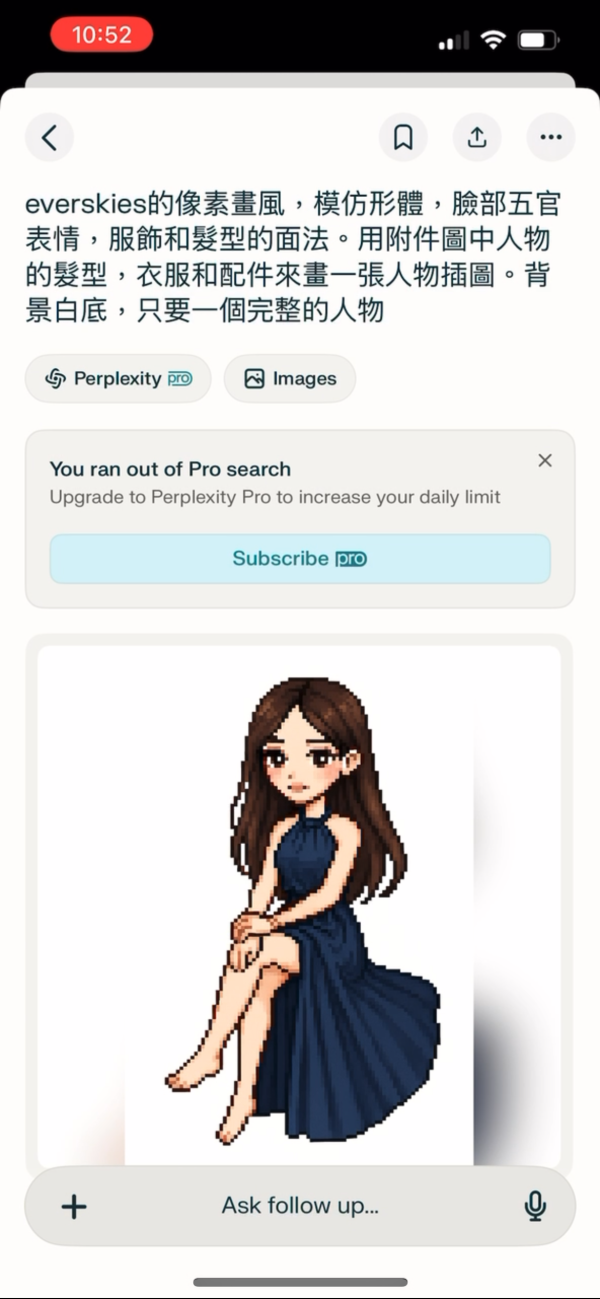
Step 3:效果唔似?4 招改善生成結果
AI 生成圖像不一定一次成功,尤其當原圖衣服圖案複雜、人物姿勢難辨認、手部被遮擋,或背景太多人時,可能會出現衣服錯色、五官失真、手指數量不對或配件消失等情況。
- 重新裁剪原圖:只保留人物,減少背景及其他人干擾。
- 分開描述重點:例如「long black hair、white shirt、blue jeans、red handbag、round glasses」。
- 要求全身構圖:加入
full body, standing pose, show full outfit and shoes。 - 逐次微調:如第一次髮型不似,可補充「keep the same bangs and shoulder-length wavy hair」再生成。
如只是想作 IG Story 貼圖,毋須追求完全一模一樣。只要髮型、衣服顏色及配件大概相似,已能做到「真人版像素分身」效果。
Step 4:iPhone 長按去背 複製像素人仔
生成完成後,先將圖片儲存到 iPhone 相簿。如背景為純白色,iPhone 通常可利用相片主體辨識功能,自動選取人物並去背。
操作方法:
- 打開 iPhone「相片」App,選擇已儲存的像素人仔圖片。
- 長按人物主體約 1 至 2 秒。
- 當人物出現白色發光邊框後,選擇「複製」。
- 如想先儲存透明背景 PNG,也可選擇「加入貼圖」或「分享」,再另行輸出。
如果長按後未能成功選取人物,可能是白色背景與人物顏色太接近。可嘗試要求 AI 生成透明背景版本,或利用其他去背工具先移除背景。
Step 5:貼到 IG Story 與原圖合照
複製好已去背的像素人仔後,便可直接貼到 Instagram Story。你可以把像素角色放在真人相片旁邊、肩膀上、手掌上,或者放在街景與食物相中,做出「本人與像素分身同框」效果。
操作方法:
- 打開 Instagram,建立新的 Story。
- 選擇原本真人相片或旅遊相片作背景。
- 在 Story 編輯畫面長按空白位置,按「貼上」。
- 調整像素人仔的大小、位置及角度。
- 可再加入文字、GIF、音樂、日期或地點貼圖,完成後分享。
私隱提醒:唔好隨便上載別人相片
AI 圖像生成需要上載相片,使用前應留意平台的私隱政策及資料處理方式。除非已獲對方明確同意,否則不應上載朋友、小朋友、同事或陌生人的樣貌照片作 AI 生成。
- 避免上載含有身份證、住址、車牌、學校名稱或公司文件的相片。
- 如相片有小朋友,應由家長自行評估是否適合上載。
- 不要將 AI 圖像當作真實人物相片或用於誤導他人。
- 公開分享前,最好再次檢查有否意外保留私人背景或敏感資料。
ezone.hk 小貼士:想生成得更似本人,最重要不是用很長的 Prompt,而是上載一張清晰、光線足夠、衣著完整及背景簡單的原圖。先要求白底全身像素角色,完成後再用 iPhone 長按去背貼到 IG Story,操作會最直接。
即刻【按此】,用 App 睇更多產品開箱影片
Source:ezone.hk