

Word / Excel 做做下死機「無存檔」? 教 1 招「時光倒流」救回文件【強制重啟係禁忌?】
|
Fung Chun Man
| 04-07-2026 00:00 |
在Google
追蹤《e-zone》
追蹤《e-zone》

Microsoft Office系列應用程式突然「死機」或「無存檔」是數位時代最令人沮喪的噩夢。這篇深度分析將揭示專家建議的標準作業程序,教您在遇到Word或Excel崩潰時,如何利用內建的「文件復原」機制進行時光倒流式救援。文章強烈警告,當機後切勿立即強制熄機或重啟,並提供針對Windows及Mac用戶的隱藏路徑挖掘指南,以及優化設定,將自動備份時間縮短至一分鐘的預防醫學方案,確保您的重要文件從此「打不死」。
即刻【按此】,用 App 睇更多產品開箱影片
Word / Excel 做做下死機「無存檔」? 教 1 招「時光倒流」救回文件【切勿即刻熄機】
1. 數位時代的災難現場
試想像一個典型的場景:一位財務分析師正為明日的董事會會議趕製一份複雜的年度報表;又或是一位正在準備 DSE 校本評核的學生,深夜裡在電腦前敲打著數千字的專題論文。突然間,視窗畫面凍結,滑鼠游標變成旋轉藍圈,隨後程式自動關閉,甚至電腦直接彈出「藍屏」。Microsoft Office 套件的突然死機——尤其是 Word 與 Excel,是每一位電腦使用者揮之不去的噩夢。

2. 標準作業程序:利用 Office 內建機制「時光倒流」
2.1 絕對不要立即按電源鍵或選擇重啟
對於絕大多數的「做做下死機」或「誤按不儲存」的情況,Microsoft Office 其實內建了一套強大但經常被忽略的救援流程。這應該是所有用戶嘗試的第一步,因為它的成功率最高,且能夠最大程度地保留原本的文件格式與排版。當 Word 或 Excel 偵測到上一次的程式關閉屬於「不正常終止」(Abnormal Termination)時,在下一次啟動程式時,理應會自動觸發「文件復原」(Document Recovery)的工作窗格。
專家強烈建議,一旦發生死機,絕對不要立即按電源鍵或選擇重啟。保持電腦處於開機狀態。

具體的操作細節如下:
首先,使用者應嘗試重新啟動剛剛崩潰的程式(Word 或 Excel)。在啟動過程中,系統會掃描預設的 AutoRecover 路徑。如果掃描成功,螢幕左側會彈出一個垂直的面板,標題為「文件復原」。在這個面板中,用戶可能會看到列出了數個檔案,這些檔案通常會標註有 [Original](原始)或 ``(已復原)的字樣,並附帶有具體的時間戳記。
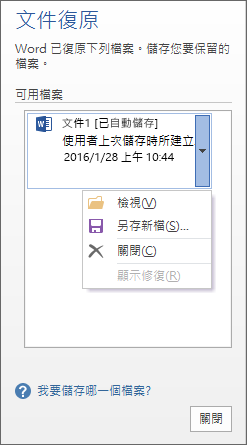
這是一個關鍵的決策點。[Original] 通常指的是上一次使用者手動按下 Save 時的版本,而 則是系統在當機前一刻自動抓取的快照。專家建議,使用者應該先雙擊打開版本進行檢視,確認內容是否為最新,然後立即使用「另存新檔」(Save As)將其儲存到安全的位置,如「文件」(Documents)或桌面,並賦予一個新的檔名,以避免覆蓋舊有的備份。切記,不要直接在這個暫存版本上繼續工作,因為它仍然處於不穩定的暫存路徑中。
2.2 深入「管理文件」的手動救援介面
如果重新啟動程式後,「文件復原」面板並沒有自動彈出,這並不代表檔案已經沒救了。這可能是因為自動偵測機制失效,或者使用者在當機前誤按了某些對話框。此時,我們需要手動進入 Office 的後台進行挖掘。這就是傳說中的「時光倒流」按鈕所在。


請按照以下精確步驟操作,這適用於 Office 2010 至 Office 2021 以及 Microsoft 365 版本:
- 在程式介面的左上角,點擊「檔案」(File)標籤,進入後台視圖(Backstage View)。
- 在左側的選單列中,確認已選取「資訊」(Info)頁面。這是顯示文件屬性與版本歷史的地方。
- 在畫面中央或下方,尋找一個名為「管理文件」(Manage Document)(在 Excel 中稱為「管理活頁簿」 Manage Workbook)的方形按鈕。這個按鈕旁邊通常沒有顯眼的提示,因此容易被忽略。
- 點擊該按鈕後,會出現一個下拉選單,選擇「復原未儲存的文件」(Recover Unsaved Documents)(Excel 為「復原未儲存的活頁簿」 Recover Unsaved Workbooks)。
這個動作會直接觸發一個檔案總管(File Explorer)視窗,並將路徑指向一個深埋在系統中的隱藏資料夾(通常是 UnsavedFiles)。在這裡,使用者會看到一系列副檔名為 .asd 的檔案。這些就是 Office 在使用者不知情的情況下默默備份的「時光碎片」。雖然這些檔案的名稱可能是一串難以辨識的英數亂碼,但使用者可以依據「修改日期」(Date modified)來進行排序,尋找那個時間點與當機時刻最為接近的檔案。選取該檔案並點擊「開啟」,Word 會將其內容載入,並在頂部顯示一條顯眼的警告橫額,提示這是一個復原的檔案。此時,務必立即點擊橫額上的「另存新檔」按鈕,完成救援。
3. 跨平台戰場:Mac OS 用戶的專屬救援指南
香港有不少創意產業與教育界人士使用 Apple Mac 電腦。Mac 版的 Office 在介面與底層架構上與 Windows 版有顯著差異,因此救援路徑也截然不同。對於 Mac 用戶來說,切勿盲目跟隨 Windows 的路徑指引,否則只會徒勞無功。

3.1 Mac 的 AutoRecovery 路徑

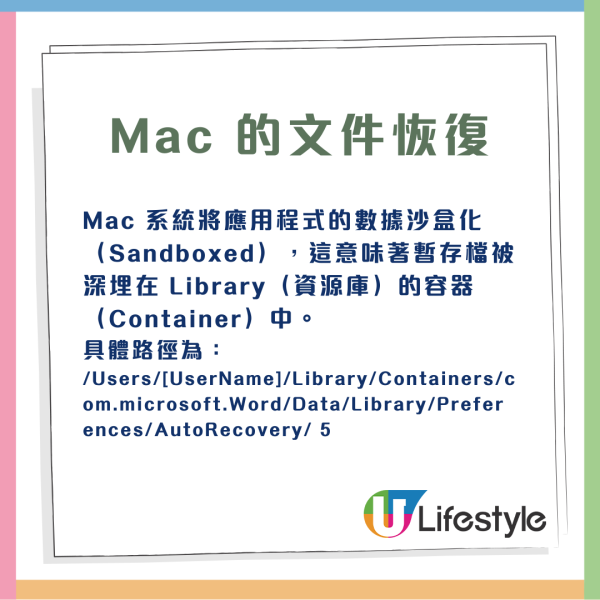

Mac 系統將應用程式的數據沙盒化(Sandboxed),這意味著暫存檔被深埋在 Library(資源庫)的容器(Container)中。
具體路徑為:
/Users/[UserName]/Library/Containers/com.microsoft.Word/Data/Library/Preferences/AutoRecovery/ 5
操作步驟:
- 切換到 Finder(訪達)。
- 在上方選單列點擊「前往」(Go),然後選擇「前往資料夾」(Go to Folder),或直接按下快捷鍵 Shift + Command + G。
- 將上述路徑貼上(將 [UserName] 替換為你的使用者名稱),然後按 Enter。
- 在這個資料夾中,你可能會看到名為 AutoRecovery save of [Filename] 的檔案。
- 將該檔案複製到桌面,然後將副檔名改為 .docx,嘗試用 Word 開啟。
4. 預防醫學:打造「不死身」的設定優化
4.1 縮短 AutoRecover 的間隔時間
Microsoft Office 預設的自動回復間隔為 10 分鐘。對於打字速度快或工作節奏緊湊的香港人來說,10 分鐘足以產出數百字甚至關鍵的數據分析,這 10 分鐘的數據真空期(Data Gap)是無法接受的風險。
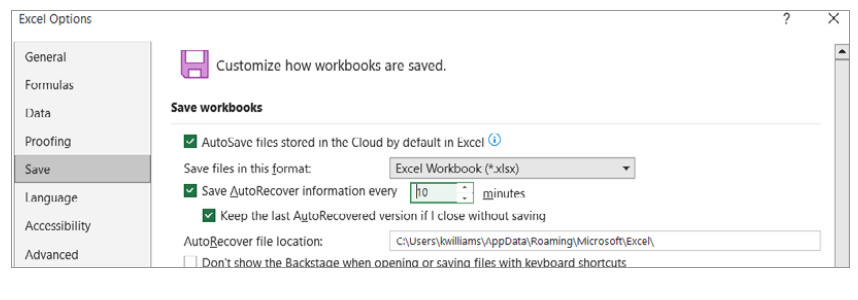
優化建議:
- 打開 Word 或 Excel,進入 檔案 > 選項(Options)。
- 選擇左側的 「儲存」(Save)標籤。
- 找到 「儲存自動回復資訊時間間隔」(Save AutoRecover information every x minutes)。
- 將數值從 10 修改為 1。
這意味著系統每隔 60 秒就會在背景默默備份一次。即便發生死機,用戶損失的也僅僅是最近 1 分鐘的工作量,這在心理上和實質上都是可以接受的範圍。有都市傳說認為縮短間隔會導致電腦變慢,但在現今 SSD(固態硬碟)普及的年代,這種寫入操作對效能的影響微乎其微,絕對是利大於弊的最佳設定。
4.2 啟用「保留最後自動回復版本」
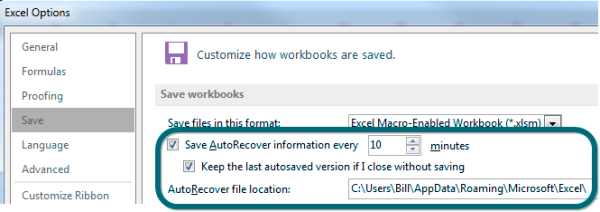
在同一個設定頁面下,務必確認已勾選 「如果我關閉而不儲存,保留上一個自動回復版本」(Keep the last AutoRecovered version if I close without saving)。這是針對「手殘黨」的救命符。很多時候,死機並非系統問題,而是使用者在關閉程式時,下意識地按了「不儲存」(Don't Save)。開啟此選項後,即使你明確告訴 Word 不要存檔,系統依然會保留最後一份 AutoRecover 檔案一段時間(通常為 4 天),讓你有後悔的機會。
4.3 善用 OneDrive 實現雲端版本控管
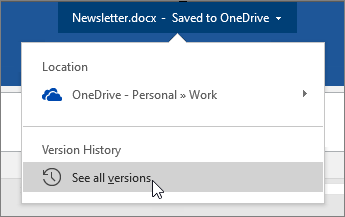
最徹底的預防方案是改變儲存習慣,將檔案直接存放在 OneDrive 或 SharePoint 上,並開啟 Office 左上角的 「自動儲存」(AutoSave)開關。這與本機的 AutoRecover 不同,雲端 AutoSave 是即時同步的。每一個按鍵動作都會被同步到雲端,且 OneDrive 提供了強大的 「版本紀錄」(Version History)功能。
透過版本紀錄,使用者可以隨時查看並還原該檔案在 10 分鐘前、1 小時前甚至昨天的狀態。這不僅能防範死機造成的資料遺失,更能防範「改錯野」——即使用者自己誤刪了重要段落並存檔的邏輯錯誤。點擊標題欄的檔名,選擇「版本紀錄」,就能像看電影倒帶一樣找回過去的內容,這是本機儲存無法比擬的優勢。
Source:ezone.hk
【相關報道】
【相關話題】免費額度太少唔夠用? Nano Banana Pro 免費無限玩攻略 2 大 AI 神器限時放送
Google 最新發佈的 Nano Banana Pro 圖像生成模型,憑藉其卓越的中文生成能力,迅速成為市場焦點。然而,Gemini 免費帳戶每日僅得極少額度,令人望門輕歎。本文為您搜羅兩款目前開放免費無限量使用 Nano Banana Pro 的 AI 工具,助您輕鬆突破配額限制,盡情發揮創意,體驗這款強勁模型。

Source:ezone.hk