

舊手機Trade-in前點清資料?iPhone/Android換機7步Checklist 私密照、eSIM、帳戶鎖一次睇
|
黃俊翔
| 24-09-2026 15:27 |
在Google
追蹤《e-zone》
追蹤《e-zone》

新 iPhone 或 Samsung 等手機推出,想 Trade-in 舊機慳機價,交機前只逐張刪相並不夠;但「回復原廠設定後,黑客 1 分鐘就可還原私密照」同樣是過度驚嚇的說法。對現代已加密手機,正確做法是先確認新機已完整收到資料,再按官方流程清除舊機內容,處理 Apple/Google 帳戶、尋找手機或裝置保護、eSIM、實體 SIM 及 microSD 卡,最後確認手機停留在初始設定畫面。
網上流傳「先重置、再錄 4K 影片填滿儲存空間、最後重置多一次」,聲稱可物理覆蓋所有私密照片;但手機 Flash 儲存使用 wear leveling 等管理機制,寫入大量影片並不能保證覆蓋每個舊資料區塊。今次 ezone.hk 拆解研究與現代手機的分別,提供 iPhone、Samsung 及其他 Android 手機可實際跟住做的 Trade-in 前資料清除清單。
即刻【按此】,用 App 睇更多換機、手機保安及科技實用教學
舊手機Trade-in懶人包
重置後私密照真的可「1分鐘還原」?
早期保安研究確曾發現,部分舊 Android 手機在恢復原廠設定後,仍可能留下可恢復的照片、訊息或帳戶資料。例如 Avast 在 2014 年研究二手 Android 裝置,劍橋大學研究人員在 2015 年分析早期 Android 系統的重置問題。這些發現值得重視,但其測試時代、裝置與加密實作,不能直接套用到今日所有 iPhone、Samsung 或 Android 手機。

現代手機普遍以硬件支援的加密技術保護用戶資料。當用家透過系統提供的正式清除功能移除內容及相關加密金鑰,舊資料即使在儲存晶片某些位置留下殘片,也不能簡單等同於「用普通還原 App 一分鐘找回私密照」。不同型號、年份、是否已啟用加密、系統是否正常、儲存媒體及重置方式仍可能影響風險,因此應以官方程序及個別裝置狀態判斷,不應保證「100% 零風險」。
| 舊式說法 | 較準確的理解 |
|---|---|
| 「任何手機重置後,私密照仍留在晶片」 | 早期或未妥善加密裝置可能有殘留風險;不能一概而論 |
| 「黑客1分鐘可還原照片」 | 沒有證據支持這是現代已加密手機的普遍情況 |
| 「重置只是刪除檔案目錄」 | 對現代加密手機過度簡化;正式清除程序亦涉及帳戶與加密資料處理 |
| 「塞爆空間可覆蓋每個物理區塊」 | Flash儲存有磨損平均化及備用區塊等機制,不能保證逐個物理區塊被覆蓋 |
| 「重置兩次就萬無一失」 | 沒有普遍適用的保證;應優先遵從手機品牌官方清除與解除綁定流程 |
交機前7步Checklist:最易漏的不是刪相
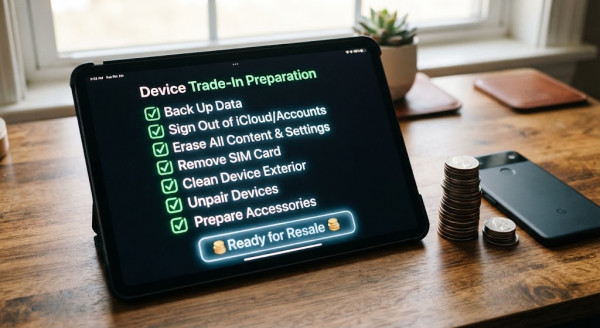
- 先備份及轉移資料:確認相片、影片、聯絡人、WhatsApp聊天、Authenticator驗證器、銀行App、遊戲進度及重要文件已在新機可用。
- 核對雲端同步:登入新機,實際打開相簿、檔案、通訊App及需要雙重驗證的服務,不要只看「備份完成」提示。
- 處理帳戶與裝置鎖:按Apple或Android官方流程登出/移除帳戶、關閉或確認移除「尋找」及裝置啟用保護。
- 處理電話線路:取走實體SIM;如使用eSIM,確認已轉移到新機,並在清除舊機時選擇移除舊eSIM設定檔。
- 檢查microSD卡:如Android手機裝有記憶卡,先取出;不要假設「恢復原廠設定」一定清除卡內照片與檔案。
- 執行系統正式清除:iPhone使用「清除所有內容和設定」;Android使用系統設定內「清除所有資料/恢復原廠設定」。
- 最後核對:手機重啟後應停留在初始設定畫面,並檢查SIM、SD卡、配件、帳戶鎖及Trade-in條款,才交予收機方。
切勿先逐張手動刪iCloud相片:如果手機仍與iCloud相片同步,手動刪相可能連雲端及其他已同步裝置的相片一起刪。賣舊機時應先完成備份,再使用Apple正式「清除所有內容和設定」流程,而非靠逐張刪相。
iPhone Trade-in前:Apple官方清除資料步驟
Apple建議在出售、贈送或Trade-in iPhone前,先備份、轉移資料,再處理Apple帳戶與裝置清除。實際選單名稱可能隨iOS版本略有差異;若手機提示需要Apple帳戶密碼、裝置密碼或處理eSIM,應按畫面指示完成。
Step 1:先確認新iPhone資料齊全
打開新機,檢查相片、聯絡人、WhatsApp對話、銀行App、Authenticator、交通卡及需要重新登入的服務。尤其是雙重驗證器與銀行裝置綁定,不一定會跟一般雲端備份完整轉移。
Step 2:按系統提示登出Apple帳戶
前往「設定」→「你的姓名」→「登出」,按iOS版本及螢幕指示處理。Apple現時支援資料列明,iOS 26或之後的部分流程可能提供「清除此裝置」或「登出但不清除」等選擇;賣舊機時應確保最後完成整部手機清除,不能只登出帳戶就直接交機。
Step 3:清除所有內容和設定
- 打開「設定」。
- 前往「一般」。
- 選擇「轉移或重設iPhone」。
- 點選「清除所有內容和設定」。
- 按提示輸入iPhone密碼或Apple帳戶密碼。
- 如要轉售有eSIM的手機,在提示畫面選擇清除此裝置及其eSIM設定檔;先確認號碼已成功轉移到新機。
- 等待清除完成,確認手機回到初始「Hello」設定畫面。
Apple指出,使用「清除所有內容和設定」會清除裝置內的照片、聯絡人、App及Apple Pay卡資料,並停用iCloud、iMessage及FaceTime等服務;清除iPhone時,「尋找」及啟用鎖亦會關閉。這項操作不會刪除你儲存在iCloud的內容。
Step 4:實體SIM、Apple Watch及配件不要漏
- 如仍使用實體SIM,交機前取走SIM卡。
- 如有Apple Watch與舊iPhone配對,按Apple官方流程處理配對及資料轉移。
- 如轉用非Apple手機,按需要處理iMessage註冊。
- 檢查保護殼、磁吸卡套、記憶卡讀卡器、掛繩及貼在手機背面的個人標籤。
Samsung/Android Trade-in前:清除資料及帳戶
Android手機品牌介面不完全一樣,但大方向相同:先備份及完成換機,處理Google帳戶、Samsung帳戶或其他品牌帳戶,以及裝置保護;再取出SIM及microSD卡,最後從手機「設定」內執行恢復原廠設定。Google說明指出,恢復原廠設定會清除手機資料,操作前應先備份重要內容。
一般Android操作流程
- 在新手機確認Google相簿、聯絡人、WhatsApp、檔案及驗證器資料均已可用。
- 檢查並移除舊手機內的Google帳戶及品牌帳戶,例如Samsung帳戶;具體選單按品牌而異。
- 如手機支援「尋找我的裝置」、Samsung Find、品牌雲端尋機及防盜保護,按照廠商指示解除舊機綁定。
- 取出實體SIM及microSD記憶卡;如有eSIM,確認已轉移,再按品牌選單移除舊機eSIM。
- 在「設定」搜尋「重設」、「恢復原廠設定」或「清除所有資料」。Google Android常見路徑為「設定」→「系統」→「重設選項」→「清除所有資料(恢復原廠設定)」。
- 按畫面指示輸入裝置PIN、密碼或圖案,等待清除完成。
- 確認手機回到初始設定畫面,沒有要求新買家輸入你的Google或品牌帳戶資料才能啟用。
Samsung用家注意:Samsung手機的選單名稱、Samsung帳戶、SmartThings Find/Samsung Find、eSIM與SD卡位置可能因機型及One UI版本而不同。交機前應依該型號官方說明操作,不要只照搬其他品牌路徑。
舊Android最大伏位:microSD卡
部分舊Android手機有microSD卡,照片、下載檔案或影片可能存於記憶卡;手機恢復原廠設定未必會清除外置卡。最簡單做法是將microSD卡取出並由自己保管,不要連卡一起Trade-in。
錄4K影片塞爆手機再重置,真係更安全?
原稿建議重置後錄製4K/8K影片,填滿手機記憶體,再重置一次,聲稱「每一個物理儲存區塊」都會被新資料覆蓋。這個說法不應作為2026年手機Trade-in的必做教學。
原因是手機使用Flash儲存晶片,系統會透過磨損平均化、備用區塊及儲存控制器分配寫入位置。用戶看到的「儲存空間已滿」,不代表所有原有物理區塊都已按順序被覆寫;NIST亦指出,對Flash或SSD使用一般覆寫方式可能不可靠。因此不能寫成「錄片塞爆後,FBI也不可能還原」或「100%絕對安全」。
對一般現代iPhone及已妥善加密的Android手機,正確方向是依官方清除及解除帳戶綁定流程操作。若是非常舊、未加密、系統損壞、無法正常清除,或曾儲存高度敏感的公司資料,應先向品牌官方、企業IT或可信賴的專業資料銷毀服務查詢;在無法驗證已清除的情況下,不應貿然轉售。
| 方法 | 是否建議作為一般Trade-in流程? | 原因 |
|---|---|---|
| 官方備份、轉移、解除帳戶綁定、清除全部資料 | 建議 | 符合Apple及Android官方換機與重置方向 |
| 手動逐張刪相後交機 | 不建議 | 可能漏資料;同步相簿更可能連雲端相片一起刪 |
| 清除後錄4K影片填滿,再清除一次 | 不應列為必做 | 不能證明已覆蓋Flash所有物理區塊,亦無「100%安全」保證 |
| 安裝來歷不明的「軍用抹除App」 | 不建議 | 可能索取儲存權限、上載資料或作出無法驗證的清除承諾 |
| 舊手機無法解鎖、無法正常開機仍直接賣出 | 不建議 | 無法確認資料已清除及帳戶鎖已解除 |
刪舊機相片,會否連iCloud/Google Photos一齊刪?
這是Trade-in前最容易出錯的地方:手動刪相與清除整部舊機不是同一回事。若雲端相片同步仍開啟,直接在相簿內逐張刪除照片,刪除動作可能同步到雲端及其他裝置;賣機前應先備份及在新機核實照片齊全,再使用手機官方「清除所有內容/資料」程序。
Apple明確指出,清除iPhone裝置內容不會刪除儲存在iCloud的內容。因此,不需要先把舊iPhone相簿「手動清空」才按清除。Android用家亦應先在新機或網頁版確認Google Photos與本機資料的實際同步狀況,不要假設所有相片都已上傳。
換機後建議實際打開檢查:
- 近一個月拍攝的相片及影片。
- WhatsApp聊天室與重要附件。
- 銀行及支付App可否正常登入。
- Google Authenticator、Microsoft Authenticator及其他驗證器。
- 雲端硬碟、下載資料夾、錄音檔及備忘錄。
- eSIM能否在新手機正常收SMS、打電話及使用數據。
正式交機前最後核對:不要只看「清除完成」
手機回到初始設定畫面後,請再停一停,確認以下事項,才真正交予電訊商、Apple、Samsung、網店、先達收機店或私人買家。
- □ 新機已完整取得照片、影片、聯絡人及重要文件。
- □ WhatsApp及驗證器資料已成功遷移。
- □ 銀行、支付App及常用服務在新機已能正常登入。
- □ 舊機已按系統程序「清除所有內容和設定」或「清除所有資料」。
- □ 舊機停留在初始設定/歡迎畫面,而非你的桌面。
- □ Apple「尋找」/啟用鎖或Android裝置保護已按官方程序處理。
- □ 實體SIM及microSD卡已取出。
- □ 舊機eSIM已按轉移安排清除;新機能收驗證短訊。
- □ 已檢查Trade-in條款、配件、機身狀況及估價紀錄。
- □ 如屬公司手機,已依公司IT資產及資料銷毀程序處理。
常見問題FAQ
Q1:賣舊iPhone,只按「清除所有內容和設定」夠唔夠?
A:對一般正常運作的現代iPhone,應依Apple官方流程先備份、轉移資料、處理Apple帳戶及eSIM,再使用「清除所有內容和設定」。Apple表示此程序會清除裝置內容,並在清除時關閉「尋找」及啟用鎖。重點是不要在未確認新機資料齊全前便清除。
Q2:Android恢復原廠設定後,私密照一定可以還原?
A:不能這樣說。早期研究在部分舊Android裝置發現重置缺陷,但不代表現代已加密Android手機同樣能被簡單還原。不同年份、加密狀態、品牌實作與外置SD卡均會影響風險;應先備份、解除帳戶綁定、取出SD卡,再從系統設定執行正式清除。
Q3:一定要錄影片錄到「儲存空間已滿」才可Trade-in?
A:不需要。這不是Apple或Google針對一般換機的必做步驟,也不能保證覆蓋手機Flash晶片內每個物理區塊。用官方清除方法及檢查加密、帳戶鎖與SD卡,比盲目錄片「塞爆容量」更重要。
Q4:舊手機無法開機,還可否直接賣?
A:如手機不能開機或無法解鎖,你便難以確認資料是否已清除、帳戶鎖是否已移除。若儲存過敏感照片、銀行或公司資料,應先向品牌官方、維修中心、公司IT或專業資料處置服務了解選項;不要因收機價吸引而未核實清除狀態便交機。
Q5:eSIM要在甚麼時候刪?
A:先確認電話號碼已成功轉移至新手機、可以收SMS與接聽來電,再按舊機清除程序刪除eSIM設定檔。若提早刪除,之後可能需要聯絡電訊商重新啟用。
Q6:Trade-in前應否手動刪除舊iPhone所有相片?
A:不建議以逐張刪相作為清除方法。如果仍使用iCloud相片,手動刪除可能同步影響雲端相片;應先備份並在新機核對,再按Apple官方「清除所有內容和設定」程序處理舊機。
ezone.hk小結:換機最重要不是「塞爆容量」,而是備份、解綁、正式清除
舊手機Trade-in前,真正要小心的是資料未轉好便重置、Apple或Google帳戶鎖未解除、eSIM未轉移、microSD卡留在機內,以及誤把同步相簿的相片手動刪走。早期Android資料殘留研究值得借鏡,但不能寫成今日所有手機「重置等於無刪、黑客一分鐘還原私密照」。
對一般現代iPhone與Android手機,先備份並在新機確認資料,再處理帳戶、SIM/eSIM、SD卡,依官方設定清除舊機,最後核對初始設定畫面與Trade-in條款,就是較穩妥的換機程序。至於已損壞、無法開機或無法驗證已清除的高敏感資料裝置,應交由品牌、公司IT或可信賴的專業途徑評估,不要貿然轉售。
- 如何防止Google偷聽派廣告?iPhone iOS+Android機簡單3步關閉錄音功能隔走廣告
- iPhone 被偷有 Find My 都搵唔返? iOS 預設「一個功能」竟成幫兇 教你 1 招自保
- 網購填信用卡CVV碼等於「任人攞錢」? 專家教你一招防盜用 拆解4大網購陷阱
- 通宵充電手機電更快玩完? 專家揭「5大陋習」令電池提早報銷 (附iPhone/Android電池健康檢查)
Source:Apple Support、Google Android Help、劍橋大學Android研究、NIST媒體清除資料、ezone.hk