


在智能手機普及的今天,用戶往往以為只要不主動傳送,手機內的資料便是絕對安全。然而,日常生活最頻繁使用的「複製(Copy)」與「貼上(Paste)」功能,其實隱藏著巨大的私隱陷阱。不少人在網上理財、處理公務或填寫表格時,習慣將敏感的密碼、身份證號碼或信用卡資料先複製到剪貼簿,再切換至目標應用程式貼上。這種「無聲無息」的暫存機制,早已成為惡意程式非法收集數據的重災區。
即刻【按此】,用 App 睇更多產品開箱影片
複製貼上藏危機?個人資料恐無聲外洩
在日常使用智能手機時,「複製(Copy)」與「貼上(Paste)」是最常用的功能之一。無論是網上理財的密碼、短訊驗證碼(OTP),甚至是身份證號碼或信用卡資料,用戶往往習慣先複製再切換 App 貼上。然而,不少資訊安全專家警告,手機內的「剪貼簿(Clipboard)」長期以來是私隱漏洞的重災區。
如果手機沒有開啟相關防護機制,惡意 App 或部分過度收集數據的應用程式,便有機會在後台「無聲無息」地讀取你剪貼簿內的暫存內容。這意味著,你剛剛複製的敏感資料,可能在不知情下已被第三方 App 獲取並上傳至伺服器。
為了堵塞此漏洞,Apple 與 Google 近年在其作業系統中均加入了「讀取提示」功能。以下將分析其風險,並提供 iOS 及 Android 兩大平台的設定教學。
為何「剪貼簿」會成為洩密黑點?

- 無差別讀取: 在舊版本的系統中,任何 App 只要被開啟,理論上都能存取剪貼簿內容,無須經過用戶特別授權。
- 敏感資料暫存: 用戶習慣複製的內容多為高價值資訊(如:密碼管理器輸出的密碼、住址、銀行戶口號碼)。
- 過往案例: 根據《The Telegraph》及《9to5Mac》等多家外國科技媒體報導,以及安全研究團隊 Mysk 的實測顯示,多款知名社交媒體 App(如 TikTok、LinkedIn、Reddit 等,雖然部分已修正),在用戶未進行貼上動作時,頻繁讀取剪貼簿內容,引發私隱爭議。
iPhone 用戶:iOS 內置頂部提示
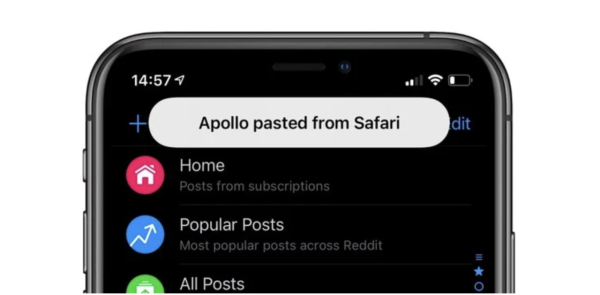
Apple 早在 iOS 14 便引入了極具衝擊力的私隱功能。當有 App 嘗試讀取剪貼簿內容時,系統會強制在螢幕上方彈出橫額通知。
iOS 防護機制特點:
- 自動開啟: 只要更新至 iOS 14 或以上版本,此功能預設為開啟,無需額外設定。
- 即時顯示: 當你打開某個 App,若系統偵測到該 App 正從其他來源貼上內容,螢幕頂部會顯示 「[App名稱] 貼上了來自 [來源App] 的內容」。
- 警示作用: 若你並沒有主動按下「貼上」,卻看見此提示,即代表該 App 正在背景自動讀取你的資料,用戶應提高警覺或考慮刪除該 App。
【iOS 進階教學】用「捷徑」App 檢查及清除剪貼簿
除了被動等待提示,iOS 用戶其實可以利用 Apple 原生的 「捷徑 (Shortcuts)」 App,主動檢查剪貼簿內到底殘留了什麼資料,並進行編輯或徹底清除,比單純「複製亂碼覆蓋」更安全直觀。
以下是設定步驟:
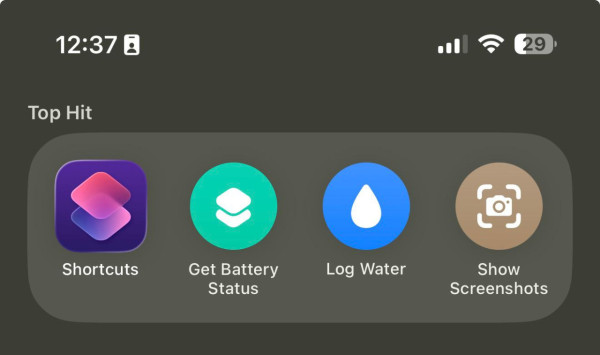
開啟 App: 進入「App 資料庫」(在主畫面最右方向左滑),搜尋並打開 「捷徑 (Shortcuts)」 App。
進入中心: 點擊右下角的 「庫 (Gallery)」 分頁。
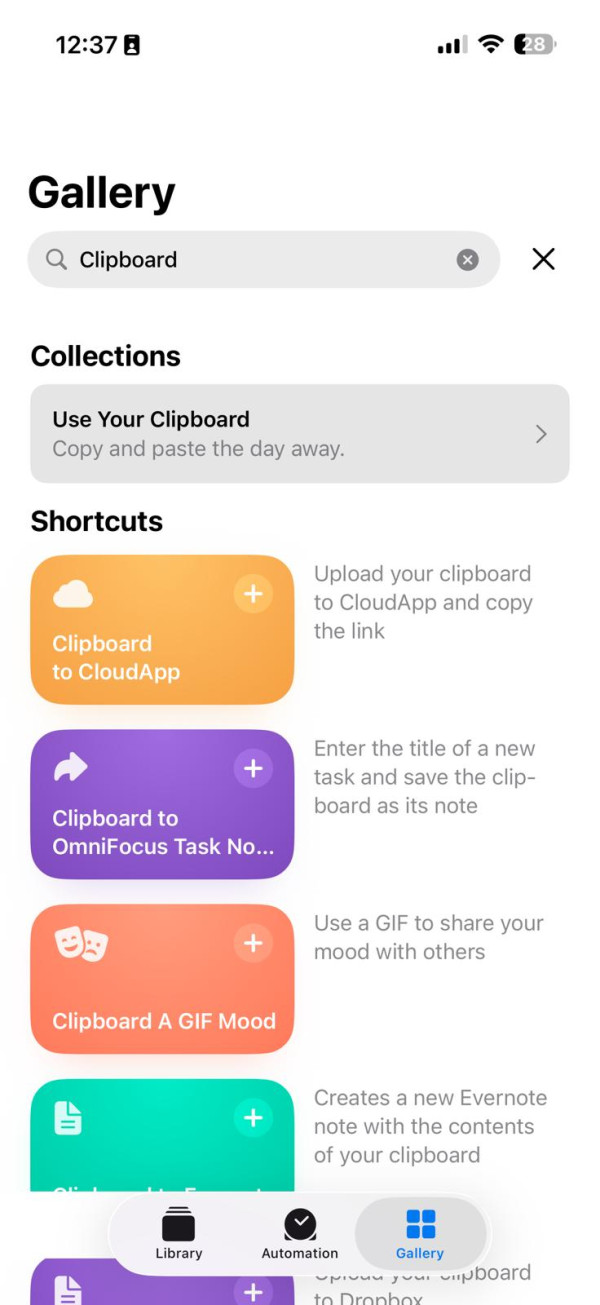
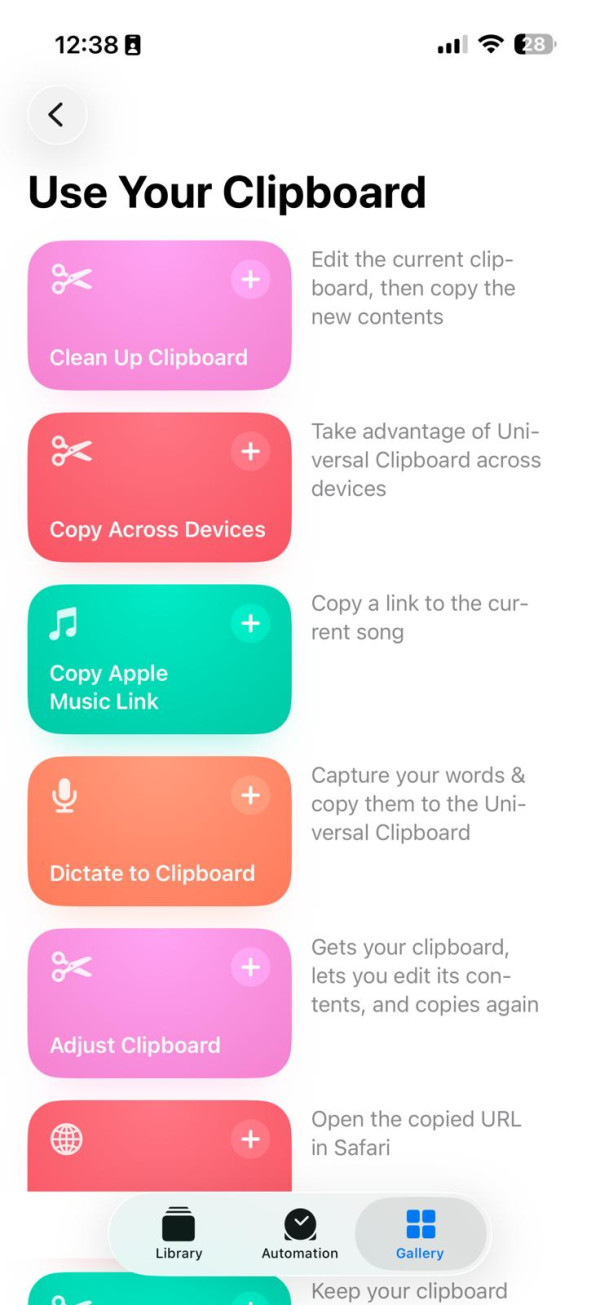
搜尋範本: 在上方的搜尋欄輸入 "clipboard",然後在搜尋結果中找出 「Adjust Clipboard」 這個捷徑範本。
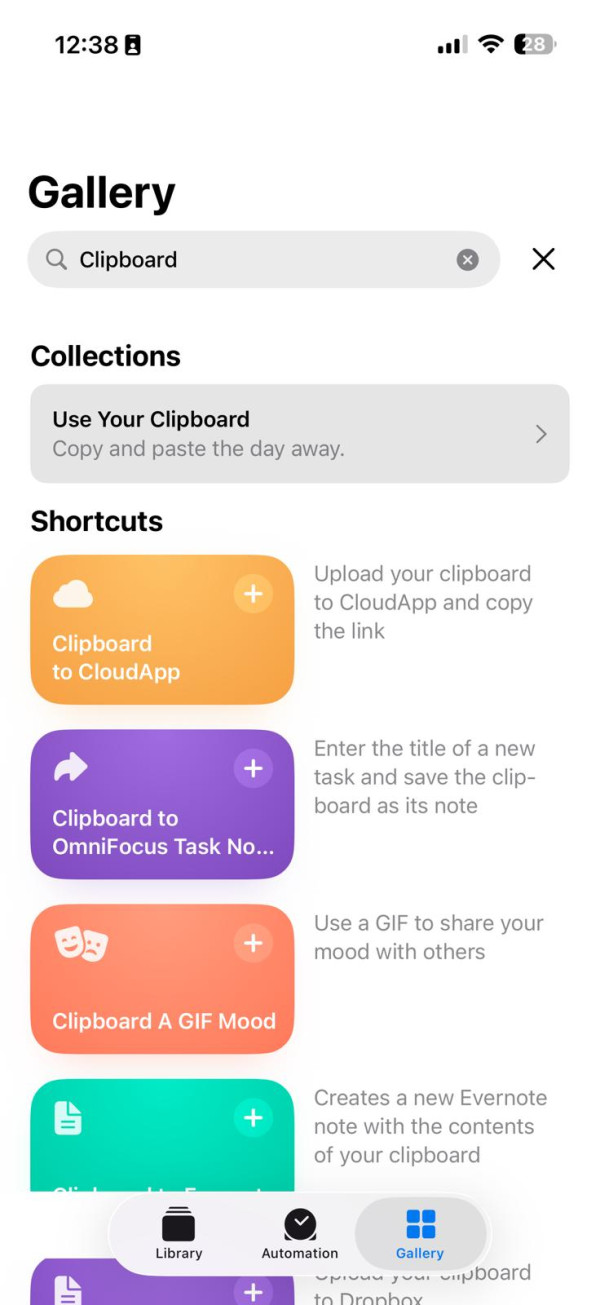
加入捷徑: 點擊範本上的 「+」 號圖示,將其加入到你的捷徑庫中。
一鍵執行: 回到左下角的 「捷徑 (My Shortcuts)」 分頁,點擊剛加入的 「Adjust Clipboard」。
管理資料: 系統會即時彈出視窗,顯示目前剪貼簿內的所有內容。你可以選擇直接編輯內容,或將敏感資料刪除,確保剪貼簿回復乾淨狀態。
Android 用戶:需手動開啟私隱設定
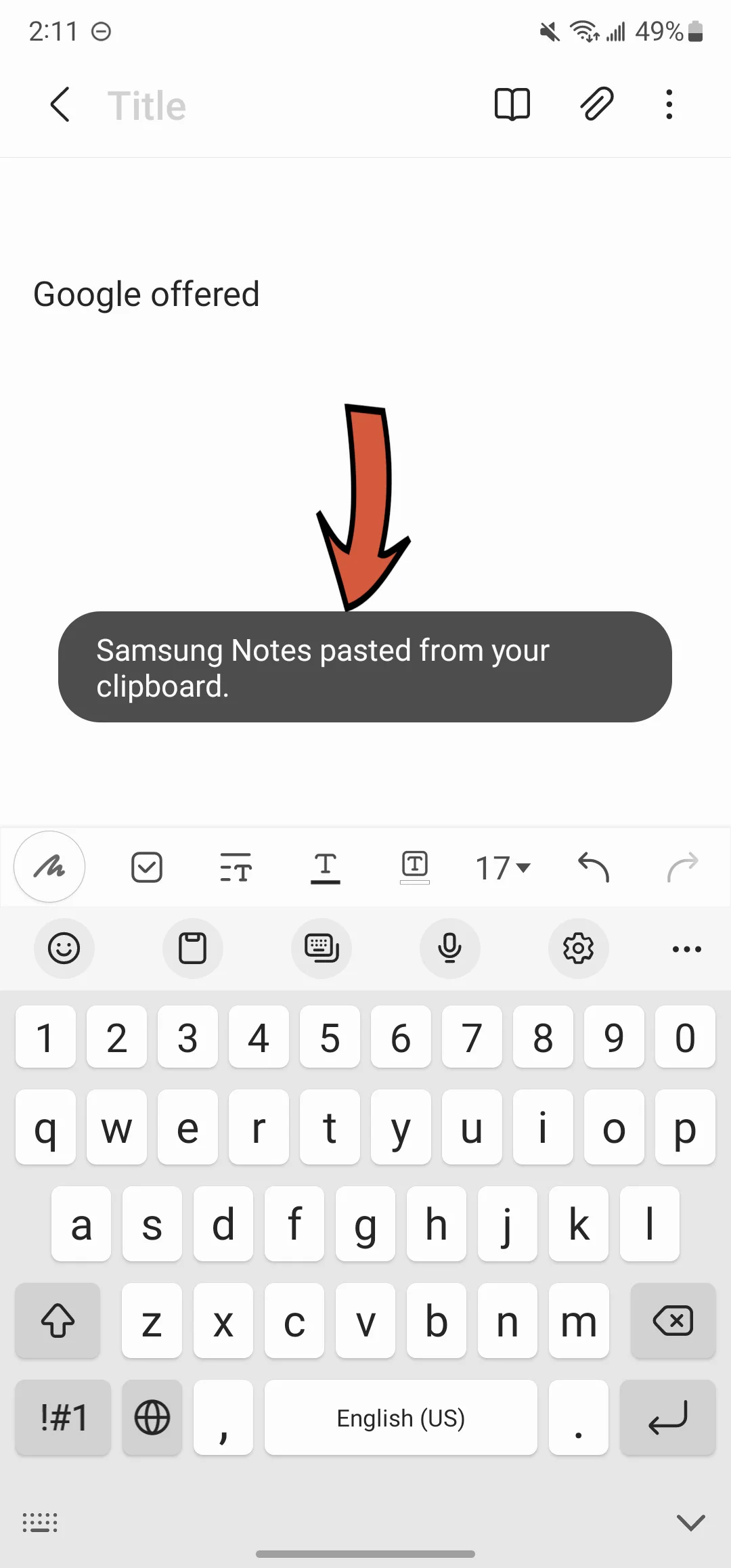
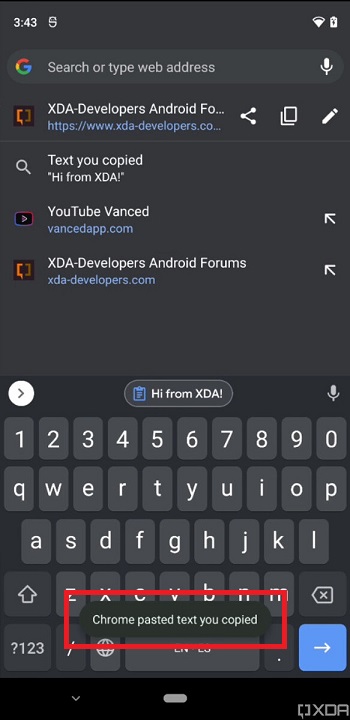
相比 iOS 的預設開啟,Android 系統(Android 12 或以上版本)雖同樣具備提示功能,但在部分品牌手機上可能需要手動啟用。當開啟後,若有 App 存取剪貼簿,螢幕下方會彈出 Toast Message(快顯通知)或在狀態列顯示圖示。
以下以 Samsung 及 Google Pixel 手機為例(不同品牌介面略有差異,但路徑大同小異):
如何開啟 Android 剪貼簿存取提示:
- 進入手機的 「設定 (Settings)」。
- 向下滑動,選擇 「私隱 (Privacy)」 或 「安全性與私隱 (Security & Privacy)」。
- 尋找 「當應用程式存取剪貼簿時發出警示 (Alert when clipboard accessed)」 或類似字眼的選項。
- 將其開關切換至 「開啟 (On)」 狀態。
功能效果: 設定完成後,每當有 App(例如 Chrome、Facebook 或各類修圖 App)讀取你的剪貼簿文字或圖片時,系統便會即時彈出通知,讓其無所遁形。
專家建議:3 招進一步保障資料安全
除了依賴系統提示,資訊安全專家亦建議用戶養成良好的使用習慣,以將風險降至最低:

- 定期清空剪貼簿: 複製完敏感資料(如密碼)並貼上後,建議立即複製一段無意義的文字(如「空百」或亂碼),覆蓋原本在剪貼簿內的敏感資訊。
- 使用密碼管理器: 盡量使用如 1Password 或 Bitwarden 等具備「自動填入(Auto-fill)」功能的密碼管理 App,減少直接「複製貼上」明文密碼的機會。
- 留意異常提示: 若發現某個 App 頻繁且不合理地觸發「讀取剪貼簿」提示,應立即檢查該 App 的權限設定,甚至將其卸載。
Source:ezone.hk
【相關報道】
【相關話題】
入錯行窮一世?免費玩Gemini「職業命盤」 Copy & Paste就玩得【即睇隱藏天賦】
「男怕入錯行」絕非老生常談!為助讀者擺脫職涯迷惘,本文揭示如何利用 Google Gemini 的最新 Canvas 功能,免費生成一份媲美專業付費測試的「霍爾蘭職業代碼測試」(Holland Code / RIASEC)。只需簡單複製指令,AI 即可化身職場命理師,深度分析閣下的隱藏天賦,秒速助你鎖定最合適的行業,告別白費青春!

Source: ezone.hk