

碌手機碌到眼痛?秒開 iPhone 內置「護眼濾鏡」 唔止 Night Shift 咁簡單 【好用過藍光貼】
|
Fung Chun Man
| 09-12-2025 16:25 |
在Google
追蹤《e-zone》
追蹤《e-zone》

雖然 iPhone 有「Night Shift」功能,但它只會改變色溫(讓畫面變黃),而不會真正降低最亮白色的光強度。「降低白點值」則可以直接將螢幕最白色的亮度調低,這才是減輕眼睛疲勞、特別是在黑暗環境下最有力的隱藏功能。
即刻【按此】,用 App 睇更多產品開箱影片
iPhone 隱藏「護眼濾鏡」:降低白點值教學
雖然 iPhone 有「Night Shift」功能,但它只會改變色溫(讓畫面變黃),而不會真正降低最亮白色的光強度。「降低白點值」則可以直接將螢幕最白色的亮度調低,這才是減輕眼睛疲勞、特別是在黑暗環境下最有力的隱藏功能。
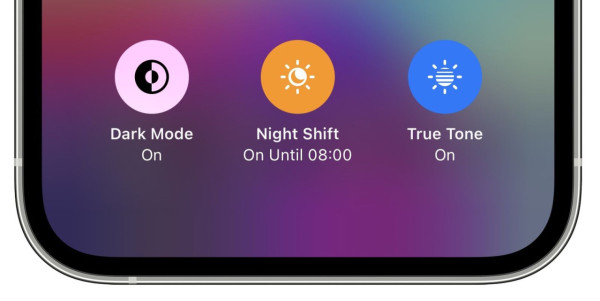
功能原理:
「降低白點值」會大幅降低螢幕最亮的光線強度,讓白色不會那麼刺眼。這與降低「亮度」(Brightness)不同,它能讓畫面整體保持一定的色彩對比度,但同時減少高強度白光的刺激,特別適合在睡前或關燈時使用。

第一步:設定「降低白點值」的強度
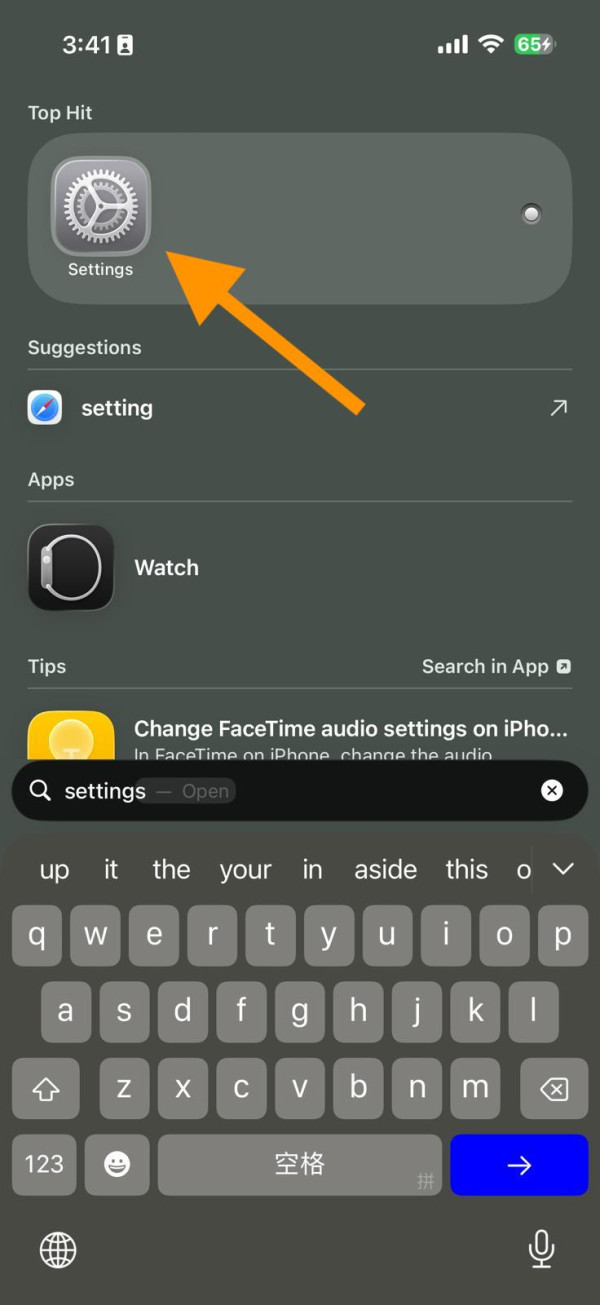
1. 開啟 設定 App。
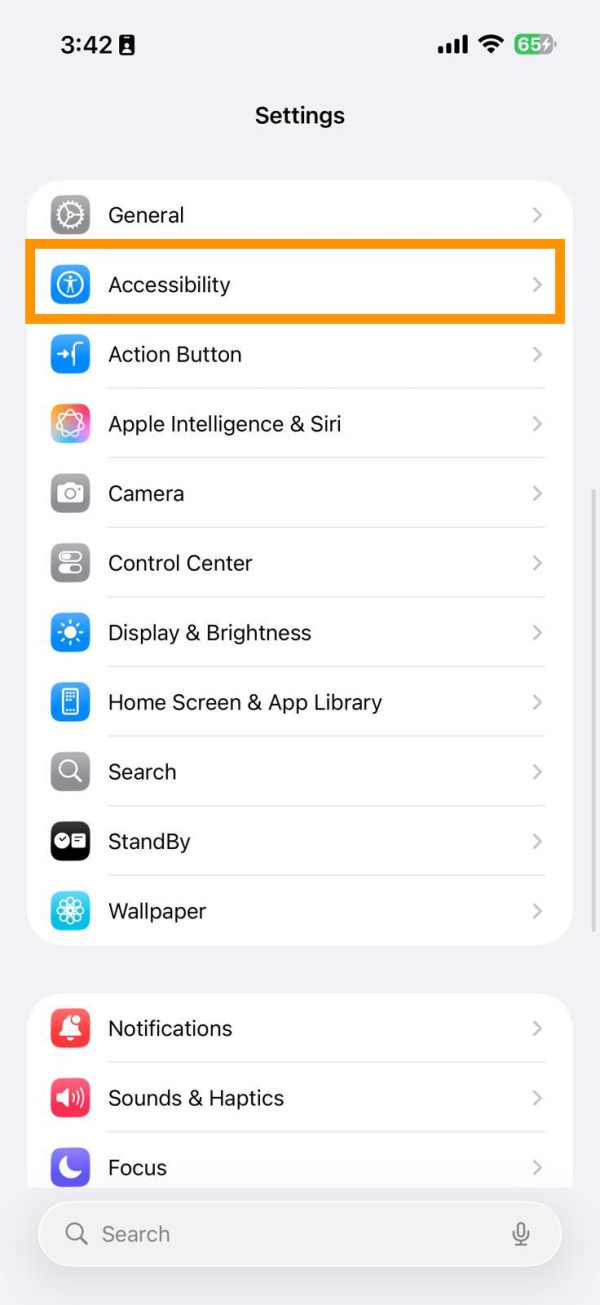
2. 點選 輔助使用 (Accessibility)。
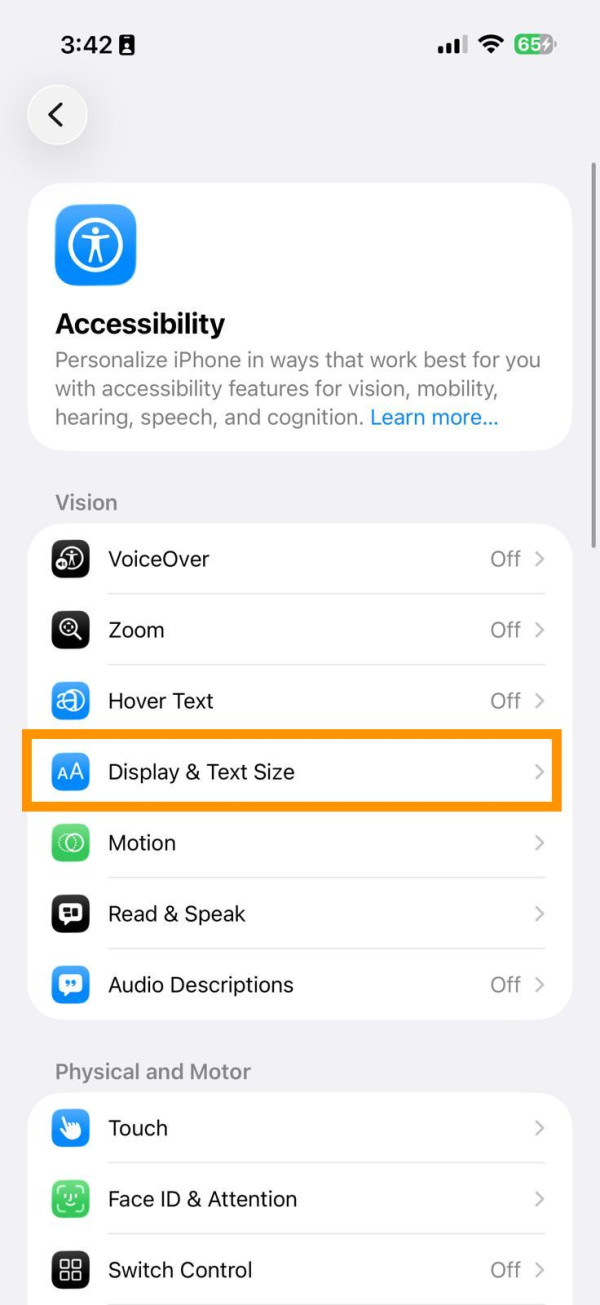
3. 點選 顯示與文字大小 (Display & Text Size)。
4. 拉到最底部,您會看到 降低白點值 (Reduce White Point)。
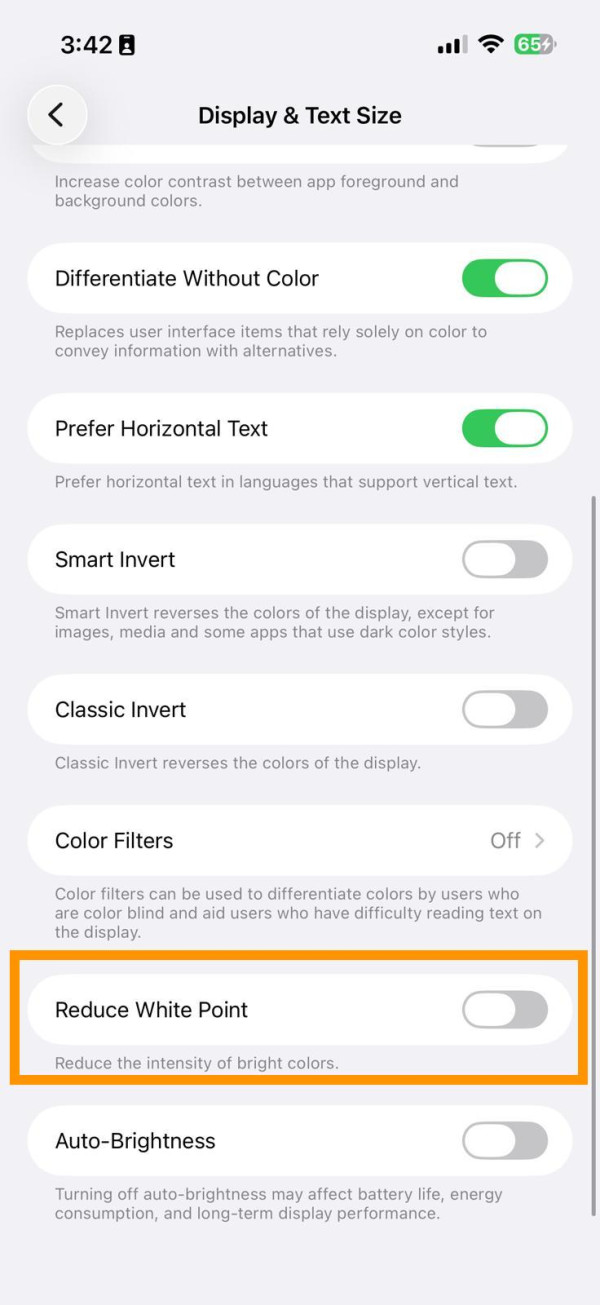
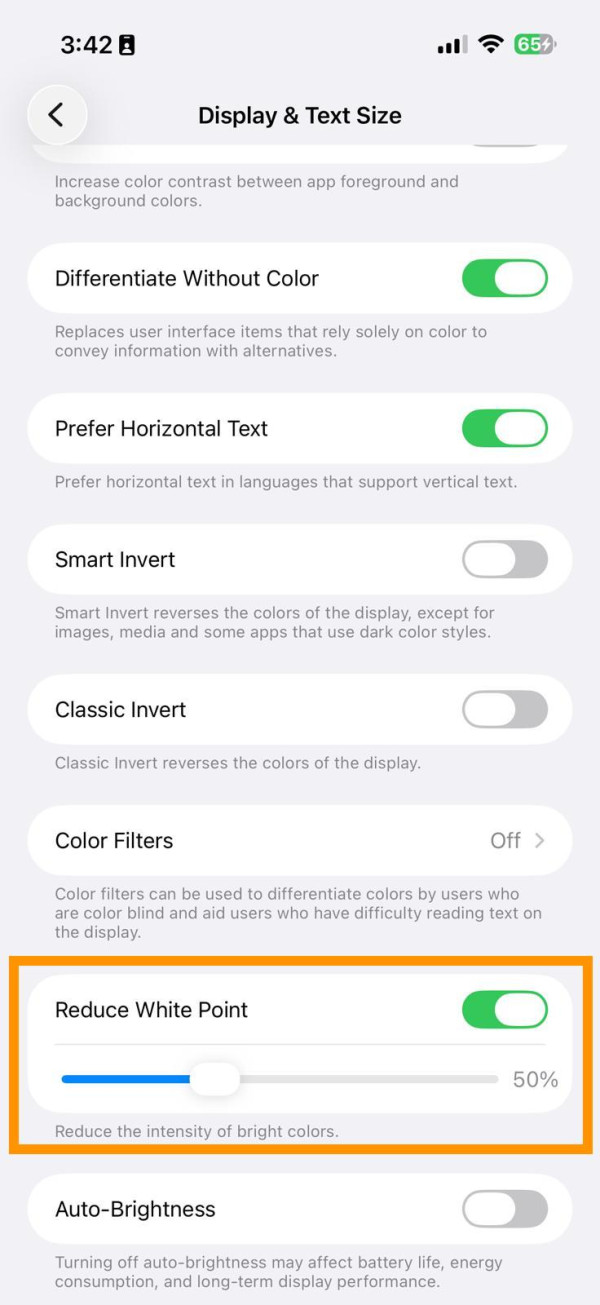
5. 開啟該功能,然後調整下方的滑桿:
建議設定: 將滑桿拉到 75% 至 85% 之間。數字越高,效果越明顯,螢幕會越暗。
第二步:設定「秒開」快捷鍵(操作關鍵)
因為這個功能不適合全天開啟,所以必須設定快速鍵,才能真正達到標題中的「秒開」效果。(鎖屏按鍵連按 3 下就可以秒開)
1. 返回 輔助使用 (Accessibility) 主頁面。
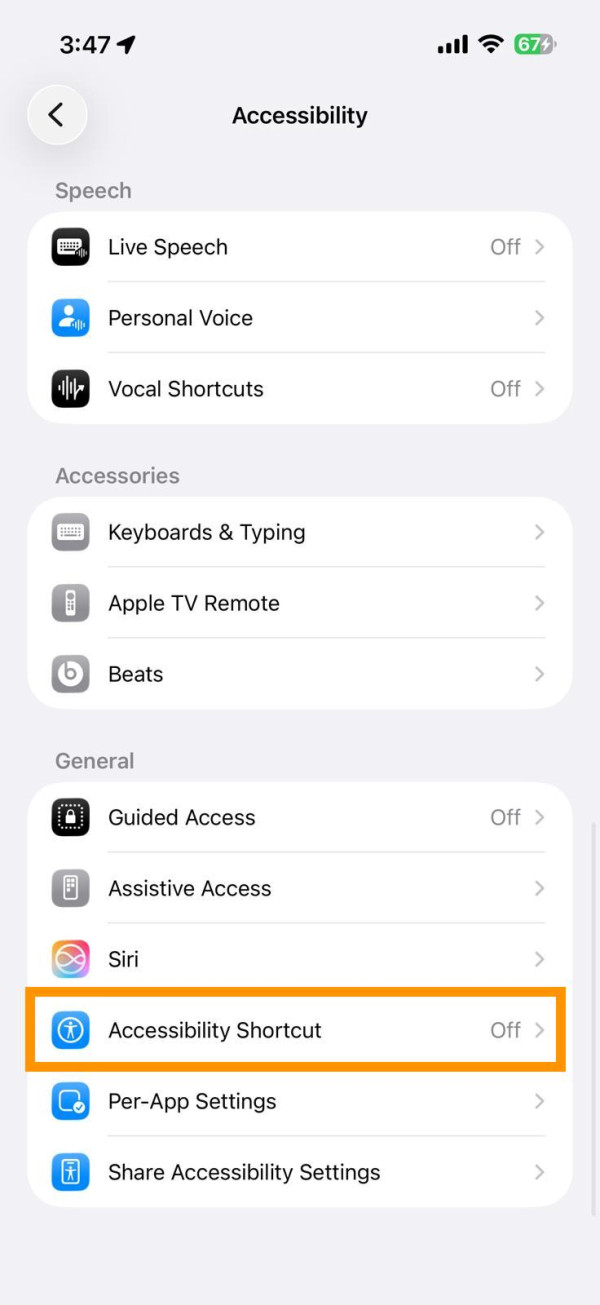
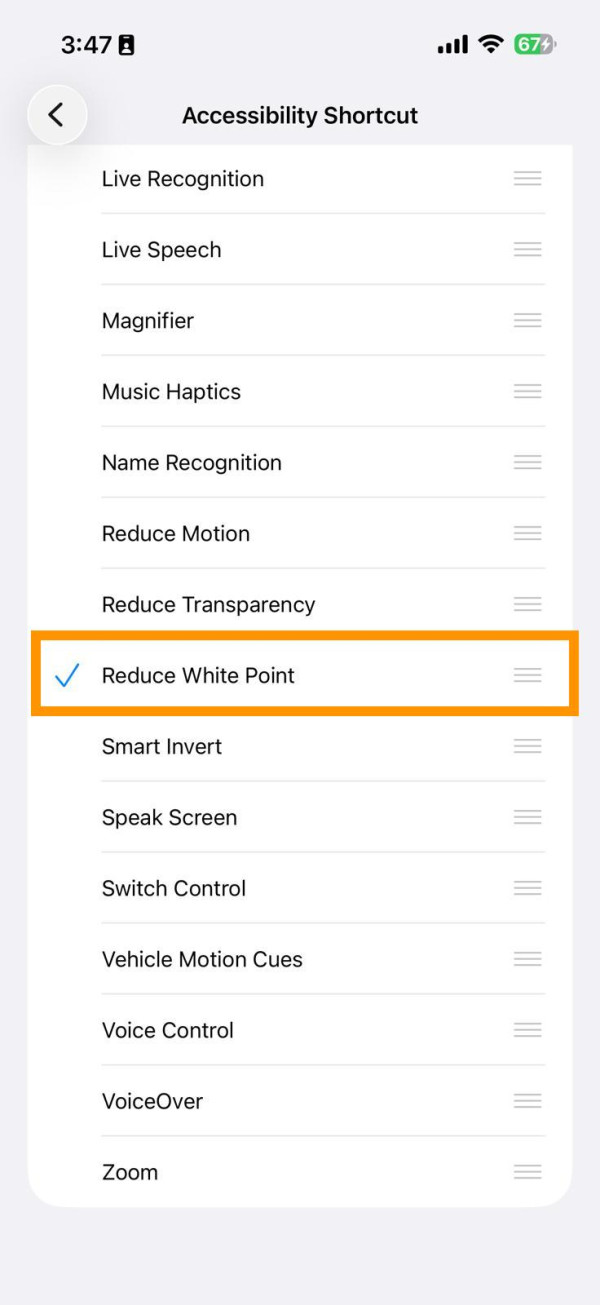
2. 拉到最底部,點選 輔助使用快速鍵 (Accessibility Shortcut)。
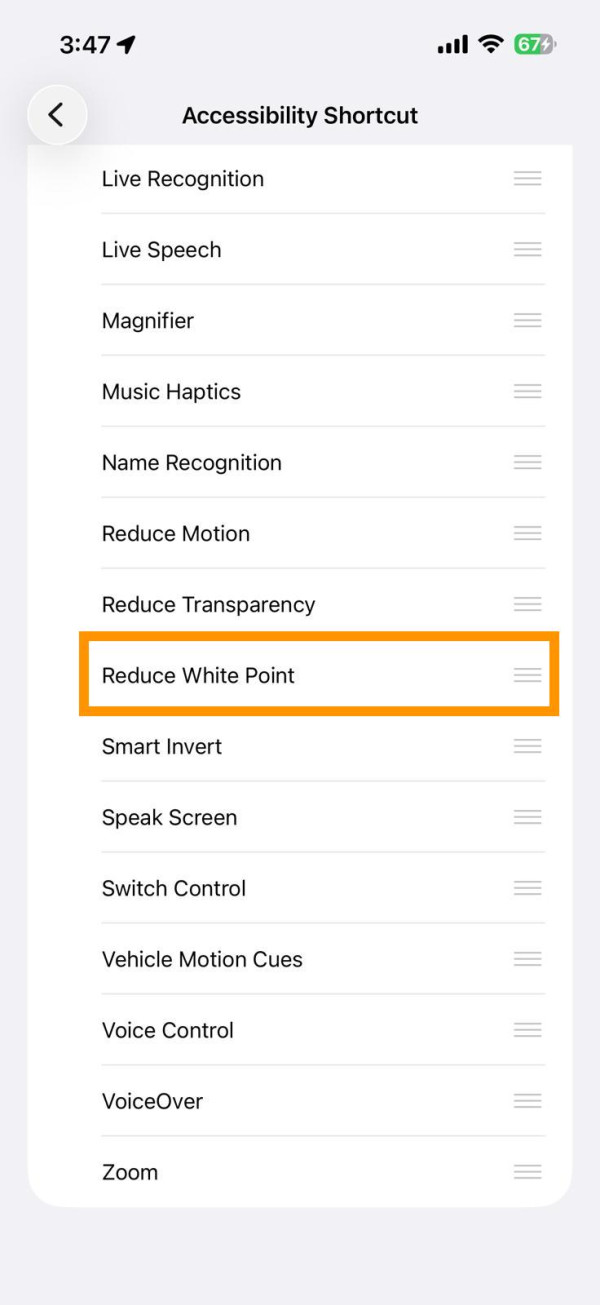
3. 在列表中勾選 降低白點值 (Reduce White Point)。
實用技巧:結合「深色模式」和「低亮度」
為了達到最佳的「極致護眼」效果,建議您在連按三下電源鍵啟動「降低白點值」時,同時手動將系統切換到:
深色模式 (Dark Mode)
最低亮度
這樣三重組合,能讓您的眼睛在黑暗中獲得最溫和的視覺體驗。
重要提示
由於「降低白點值」會影響螢幕色彩的準確度,如果您需要編輯照片、看影片或進行任何需要準確色彩的工作時,請務必連按三下電源鍵將其關閉!
Source:ezone.hk
【相關報道】
【相關話題】驚買 iPhone 買到翻新機? 內藏「神秘代碼」1分鐘即知身世 M / N / F有咩唔同
即使型號及售價相同,每部 iPhone 的「身世」原來暗藏玄機。本文揭示如何透過查閱手機設定中的 序列號 及 型號 兩組代碼,迅速解讀你的裝置是否為全新零售機、官方更換機或翻新機,甚至追溯其生產廠房。掌握這些秘密字母,助你在選購時保障權益。


Source: ezone.hk