

【iPhone開會唔使抄筆記】即時字幕實時語音轉文字!3步解鎖廣東話字稿+背面輕點快捷鍵設定
|
Fung Chun Man
| 11-10-2026 17:00 |
在Google
追蹤《e-zone》
追蹤《e-zone》

返工開長會最驚聽住老闆講嘢重要「執筆記」?會議紀錄唔使再手忙腳亂!其實 iPhone 內置咗一個神級iOS語音轉文字神器,只要善用iPhone即時字幕功能,手機即可實時將開會發言、YouTube影片、Podcast無痛轉化為文字,更完美支援廣東話(香港粵語)及英文!本文帶嚟iPhone會議筆記三步上手全攻略,加碼教你設定iPhone背面輕點設定一秒喚醒。即入內文睇ezone編輯部實測指南,一齊告別逐字打字嘅痛苦日子!
即刻【按此】,用 App 睇更多產品開箱影片
「即時字幕」實時語音轉文字 3步解鎖廣東話逐字稿
在職場打拼,最痛苦的莫過於開完長會後,還要對著錄音機逐字「執筆記」。其實 iPhone 內置了一個強大的隱藏功能,只要善用這個 AI 工具,手機就能瞬間化身為專業筆記助手,實時將會議發言轉化為文字,讓你告別手忙腳亂紀錄老闆講話的日子,觀看影片/發布會都啱!
iPhone「即時字幕」全攻略:語音轉文字神器 行動會議與語言學習利器
Apple 推出的「即時字幕」(Live Captions)功能,原先是為聽障人士設計的「輔助使用」工具,如今已演變為大眾提升職場生產力與語言學習效率的必備利器。只要開啟它,手機就能瞬間化身為你的專業秘書助理,實時將會議發言、影片或網上發布會轉化為文字。該功能的核心在於將手機發出的音訊或周遭對話,即時轉換成同語言文字顯示在螢幕上,顯著解決了無字幕影片及會議記錄的痛點。
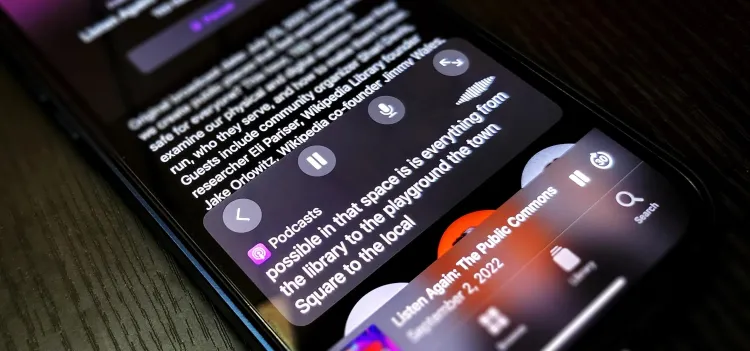
語音轉文字神器:iPhone 即時字幕的 3 大實用場景
iPhone 即時字幕功能透過底層 AI 技術,將聲音訊號實時轉化為視覺文字,在日常工作與學習中具備以下三大核心應用價值:
1. 商務會議與課堂紀錄: 在辦公室開會或上堂時,開啟麥克風模式,iPhone 就能即時紀錄主管或老師的發言並轉化為文字,極大化事後整理【iPhone會議筆記】的效率。
2. 語言學習聽讀同步: 觀看美劇或收聽英文 Podcast 練聽力時,系統可同步生成英文逐字稿,協助用家進行對照學習,大幅提升理解成效。
3. 輔助理解無字幕外語影片: 針對缺乏中文字幕的 YouTube 國外影片或科技發布會,透過即時轉錄出的原語系文字,能幫助用家更快掌握內容大意。
技術規格與設定流程:3 步驟快速解鎖廣東話辨識
要玩轉這項功能,用家必須持有 iPhone 11 或後續機型,並確保系統版本已更新至 iOS 16 或以上。
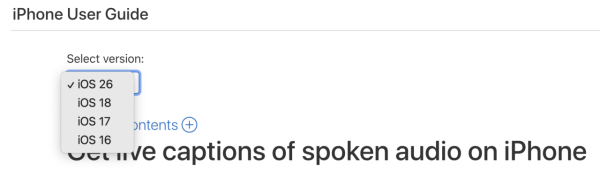
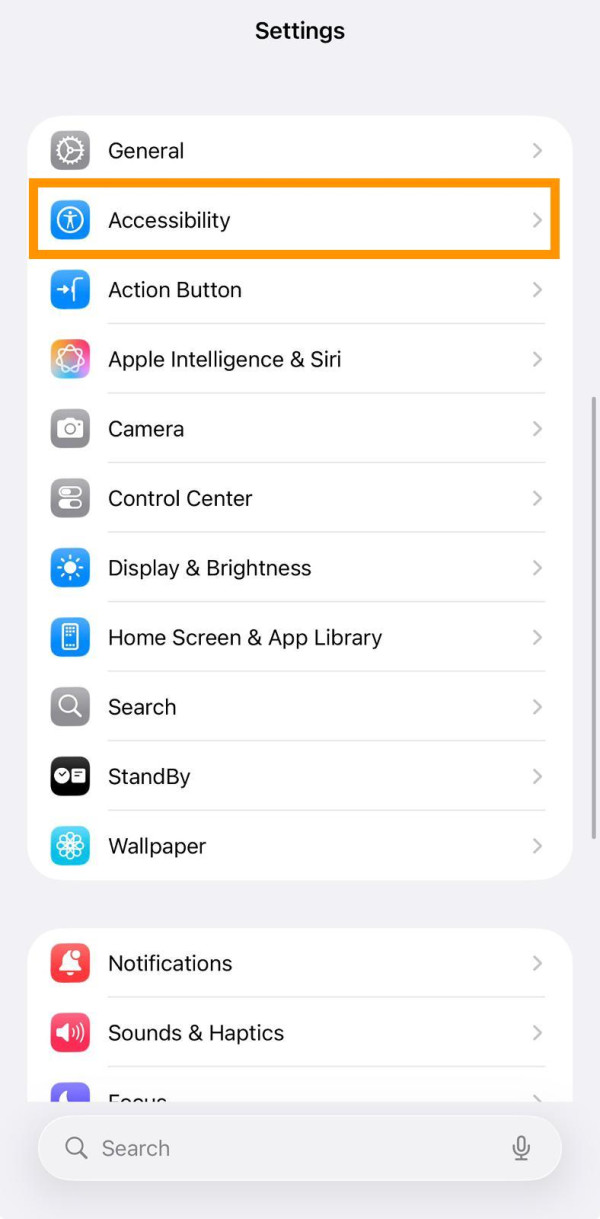
第一步:進入輔助功能
打開 iPhone 的「設定」應用程式,向下滑動並點選「輔助使用」。
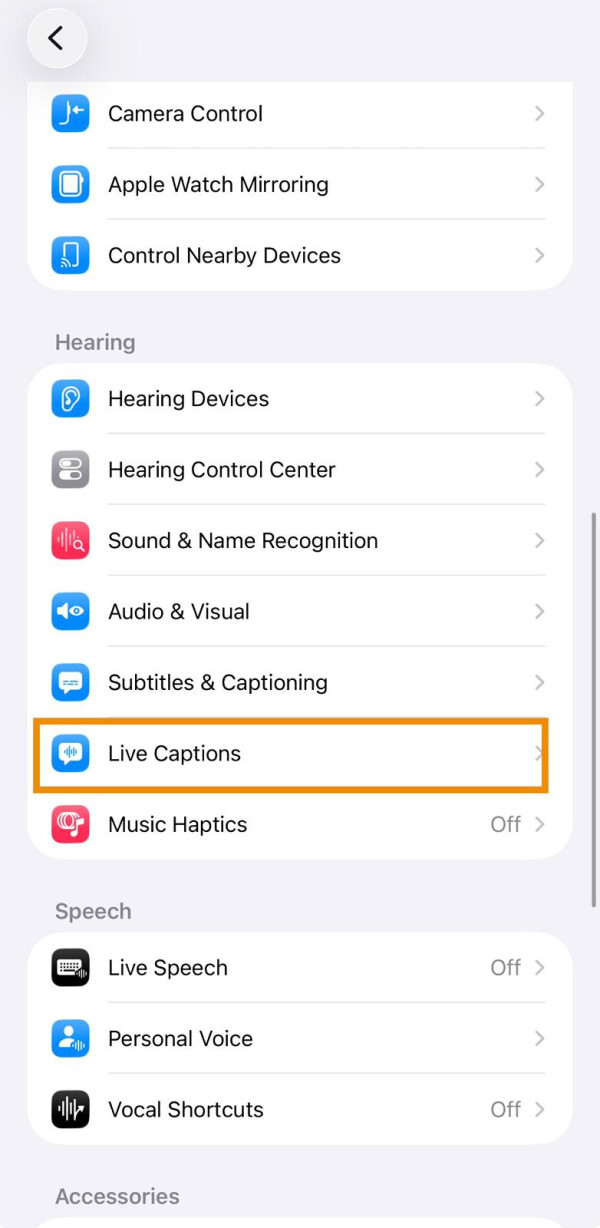
第二步:配置辨識語系(支援香港粵語)
在「聽力」區塊中選擇「即時字幕」。在語言部分,如果設定為「英文」,即可開始對英文影片或會議進行轉錄;若設定為「中文(香港)」,系統則會精確顯示廣東話逐字稿。
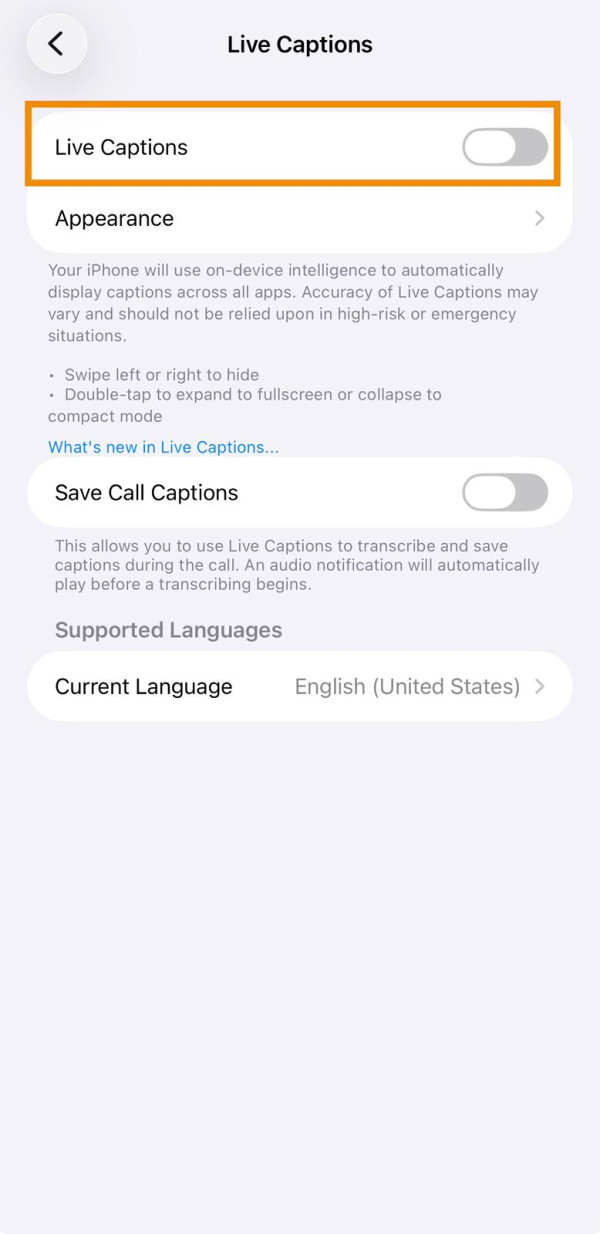
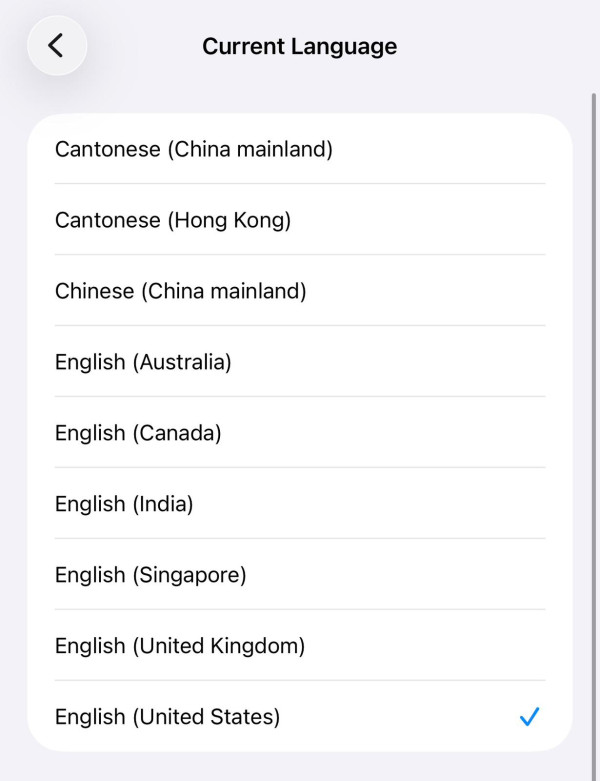
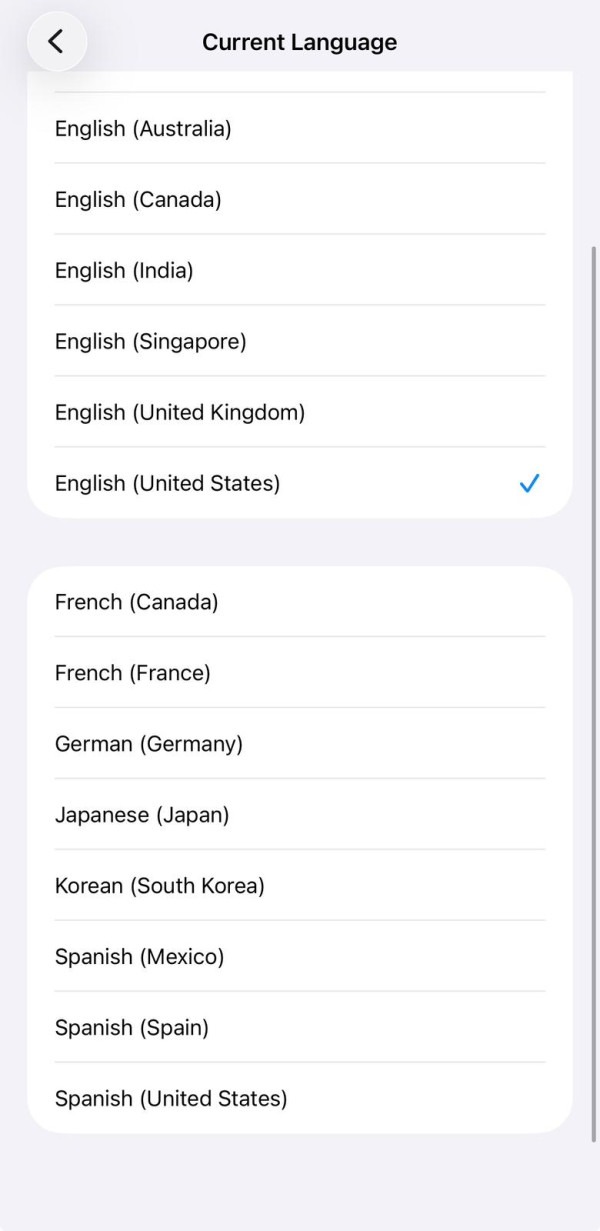
目前官方支援的語系包括: 繁體中文(粵語)、簡體中文、英文、日文、韓文、德文、法文及西班牙文。

第三步:啟動懸浮介面
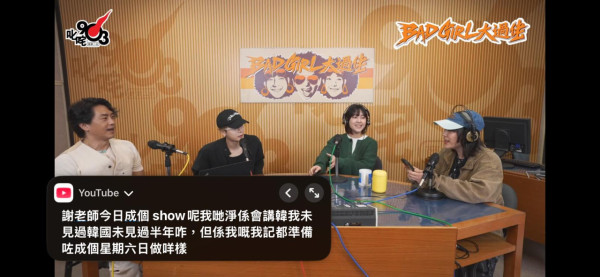
開啟「即時字幕」的總開關後,螢幕底部將會出現一個黑色的懸浮視窗,這代表系統已即刻啟動音訊偵測。
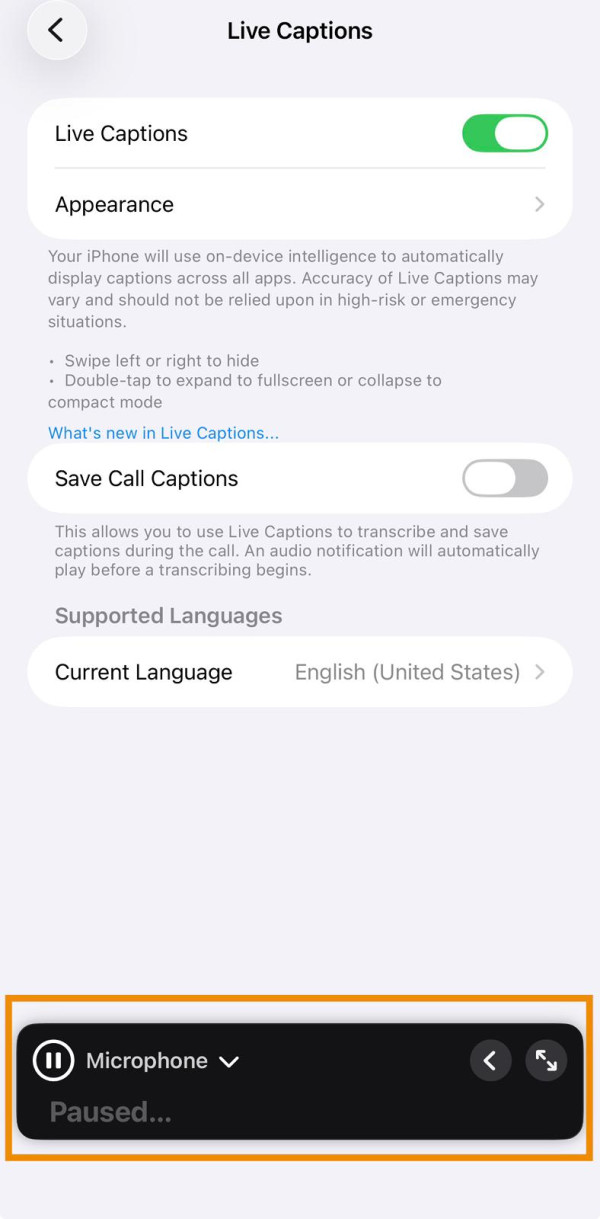
進階應用技巧:精準切換音訊來源與視覺自訂
為了應付不同的工作環境,用家可以點擊懸浮視窗上的「麥克風」圖示來精準切換收音模式:
| 轉錄模式 | 運作機制原理 | 最佳適用場景 |
| 麥克風模式 | 透過 iPhone 機身的收音咪,捕捉周遭環境的外界聲音。 | 實時記錄現場實體會議、課堂老師發言或面談對話。 |
| iPhone 音訊模式 | 直接擷取手機內置系統內部的音訊流量。 | 觀看 YouTube 影片、收聽 Podcast 或進行線上視像會議。 |
精準切換音訊來源: 使用者可點擊懸浮視窗上的麥克風圖示切換模式。「麥克風」模式適用於收錄現場會議或交談聲;「iPhone 音訊」模式則直接擷取系統內部的影片或通話聲音。
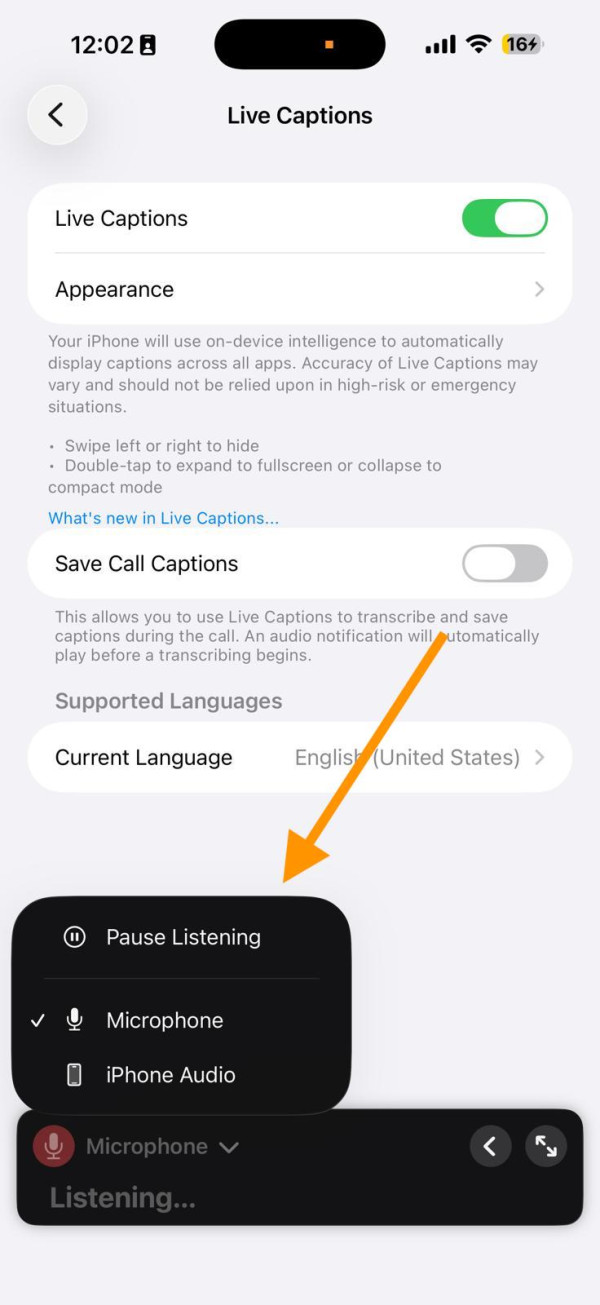
貼心小提示:
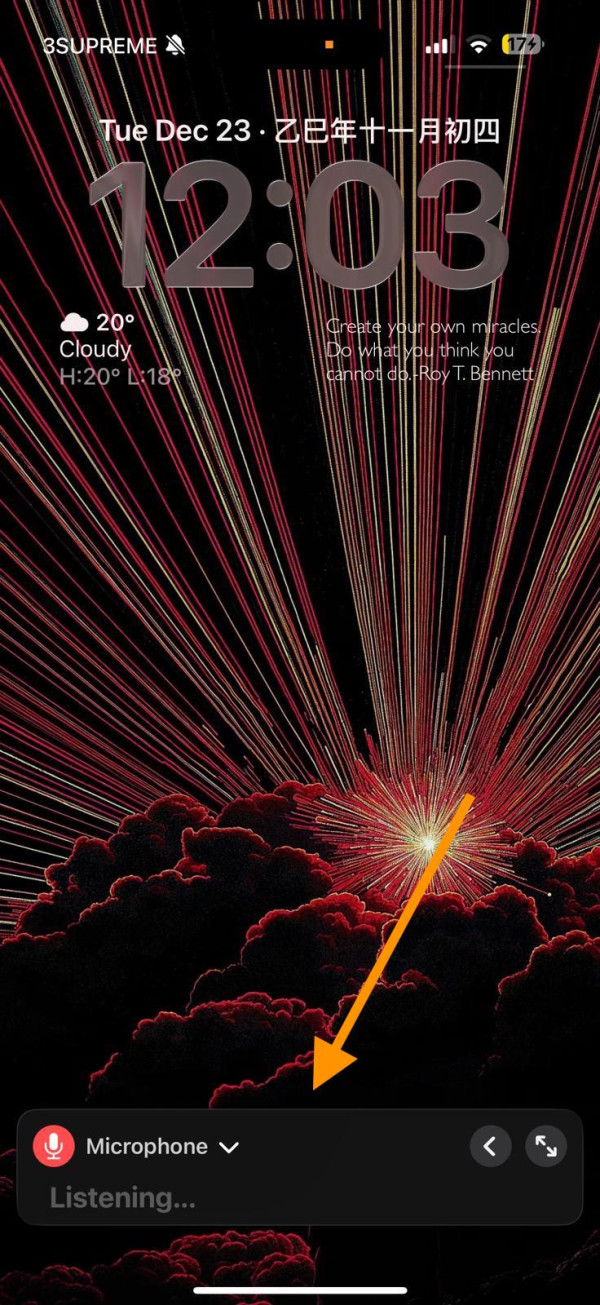
鎖定畫面持續運作: 即便手機處於鎖定狀態,只要音訊持續播放,字幕仍會繼續顯示,使用者亦可隨時點擊「暫停聆聽」。
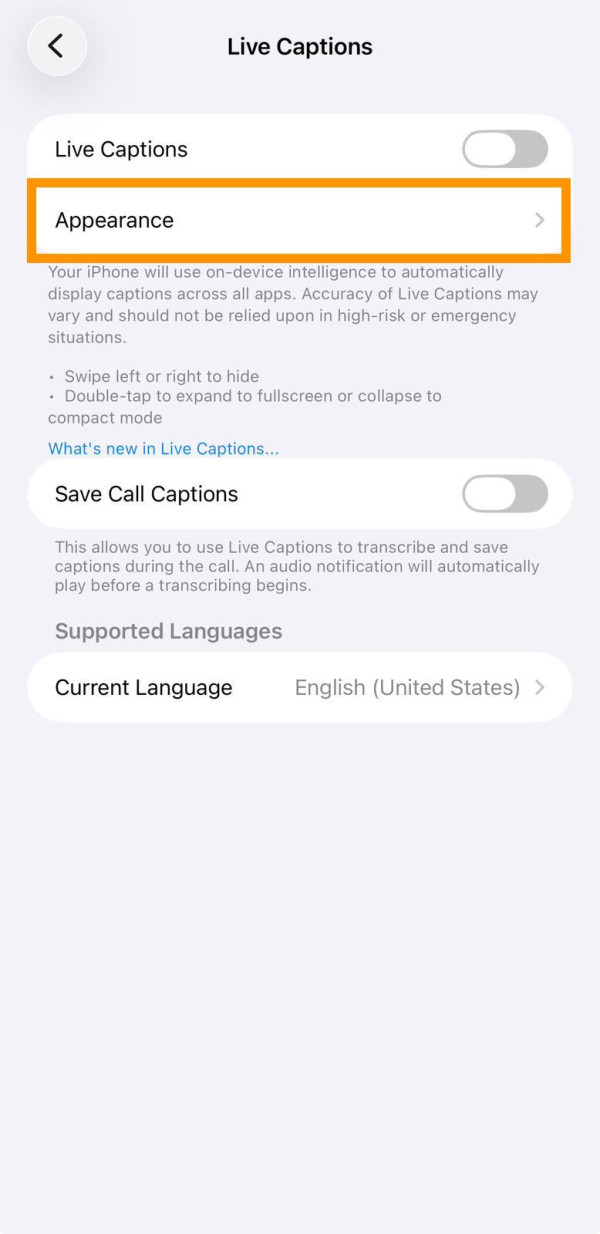
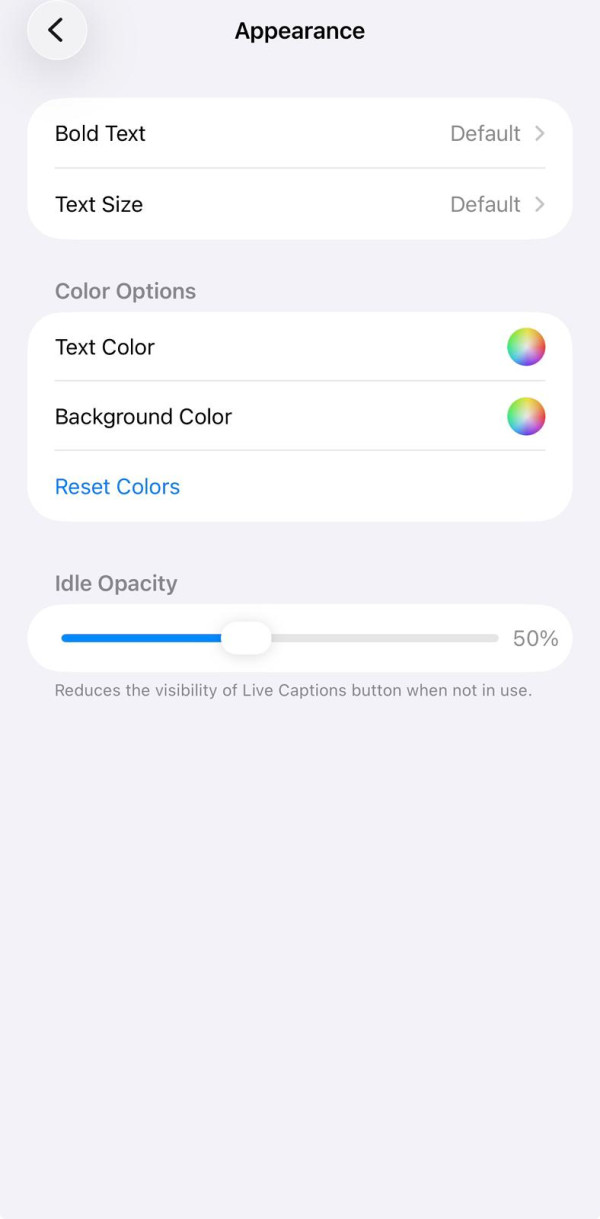
視覺外觀客製化: 透過「外觀」選單,使用者可自訂字體大小、粗細、文字顏色及背景透明度,確保文字在不同畫面下皆能清晰易讀。
ezone 編輯部點評
在實際職場操作中,開會往往進行得非常突然,如果每次都要大費周章點進「設定 -> 輔助使用」層層開啟,老闆早就講完重點了!
【iPhone背面輕點設定】快捷操作:背部輕點「一秒喚醒」
為了提升使用效率,建議利用 iOS 快捷設定:
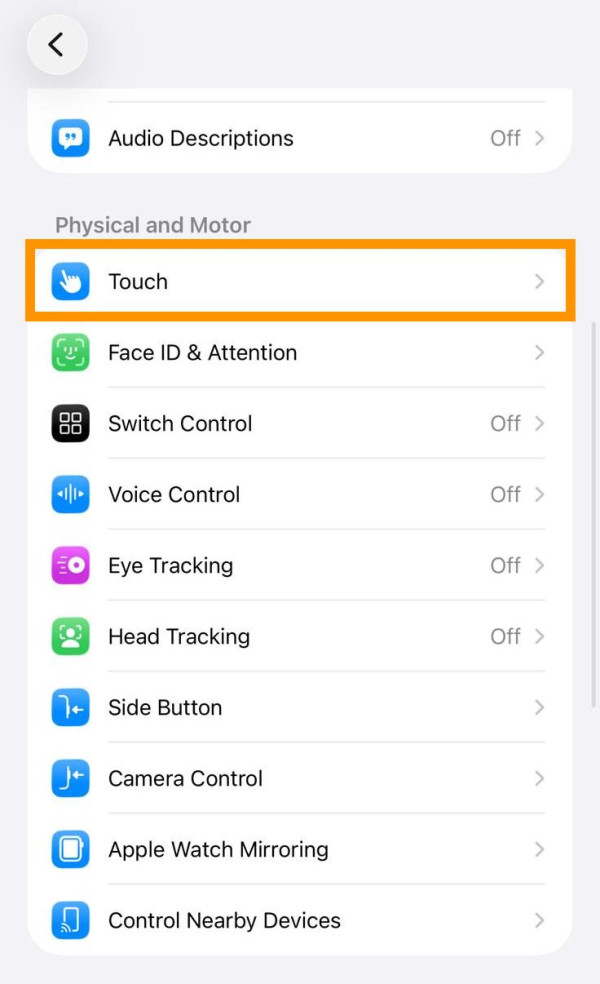
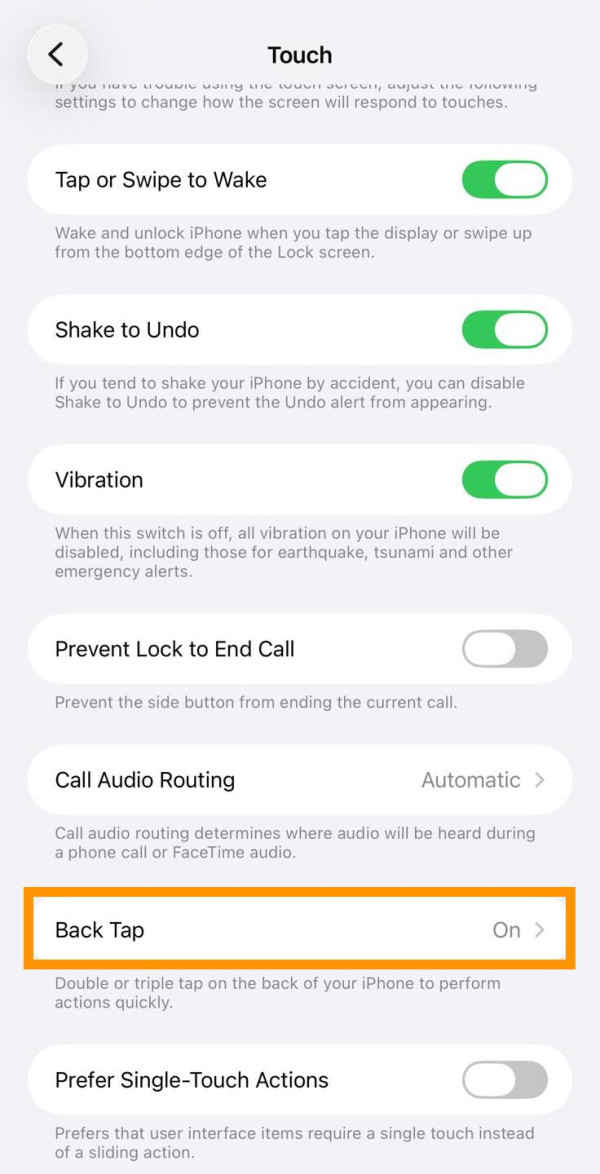
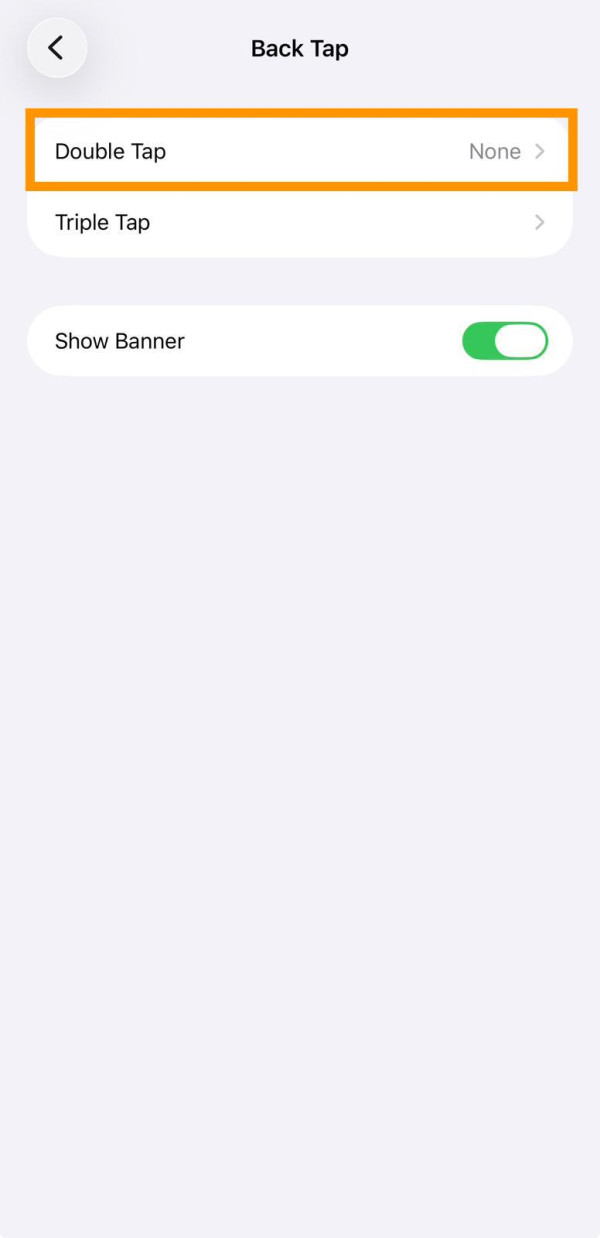
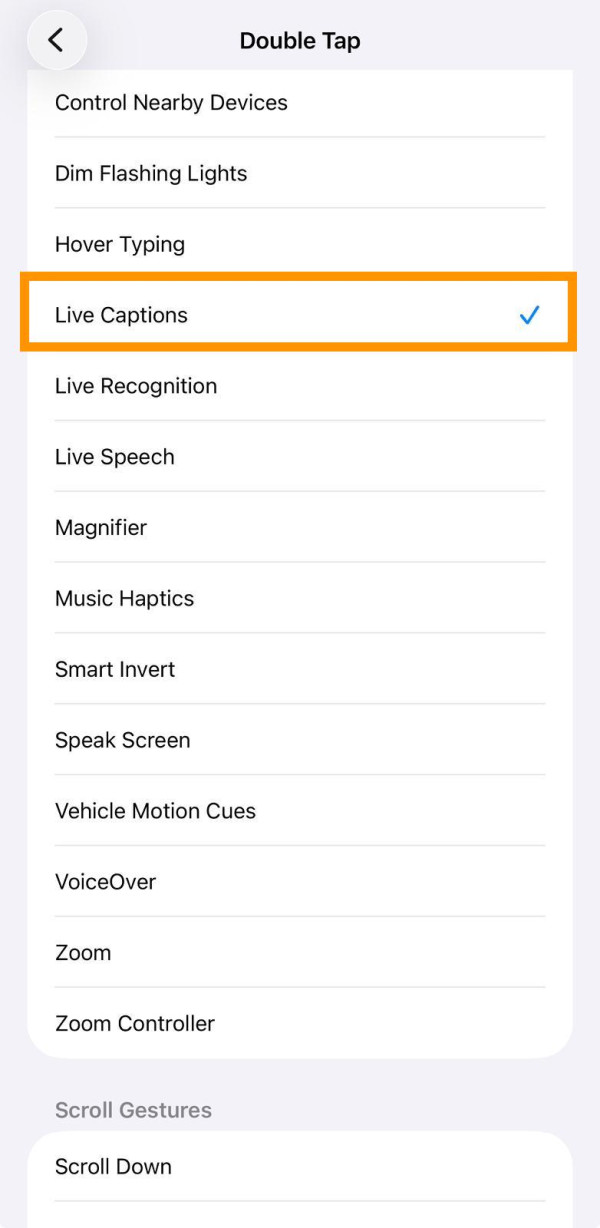
路徑:「設定」 > 「輔助使用」 > 「觸控」 > 「背面輕點」。
設定:將「點兩下」或「點三下」勾選為「即時字幕」。
設定完成後,每當開會或者突然要看無字幕影片時,只需用手指輕敲 iPhone 背面兩下或三下,黑色的語音轉文字視窗就會隨叫隨到!不用時再敲幾下即可完美隱藏,既低調又高效。
常見問題解答
Q1: iPhone即時字幕轉錄出來的文字,可以直接複製並儲存成 Word 或備忘錄嗎?
A1: 由於「即時字幕」在底層設計上屬於即時渲染的「輔助顯示」工具,它的黑色懸浮視窗主要用作實時顯示,目前原生介面並不支持在視窗內直接全選複製長篇歷史紀錄。如果你需要將開會內容永久保存,建議在字幕顯示的同時,配合 iOS 內置的螢幕錄影功能,或者在畫面上進行截圖,以便事後對照複習。
Q2: 點解我開咗功能,但對住普通電視或者收音機播廣東話,佢完全冇反應不出字?
A2: 請先檢查你是否切換錯了收音模式。如果想接收外在環境(如電視、喇叭或人聲)的語音,必須點擊懸浮窗將模式切換為「麥克風」圖標(圖標亮起)。另外,如果身處的辦公室環境過於嘈雜,雜訊會干擾 AI 的語音識別晶片,建議將 iPhone 盡量靠近發聲源以提升廣東話的辨識準確度。
Q3: 呢個功能會唔會將我開會講嘅機密內容上傳去 Apple 伺服器,導致商業私隱外洩?
A3: 完全不用擔心。Apple 為了保障用戶的私隱安全,即時字幕功能的所有語音轉文字運作,全部都是利用 iPhone 內置晶片的神經網路引擎進行「本地裝置端(On-Device)實時處理」。整個運作過程完全不需要連接互聯網,亦不會將任何語音或文字數據打包上傳,打工仔處理敏感商務會議時絕對可以安心使用。
Source:ezone.hk、ios.gadgethacks
【相關報道】