

iPhone會中毒?倒水式耗電發燙小心被植木馬!揭iOS中毒6大死穴【7招清毒自救】
|
Fung Chun Man
| 15-06-2026 16:45 |
在Google
追蹤《e-zone》
追蹤《e-zone》

iPhone 出現倒水式耗電、靜置時無故發燙?千萬別盲目迷信 iOS 系統「金剛不壞」!隨着黑客手法日益精精密,iPhone 中毒風險正悄悄飆升。本文為大家拆解 6 大iPhone 木馬程式危險中招徵兆,並奉上 7 招iPhone如何清毒終極自救教學,教你活用內置的iOS 安全檢查教學。想知點解Safari 彈出中毒廣告同iPhone 異常耗電發熱背後藏有甚麼私隱黑洞?即睇ezone編輯部 2026 獨家安全防護指南!
iPhone 中毒自救 iOS 驚現倒水式耗電發燙?自查 6 大木馬徵兆 附 7 招強制清毒全攻略
不少 iPhone 用家一直迷信 iOS 系統「金剛不壞」,認為其閉環式設計與審查機制足以阻隔所有病毒。然而,踏入 2026 年,隨著黑客攻擊與間諜軟件的手段日益精精密,這道防線並非百份之百安全免疫。
最近不少用戶反映,手機突然出現「倒水式」異常耗電,甚至在靜置沒用時也會無故發燙,這極有可能是裝置已被暗中植入木馬程式或監控軟件。作為流動裝置用家,了解隱藏的網絡威脅並掌握自救清理技巧,已成為守護網銀與個人私隱的必修課!
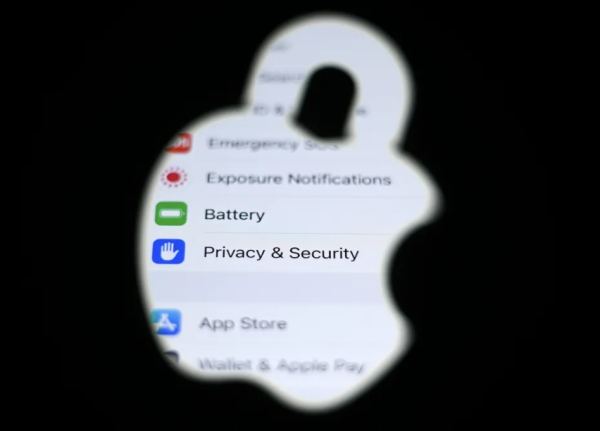
iPhone 會中毒嗎?
由於 Apple iOS 採用了嚴格的「沙盒」(Sandbox)機制,讓每個應用程式(App)都在完全獨立的封閉環境中運行,有效阻止了傳統病毒像電腦病毒般大規模跨程式擴散,因此 iPhone 確實具備極佳的先天抗毒能力。
儘管如此,這並不代表系統擁有百分之百的免疫力。現時黑客會利用以下幾種「非傳統」途徑,繞過沙盒威脅你的 iOS 安全:
惡意描述檔(Configuration Profiles): 透過釣魚網站誘騙用戶下載,直接取得手機的底層網絡代理權限。
零日漏洞(Zero-day exploits): 如國際知名的間諜軟件 Pegasus(天馬),能利用系統未修補漏洞進行「無感入侵」。
第三方越獄(Jailbreak): 破壞原生的安全防線。

如何辨識 iPhone 中毒?留意這 6 大徵兆
若你的裝置出現以下情況,應立即提高警覺:
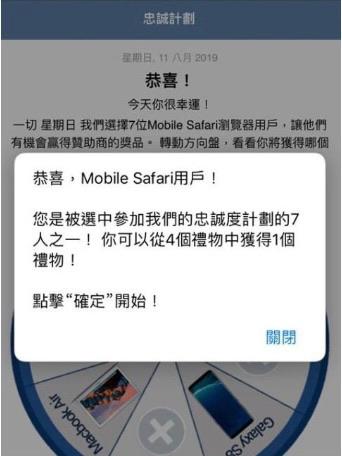
1. 不明廣告與彈窗: 頻繁出現廣告視窗,或開啟瀏覽器時自動跳轉至怪異網站。
注意: 若網頁顯示「您的 iPhone 已中毒」警告,通常是詐騙釣魚訊息,切勿點擊安裝任何建議程式。
2. 效能劇烈下降: 手機突然變得極其遲鈍、App 頻繁閃退或無故當機。
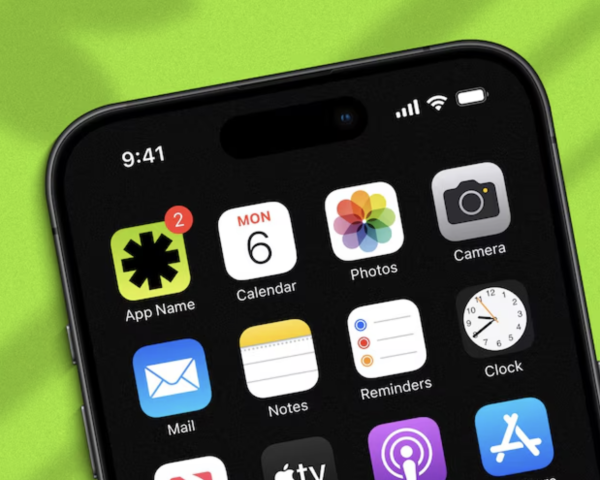
3. 出現陌生應用程式: 桌面出現未曾下載過的 App,可能是裝置遭入侵或被植入監控程式。
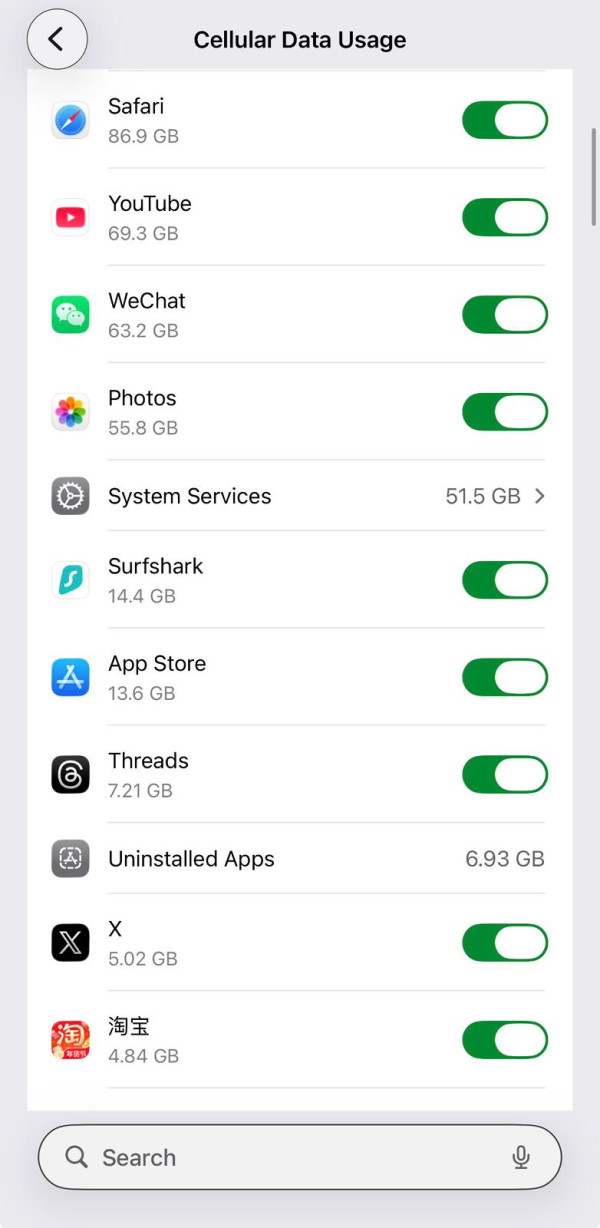
4. 數據流量激增: 惡意程式通常會在背景回傳資料,若流動數據用量異常偏高,請到「設定」>「行動服務」查看明細。
5. 異常耗電與發熱: 在未運行高負載程式的情況下,手機明顯發燙且電量消耗極快。
6. 系統行為異常: 穩定運行的 App 開始不斷閃退,顯示系統核心可能受到干擾。
ezone 編輯部短評:
很多打工仔在用 Safari 睇網頁時,突然會跳出一個極度恐怖的紅色警告,上面寫著「您的 iPhone 已嚴重中毒,密碼即將被盜取」並開始倒數計時。
99% 的這類彈窗、或者行事曆(日曆)突然塞滿「中獎通知」,都只是網頁的惡意詐騙廣告腳本,你的手機底層此時根本「完全沒有中毒」!
騙徒的目的是利用你的恐慌心理,誘使你點擊並下載他們推薦的所謂「清理防毒 App」或「安裝描述檔」。一旦你聽從指示下載並給予權限,你的手機才會真正落入被植入木馬的黑洞。遇到這種彈窗,最正確的做法是立刻強制關閉該網頁,千萬不要點擊任何按鈕!
徹底拔除木馬與病毒:7 招實用iPhone如何清毒技巧教學
發現異常後,可按照以下步驟逐步清理:
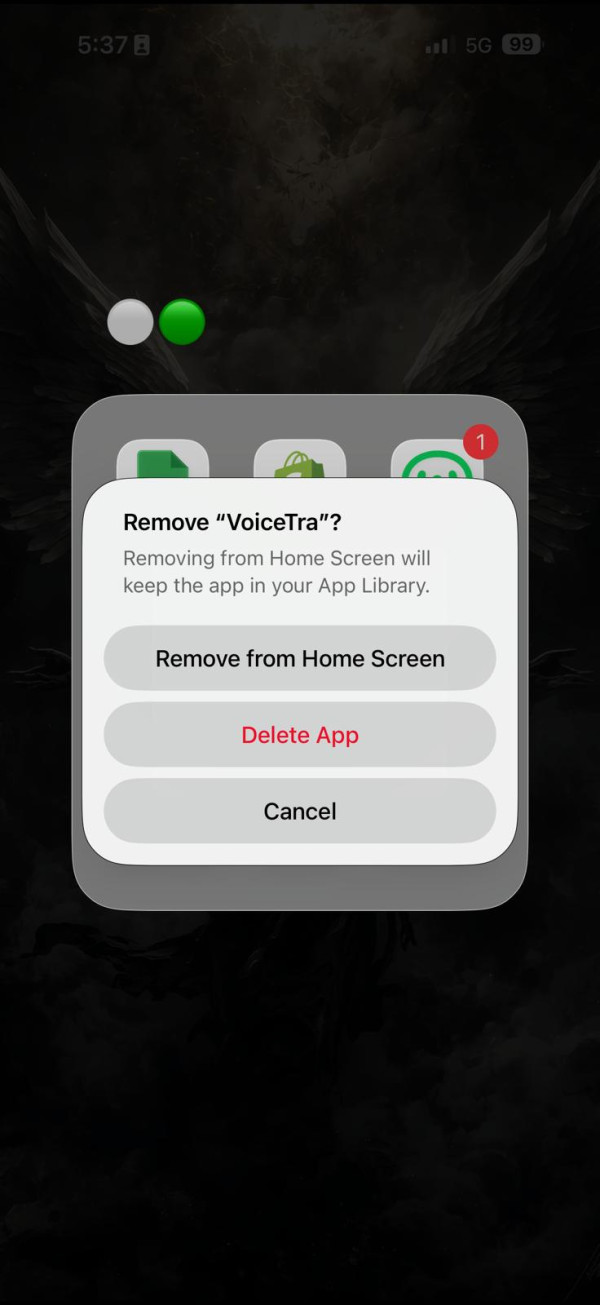
步驟 1:卸載可疑 App: 立即刪除所有不明或近期安裝後才出現問題的應用程式。
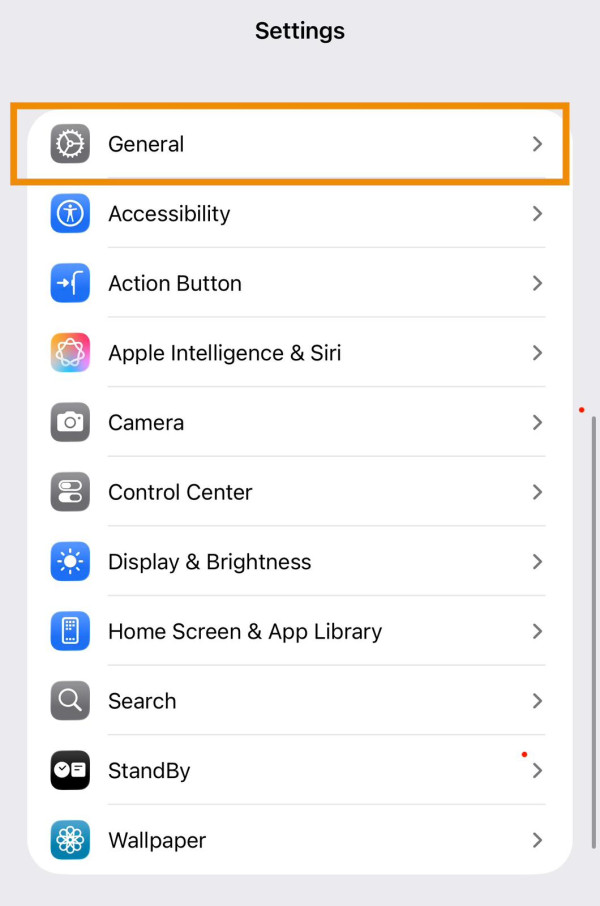
步驟 2:更新 iOS 系統: 蘋果會定期修補安全性漏洞。請前往「設定」>「一般」>「軟體更新」升級至最新版本。
步驟 3:清除瀏覽器暫存: 在「設定」>「Safari」中選擇「清除瀏覽記錄和網站資料」,移除殘留的惡意腳本。
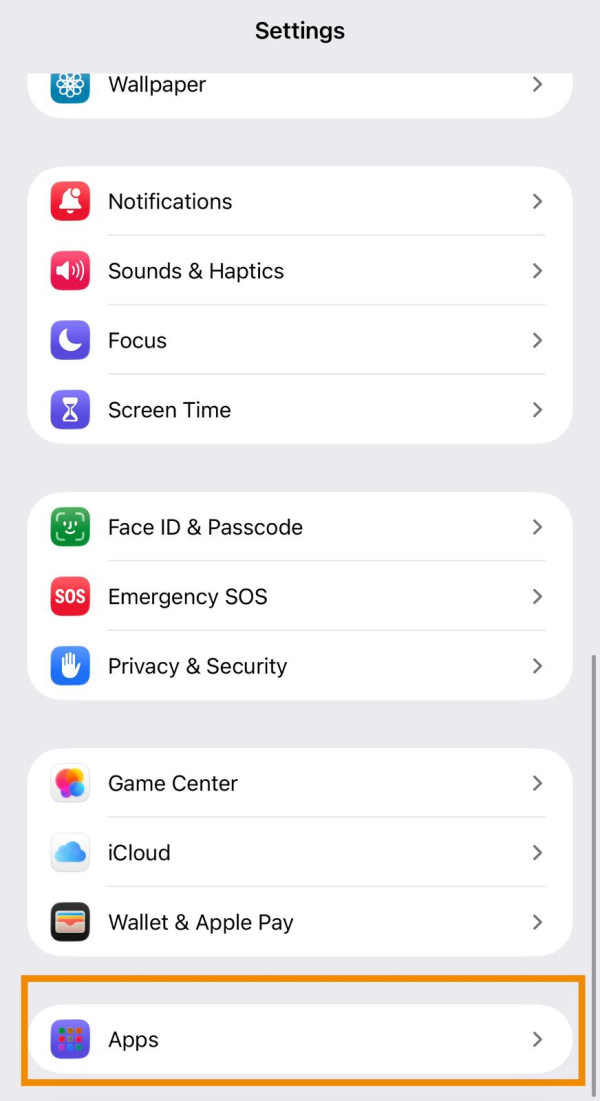
步驟 5:開啟「App 隱私權報告」: 透過此工具查看是否有 App 在後台偷偷讀取照片、位置或頻繁連接不明伺服器。
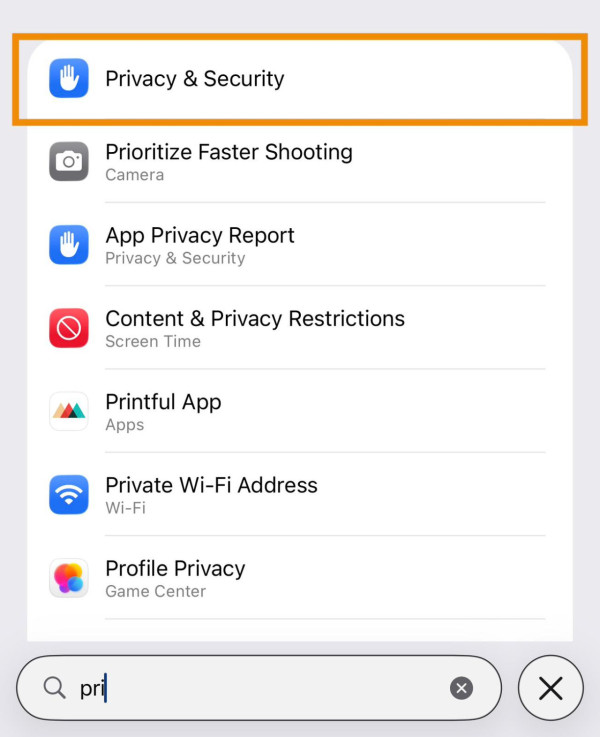
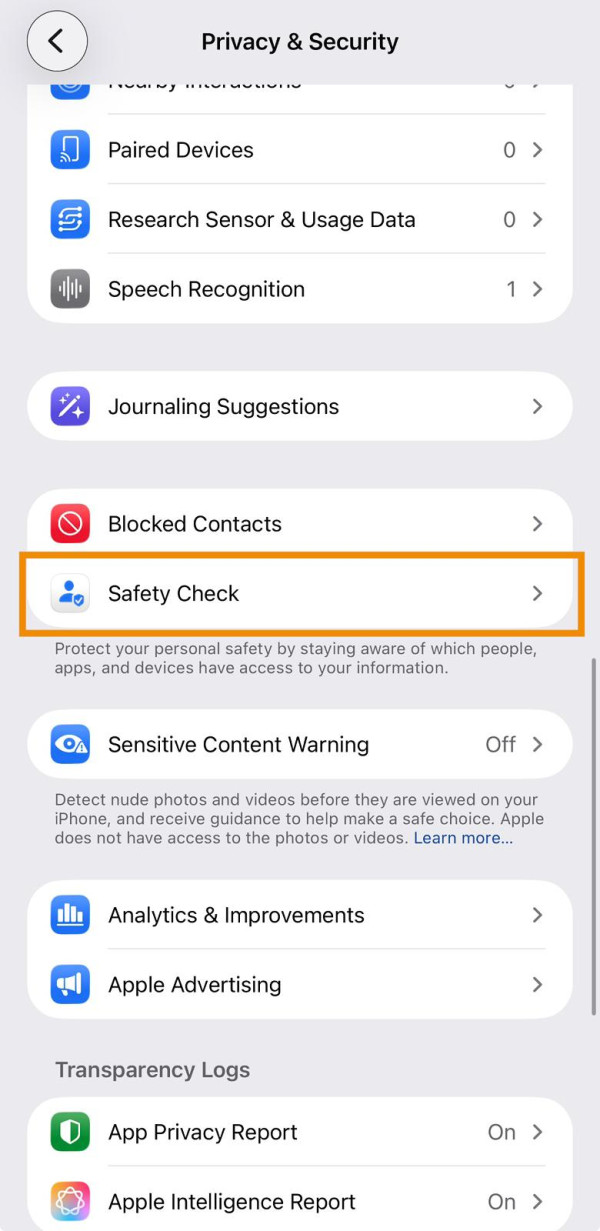
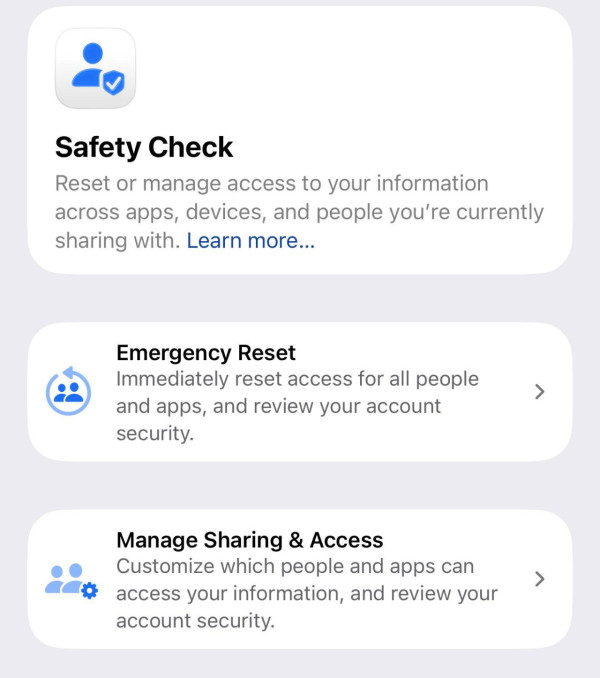
步驟 6:執行「安全檢查」: 使用 iOS 內建的「安全檢查」功能,重新審查各項權限與存取紀錄。
步驟 7:重置所有設定: 若問題持續,可嘗試「重置所有設定」。此操作不會刪除資料,但會還原系統參數。
| 自救清理步驟 | 具體操作路徑 | 預期達到的防護與清毒效果 |
| Step 1: 卸載可疑 App | 長按圖標 > 「移除 App」 | 立即手動刪除所有不明、近期安裝後才開始出現發熱問題的應用程式。 |
| Step 2: 更新 iOS 系統 | 設定 > 一般 > 軟體更新 | 蘋果會定期推出安全性補丁。升級至最新系統能自動修補被黑客利用的漏洞。 |
| Step 3: 清除瀏覽器暫存 | 設定 > Safari > 清除瀏覽記錄和網站資料 | 徹底切斷並清除殘留在瀏覽器快取中的惡意跳轉腳本與 Cookie 追蹤。 |
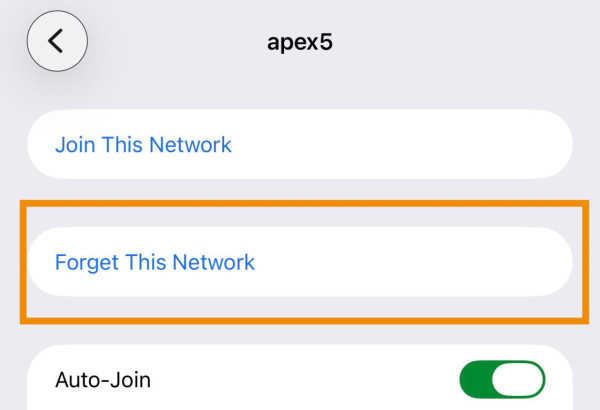
| Step 4: 中斷不安全 Wi-Fi | 設定 > Wi-Fi > 點擊該網路 > 忘記此網路 | 避免連接有機會進行「中間人攻擊(MITM)」、暗中攔截你網銀流量的公共無密碼 Wi-Fi。 |
| Step 5: 查看隱私權報告 | 設定 > 私隱權與安全性 > App 隱私權報告 | 實時監測是否有 App 在背景偷偷讀取你的相片、通訊錄、定位,或頻繁連接不明的海外伺服器。 |
| Step 6: 執行內建【iOS 安全檢查教學】 | 設定 > 私隱權與安全性 > 安全檢查 | 這是 Apple 推出的強力防線。能一鍵重新審查並終止與其他人、不名裝置共享的所有權限與存取紀錄。 |
| Step 7: 重置所有設定 | 設定 > 一般 > 移轉或重置 iPhone > 重置 > 重置所有設定 | 若問題持續,此操作會將系統參數與權限全部還原出廠值,但不會刪除你的相片與資料,能有效清除頑固的惡意設定。 |
2026 流動裝置防護指南:4 大安全防範基本守則
日常生活中請務必緊記以下「主動防禦」四不原則:
堅持不越獄(Jailbreak): 越獄等同親手將 iOS 最核心的沙盒防線徹底撕毀。
絕不隨便安裝未知「描述檔」: 任何網頁或未知 App 要求你進入設定安裝 Profile,一律點擊拒絕。
開啟雙重認證(2FA): 確保即使 Apple ID 密碼不慎外洩,黑客也無法在異地直接同步登入你的 iCloud 備份。
只在官方 App Store 下載: 絕不透過第三方網頁側載(Sideloading)未知來源的破解版應用程式。


常見問題解答
Q1: iPhone 需要像 Android 手機或電腦那樣,下載專門的防毒軟件嗎?
A1: 不需要。因為 iOS 的沙盒機制,任何在 App Store 下載的第三方「防毒 App」在底層其實都沒有權限去掃描其他 App 的內容。因此,市面上的 iPhone 防毒軟件大多只能提供網頁瀏覽防護、VPN 或相簿整理功能,並不能進行「全機殺毒」。保持 iOS 系統更新,就是最強大的防毒手段。
Q2: 聽講 iPhone 只要收到一條短訊(iMessage)就會自動中毒被盜取資料,是真的嗎?
A2: 這指的是歷史上極少數針對特定高危人士(如政要、記者)的「零點擊(Zero-click)」高階間諜軟件攻擊。Apple 為了防範這類極端威脅,已在系統中內置了「封鎖模式(Lockdown Mode)」(路徑:設定 > 私隱權與安全性 > 封鎖模式)。普通市民一般不容易成為此類高成本攻擊的對象,無需過度恐慌。
Q3: 萬一做齊 7 個步驟,手機依然出現「倒水式耗電發熱」,這代表清毒失敗嗎?
A3: 如果做齊清毒步驟,甚至執行了「重置所有設定」後手機依然發燙,這通常有很高機率不是中毒,而是硬件出現了物理老化!例如你的電池健康度已跌破 80% 觸發性能管理,或者是手機底層的主機板晶片出現了微短路漏電。建議前往 Apple Store 預約 Genius Bar 進行全面的硬件功耗檢測。
Source: ezone.hk
【相關報道】
【相關話題】
搶飛/網購填表慢 1 秒即輸? iPhone 必學「短碼神技」:打 2 個字即出全名+地址+信用卡 (附設定懶人包)
在網購或搶門票的生死關頭,填表速度往往決定成敗。本文介紹 iPhone 內建「替代文字」隱藏功能,教用戶預設短碼,一秒自動輸入地址、電郵及信用卡號碼等繁瑣資料,助果粉在分秒必爭的結帳環節大幅提升效率。

Source: ezone.hk
即刻【按此】,用 App 睇更多產品開箱影片