

iPhone 突然耗電發燙係中毒?先查 6 大原因【附 7 招安全自救教學】
|
Fung Chun Man
| 09-09-2026 10:02 |
在Google
追蹤《e-zone》
追蹤《e-zone》

iPhone 突然倒水式耗電、靜置都發燙,或者 Safari 彈出「你的 iPhone 已中毒」倒數警告,未必代表手機真的被植入木馬。Apple 指出,系統更新、由備份還原、無線充電、長時間拍片、打機、弱網絡及 App 背景活動,都可能令 iPhone 暫時發熱和耗電增加;反而最常見的真正風險,是用家因恐慌點入釣魚網頁、安裝陌生描述檔、授權不明 VPN 或交出 Apple 帳號密碼。以下保留 7 招安全自救步驟,教你由刪可疑 App、更新 iOS、清 Safari 資料,到檢查描述檔、權限及安全檢查,逐步排除風險。
iPhone 的 iOS 採用 App 沙盒、程式簽署、App Store 審核及系統權限管理等機制,一般情況下不像傳統電腦般容易大規模感染病毒。但「iPhone 安全」不等於「絕對不會受騙」:釣魚網站、惡意行事曆訂閱、不明描述檔、假 VPN、Apple ID 盜用、社交工程及少數高度針對性的零日攻擊,仍可能令個人資料、帳戶或金錢受損。
即刻【按此】,用 App 睇更多產品開箱影片
iPhone 中毒疑慮自救教學
iPhone 會中毒嗎?iOS 安全高,但不是絕對免疫
一般 iPhone 用家從官方 App Store 下載 App、保持 iOS 更新、沒有越獄、沒有安裝陌生描述檔的情況下,遇到傳統「病毒感染」的機會相對低。iOS 的 App 沙盒機制會限制每個 App 存取其他 App 的資料,並透過程式簽署及權限系統降低惡意程式大規模擴散風險。
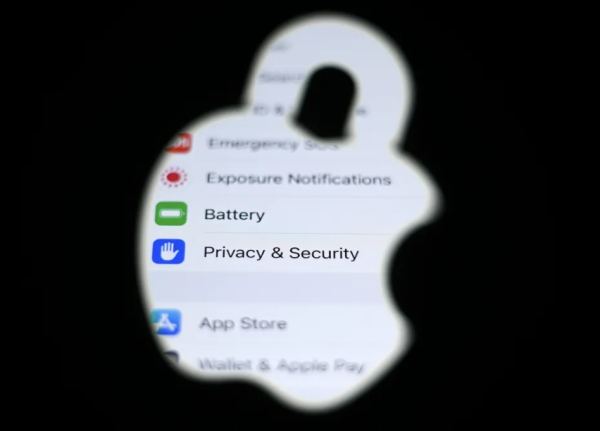
但 iPhone 仍可能遇到以下安全問題:
| 風險類型 | 常見入口 | 可能造成的問題 |
|---|---|---|
| 釣魚網站 | SMS、WhatsApp、Email、搜尋廣告、假客服連結 | 盜取 Apple ID、銀行帳戶、信用卡及 OTP |
| 惡意描述檔 | 假 VPN、公司 App、追劇 App、網頁「安全更新」提示 | 改變網絡設定、安裝管理設定或引入不明憑證 |
| 惡意行事曆訂閱 | Safari 彈窗、假中獎、假防毒提示 | 日曆被塞滿詐騙通知、釣魚連結及假警告 |
| 帳戶被盜 | 重複密碼、假登入頁、外洩密碼、社交工程 | iCloud 資料、相片、定位、付款資料被濫用 |

因此,與其問「iPhone 會唔會中毒」,更實際問題是:我有沒有點入可疑連結、安裝不明設定、授權陌生 App,或在假網站輸入過密碼?
耗電發燙未必中毒:先查 6 大常見原因
iPhone 發熱與耗電增加並不是木馬的專屬徵兆。Apple 指出,以下情況均可能令裝置暫時變暖或耗電量增加:
- 首次設定新 iPhone 或由備份還原資料。
- 剛完成 iOS 大型更新,系統仍在背景整理相片、索引及同步資料。
- 使用無線充電。
- 長時間拍片、開相機、直播、打機或觀看高畫質影片。
- 使用 GPS 導航、行動網絡訊號弱,或在炎熱環境中長時間使用。
- 個別 App 長時間在背景執行、定位、上傳相片或同步資料。
Apple 建議先到「設定」→「電池」,查看每日用電圖表、App 用電比例及是否出現背景活動。iPhone 也會在「電池」頁面顯示建議或 Insights,例如自動鎖定關閉、App 背景活動過多或系統更新後的暫時耗電情況。
先做這 4 個檢查
- 查看耗電 App:到「設定」→「電池」→「檢視所有電池用量」,查看過去數天是否有某個 App 異常耗電。
- 檢查背景活動:如某 App 顯示長時間「背景活動」,先嘗試更新、關閉背景 App 重新整理或暫時移除。
- 查看電池健康度:iPhone 15 或之後可到「設定」→「電池」→「電池健康度」;iPhone 14 或之前則到「電池健康度與充電」。
- 等待更新後數天:剛完成系統更新後的背景整理可能令耗電暫時增加,Apple 建議可等數天再重新檢查。
真正可疑的 6 大警號
單一症狀未必代表中毒;但若以下多個情況同時出現,尤其你曾點入釣魚連結、安裝陌生 App 或設定檔,便應立即提高警覺。
1.Safari 不斷跳去陌生網站
若只在某一個網頁看到「iPhone 已中毒」彈窗,通常是詐騙廣告或惡意網頁腳本;但若 Safari 每次開啟都自動跳到陌生網址、網站資料不斷重建、或你曾允許可疑通知,便應清除瀏覽資料及檢查設定。
2.出現自己沒有安裝的 App、VPN 或描述檔
如果設定內看到不認識的 VPN、裝置管理、描述檔、憑證或企業 App,尤其是曾根據網頁、SMS、客服、投資群組或朋友轉發連結安裝,應立即查核來源。
3.Apple ID 出現陌生登入或安全提示
收到自己沒有發起的 Apple ID 登入碼、重設密碼提示、新裝置登入通知或付款收據,應優先懷疑帳戶被盜,而不是手機「中毒」。應立即從可信裝置更改 Apple ID 密碼,並檢查登入裝置清單。
4.行事曆突然塞滿中獎、病毒或投資通知
這通常是惡意行事曆訂閱,不代表手機底層被植入木馬。不要點活動內任何連結,應刪除陌生日曆訂閱帳戶或不明行事曆。
5.不明 App 要求安裝描述檔、信任憑證或開啟 VPN
一般影音、遊戲、優惠券或防毒 App 不應要求你安裝管理描述檔或信任不明憑證。若網頁聲稱「安裝此 Profile 才可清毒」、「下載 VPN 才能領取退款」或「信任企業憑證才能睇片」,應立即停止。
6.銀行、電郵或社交平台有異常活動
陌生轉賬、未知付款、已讀訊息、帳戶發出你沒有寫過的內容、登入地點異常,都比「耗電快」更值得優先處理。此時應先凍結帳戶、改密碼及聯絡銀行或平台客服。
1. 不明廣告與彈窗: 頻繁出現廣告視窗,或開啟瀏覽器時自動跳轉至怪異網站。
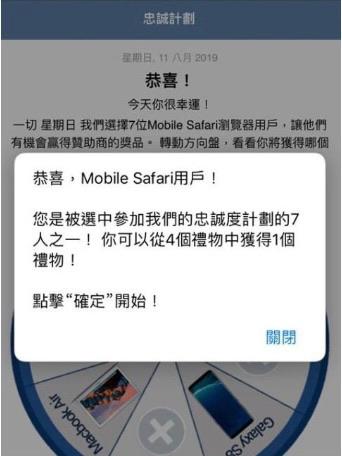
注意: 若網頁顯示「您的 iPhone 已中毒」警告,通常是詐騙釣魚訊息,切勿點擊安裝任何建議程式。
2. 效能劇烈下降: 手機突然變得極其遲鈍、App 頻繁閃退或無故當機。
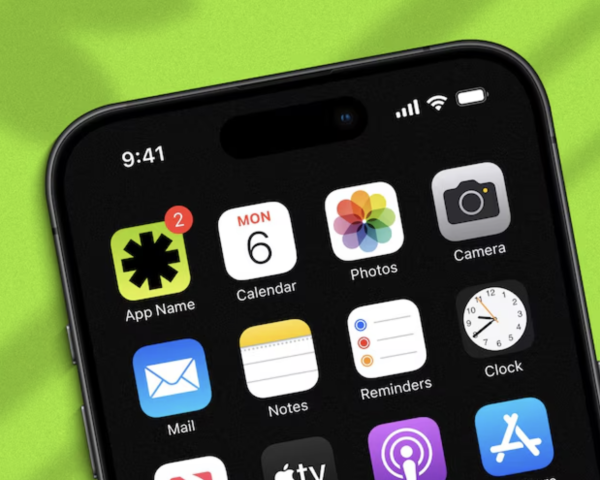
3. 出現陌生應用程式: 桌面出現未曾下載過的 App,可能是裝置遭入侵或被植入監控程式。
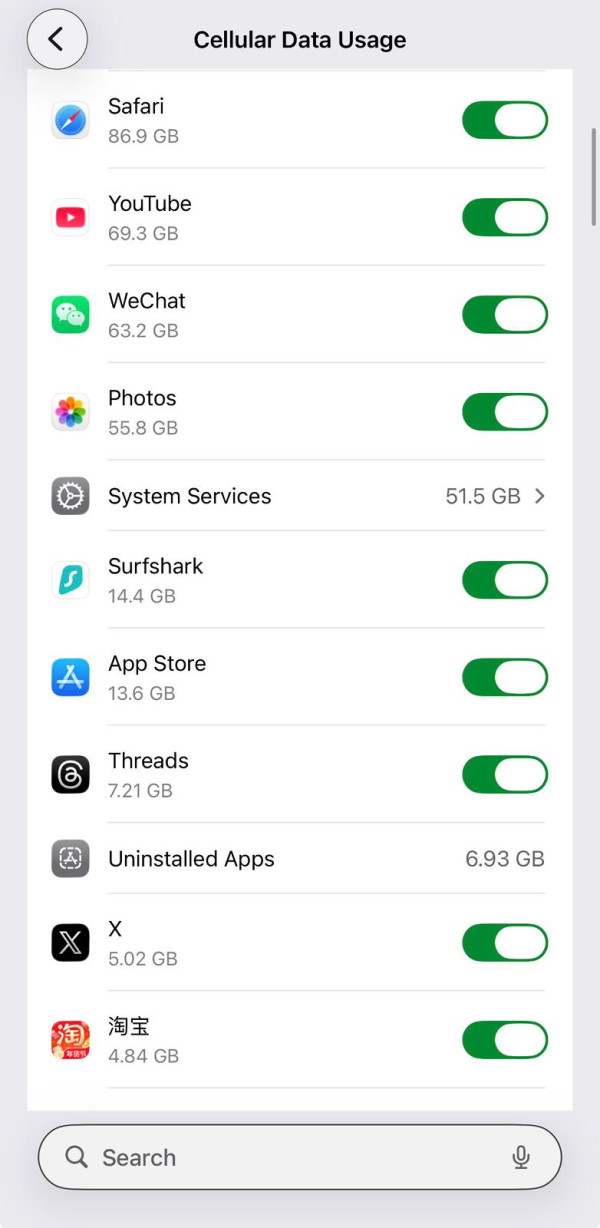
4. 數據流量激增: 惡意程式通常會在背景回傳資料,若流動數據用量異常偏高,請到「設定」>「行動服務」查看明細。
5. 異常耗電與發熱: 在未運行高負載程式的情況下,手機明顯發燙且電量消耗極快。
6. 系統行為異常: 穩定運行的 App 開始不斷閃退,顯示系統核心可能受到干擾。
Safari 彈「iPhone 已中毒」是真的嗎?大多數是詐騙
不少用家開 Safari 看網頁時,會突然看到紅色警告頁、倒數計時、震動提示或大字寫着「你的 iPhone 已被感染」、「Apple 安全中心偵測到病毒」、「立即下載清理程式」。這類畫面大多是網頁廣告、釣魚腳本或社交工程詐騙,不是 Apple 系統真正的安全提示。
騙徒的目標通常是令你因恐慌而:
- 下載假防毒 App。
- 安裝不明描述檔、VPN 或企業憑證。
- 訂閱付費服務或輸入信用卡資料。
- 致電假 Apple 客服。
- 輸入 Apple ID、銀行帳戶或一次性驗證碼。
正確做法
- 不要按彈窗內「清理」、「掃描」、「確定」、「立即修復」等任何按鈕。
- 直接關閉 Safari 分頁;如無法關閉,可強制結束 Safari 後重新開啟。
- 到「設定」→「Apps」→「Safari」→「清除瀏覽記錄和網站資料」。
- 檢查有沒有新增陌生日曆訂閱、描述檔、VPN 或 App。
Apple 官方現時的 Safari 清除路徑是「設定」→「Apps」→「Safari」→「清除瀏覽記錄和網站資料」。清除後不會改變 AutoFill 資訊,但會移除網站追蹤資料、Cookie 與部分登入狀態。
保留 7 招清毒自救|iPhone 出現可疑行為時逐步檢查
以下 7 招不是「一般 PC 式殺毒」,而是 iPhone 出現可疑 App、Safari 詐騙彈窗、帳戶異常、描述檔疑慮、耗電異常時的安全檢查與止蝕流程。
發現異常後,可按照以下步驟逐步清理:
Step 1:卸載可疑 App
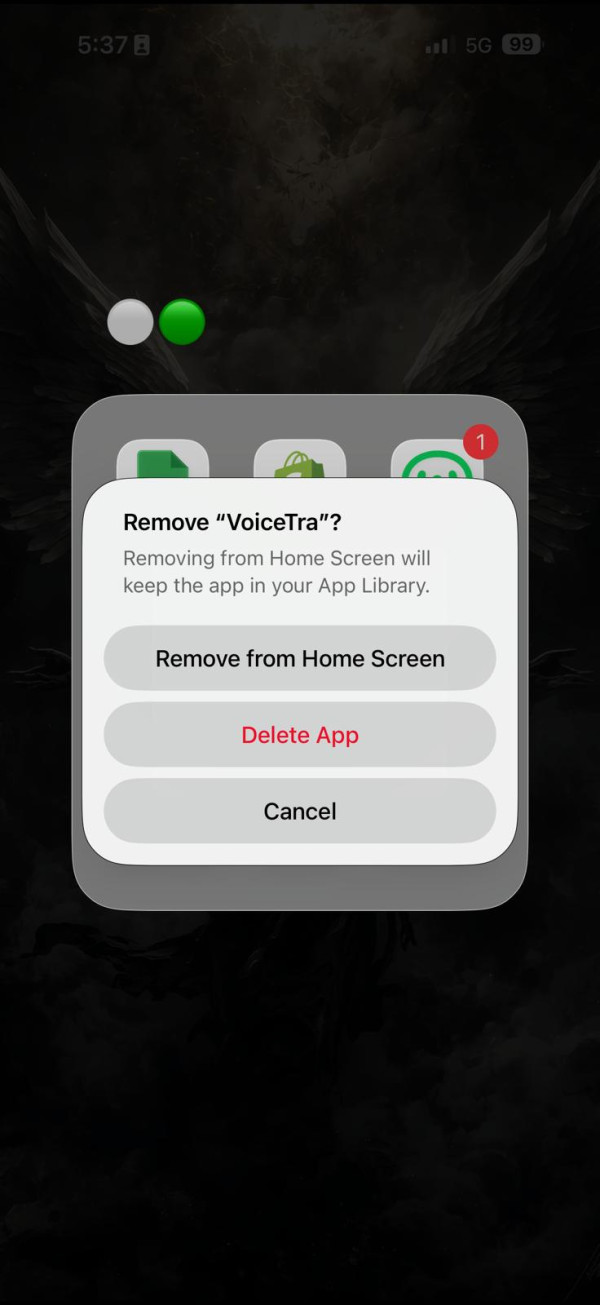
立即刪除近期安裝、來源不明、功能與宣傳不符、要求過多權限,或在問題出現前剛安裝的 App。長按 App 圖示後選擇「移除 App」→「刪除 App」。
特別要留意假防毒、假 VPN、假清理工具、破解遊戲、投資工具、陌生影音播放器、企業簽名 App 及由 SMS/WhatsApp 連結安裝的 App。
Step 2:更新 iOS 系統
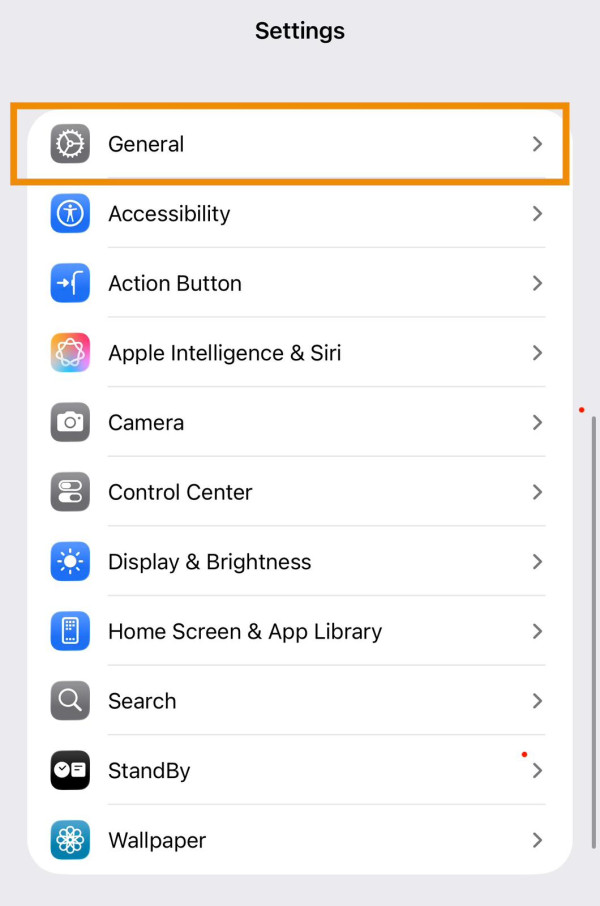
到「設定」→「一般」→「軟體更新」,升級至你的裝置可安裝的最新 iOS。Apple 會透過系統更新修補已知漏洞及加強安全防護;Apple 亦建議保持 iOS 最新,以保護裝置免受惡意網頁攻擊。
更新前建議先做 iCloud 或電腦備份,並接上穩定 Wi‑Fi 與電源。
Step 3:清除 Safari 瀏覽記錄與網站資料
如曾看到假中毒彈窗、被跳轉到陌生網站、誤按可疑網頁通知或瀏覽器不斷彈廣告,可到:
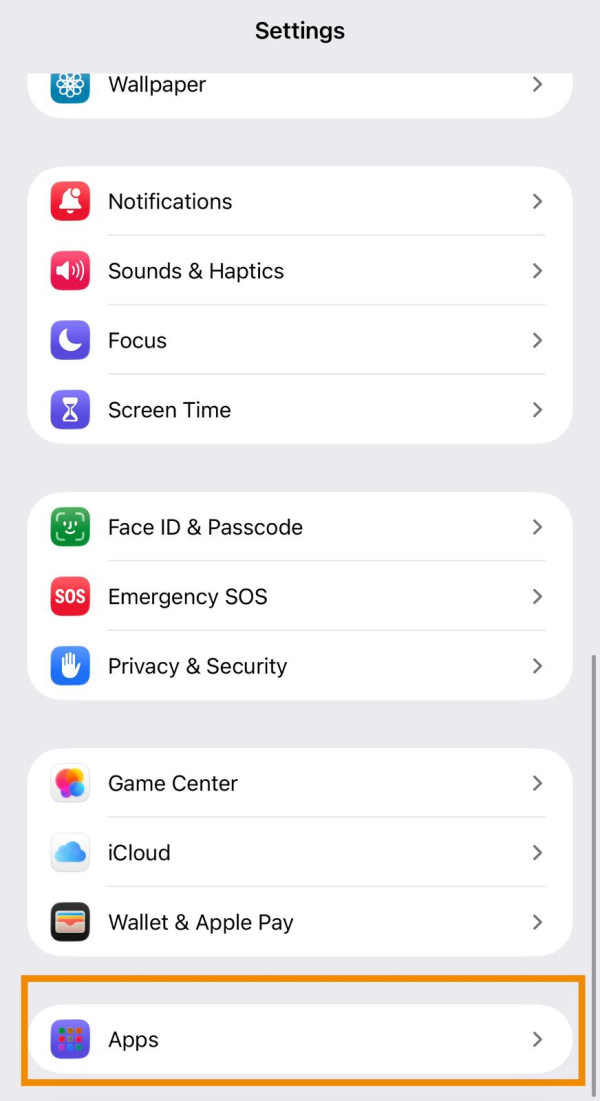
設定 → Apps → Safari → 清除瀏覽記錄和網站資料
此操作可清除 Safari 歷史、Cookie、快取及網站追蹤資料。若只想處理個別網站資料,也可到「設定」→「Apps」→「Safari」→「進階」→「網站資料」逐個刪除。
Step 4:中斷可疑 Wi‑Fi 與移除陌生 VPN
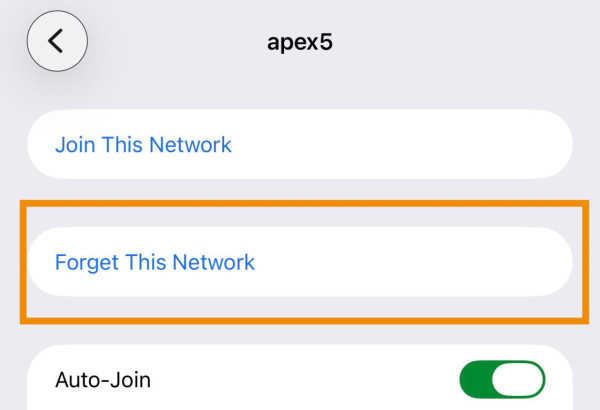
如你曾連上名稱可疑、沒有密碼的公共 Wi‑Fi,或根據網頁提示安裝 VPN,應到「設定」→「Wi‑Fi」,選擇該網絡後按「忘記此網絡」。
同時到「設定」→「一般」→「VPN 與裝置管理」,檢查是否有不認識的 VPN、描述檔、裝置管理或企業設定。非公司、學校、電訊商或自己主動安裝的 VPN/描述檔,應先核實來源;不確定時不要保留。
Step 5:開啟 App 隱私權報告,找出 App 有冇過度存取
到「設定」→「私隱權與安全性」→「App 隱私權報告」,開啟報告後,iPhone 會記錄 App 存取相機、咪高峰、相片、聯絡人、定位等敏感資料的情況,以及部分網絡活動。
如果某個普通手電筒、桌布、計算機、遊戲或影片 App 頻繁存取位置、咪高峰、相片或聯絡人,便值得重新檢查其用途及權限。不要只看到「連接海外伺服器」就立刻認定中毒,因為不少 App 的廣告、分析、CDN 及雲端服務都可能使用海外伺服器;重點是看權限是否與 App 功能相稱。
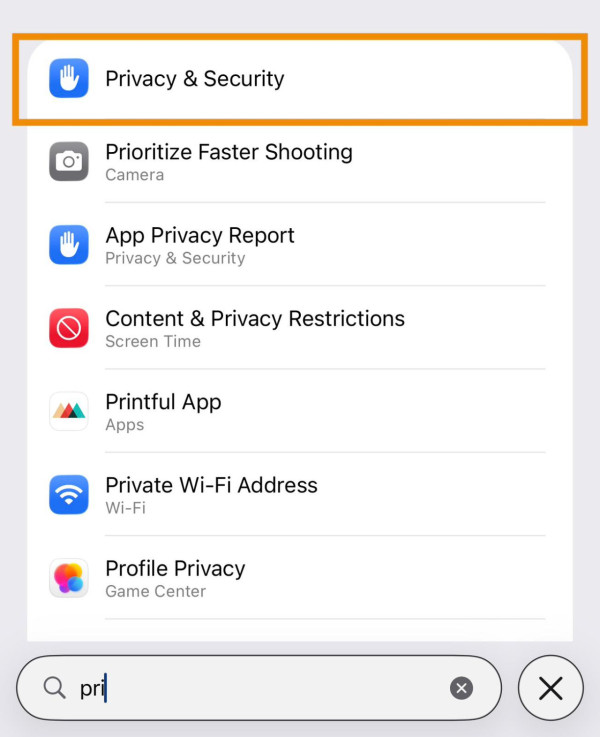
Step 6:執行 iOS「安全檢查」
到「設定」→「私隱權與安全性」→「安全檢查」。此功能主要用於檢查和重設與他人分享的位置、相片、帳戶存取及 App 權限,特別適合懷疑有人知道你的密碼、前伴侶/家人仍有存取權、或你想快速檢視共享設定時使用。
你可選擇:
- 管理分享與存取:逐項查看共享對象、App 權限及裝置存取。
- 緊急重設:快速停止分享資料、檢查 Apple 帳號安全及重新檢視 App 權限。
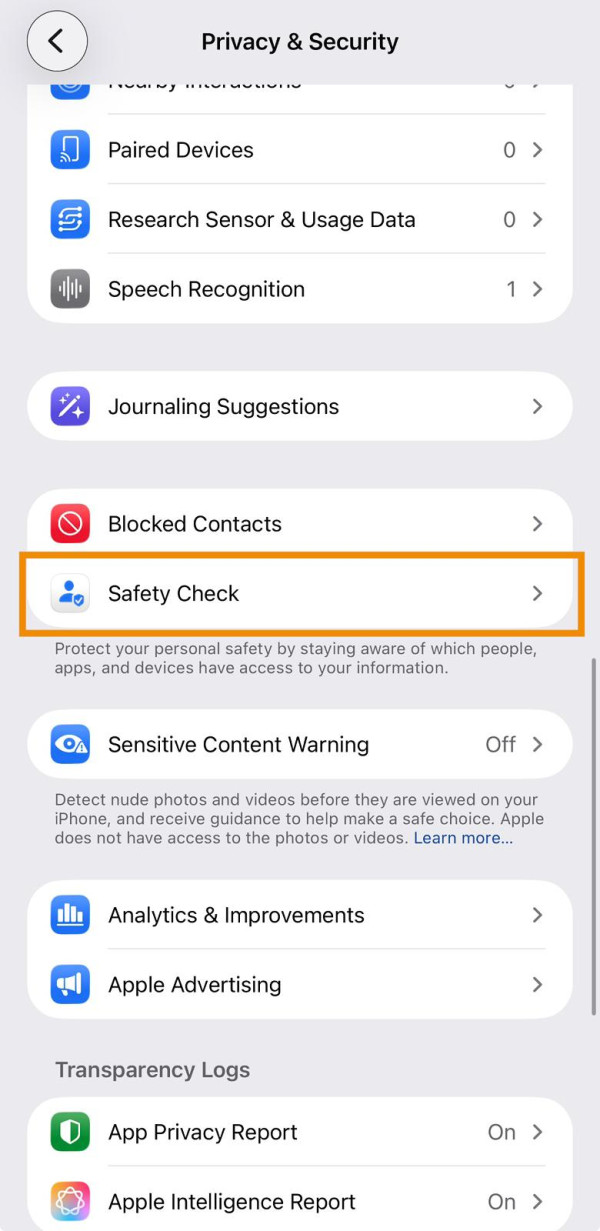
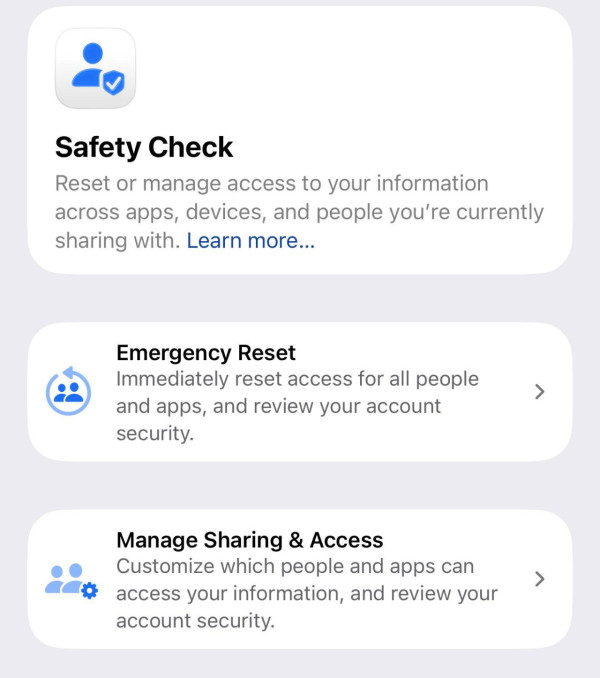
Apple 官方指引列明,可在「設定」→「私隱權與安全性」→「安全檢查」內使用「緊急重設」。
Step 7:重置所有設定
若已刪除可疑 App、清理 Safari、移除不明 VPN/描述檔、更新 iOS 後,裝置仍有異常設定、Wi‑Fi 問題、通知異常或其他難以解釋行為,可考慮:
設定 → 一般 → 移轉或重置 iPhone → 重置 → 重置所有設定
「重置所有設定」通常不會刪除相片、App、訊息及個人檔案,但會重設 Wi‑Fi 密碼、藍牙配對、鍵盤字典、Apple Pay 卡、私隱設定、定位設定及部分系統偏好。執行前應確認你記得 Wi‑Fi 密碼及重要帳戶登入資料。
| 7 招自救 | 操作路徑 | 實際作用 |
|---|---|---|
| 1.刪除可疑 App | 長按 App → 移除 App → 刪除 App | 移除近期安裝、來源不明或權限可疑 App |
| 2.更新 iOS | 設定 → 一般 → 軟體更新 | 套用最新安全修補及系統防護 |
| 3.清 Safari 資料 | 設定 → Apps → Safari → 清除瀏覽記錄和網站資料 | 移除詐騙網站 Cookie、快取及追蹤資料 |
| 4.忘記可疑 Wi‑Fi/檢查 VPN | 設定 → Wi‑Fi;設定 → 一般 → VPN 與裝置管理 | 切斷可疑網絡與不明設定檔 |
| 6.執行安全檢查 | 設定 → 私隱權與安全性 → 安全檢查 | 重檢共享、帳戶存取與 App 權限 |
| 7.重置所有設定 | 設定 → 一般 → 移轉或重置 iPhone → 重置 | 重設系統設定,但一般不會刪除個人資料 |
描述檔、VPN、裝置管理點檢查?
惡意描述檔不是每次都會出現,但它屬於 iPhone 用家應特別留意的設定。描述檔可用於公司 MDM 裝置管理、學校設定、Beta 測試、VPN、企業 Wi‑Fi 或某些特殊服務,因此「有描述檔」不一定代表惡意;關鍵在於你是否知道它從何而來、由誰安裝及有甚麼用途。
檢查路徑
設定 → 一般 → VPN 與裝置管理
如看到不認識的描述檔、企業管理、VPN、根憑證或裝置監管設定,應:
- 先截圖記錄名稱、發行者及安裝日期。
- 確認是否由公司 IT、學校、電訊商、VPN 服務或自己安裝。
- 如無法確認來源,不要繼續信任或輸入帳戶資料。
- 在不影響公司/學校工作需要的前提下,移除可疑設定。
- 若為公司手機,先聯絡 IT 部門,避免誤刪合法工作設定。
如果你已啟用封鎖模式,Apple 表示新描述檔及新的裝置管理註冊會被限制;但已在封鎖模式啟用前受管理的裝置,仍可能保持管理狀態。
封鎖模式是否人人都要開?普通用家通常不用
封鎖模式(Lockdown Mode)是 Apple 為極少數可能因身份、工作或所處環境,而面對高度精密、針對性數碼攻擊的人設計的極端保護功能,例如政要、記者、人權工作者、企業高層或曾收到高風險威脅通知的人。
Apple 明確指出,封鎖模式會限制部分功能,例如某些訊息附件、網頁技術、FaceTime 來電、共享相簿邀請及描述檔安裝等。它不是一般「手機發熱就開」的模式,普通用家開啟後可能覺得部分網站、App 或工作流程受到影響。
何時可考慮封鎖模式?
- 收到 Apple 或可信機構的高風險間諜軟件威脅通知。
- 你的工作涉及政治、新聞、人權、敏感商業情報或高度針對性威脅。
- 曾遭遇明確的帳戶入侵、跟蹤、騷擾或針對性網絡攻擊。
- 資安專家、公司資安部門或執法機構建議啟用。
如要開啟,路徑為:
設定 → 私隱權與安全性 → 封鎖模式 → 開啟封鎖模式 → 開啟並重新啟動
做完 7 招仍發熱耗電?可能是硬件或使用情境
完成 7 招安全檢查後,若 iPhone 仍然快速耗電或無故發熱,不代表「清毒失敗」。更常見可能是電池老化、背景同步、訊號弱、充電器問題、App Bug、iOS 更新後整理、主機板故障或環境溫度太高。
先檢查電池健康度
- iPhone 15 或之後:設定 → 電池 → 電池健康度。
- iPhone 14 或之前:設定 → 電池 → 電池健康度與充電。
若系統顯示「服務」或電池最大容量明顯下降,Apple 建議考慮更換電池。電池化學年齡增加、低電量、寒冷環境及高負載使用,都可能影響效能與續航。
手機過熱即時處理
- 停止充電,尤其是無線充電。
- 關閉高耗能 App,例如遊戲、相機、導航、直播及影片串流。
- 移離陽光、車內、高溫環境及厚重手機殼。
- 把 iPhone 放在陰涼通風位置自然降溫。
- 如已顯示溫度警告,可先關機,待冷卻後再使用。
Apple 指出,初次設定、由備份還原、更新系統、無線充電、使用相機、打機及串流高畫質影片時,裝置變暖可能屬正常;但如長時間過熱、出現溫度警告、充電停止、螢幕變暗、訊號變弱或相機功能受限,便應停止使用並讓裝置冷卻。
2026 iPhone 主動防護 5 大守則
- 只從 App Store 安裝 App:不要因為「免費 Premium」、「破解版」、「追劇神器」或「限時退款」而下載不明 App。
- 不安裝陌生描述檔:任何網頁、SMS、客服或投資群組叫你安裝 Profile、企業憑證、VPN 或裝置管理,一律先核實。
- 保持 iOS 更新:系統更新是修補已知漏洞的重要防線。
- Apple ID 開啟雙重認證:使用強密碼、不同網站不同密碼,並定期檢查登入裝置。
- 遇到彈窗先關頁:「iPhone 中毒」、「限時清毒」、「你已中獎」、「帳戶即將停用」等彈窗,先關閉而不是先點擊。
2026 流動裝置防護指南:4 大安全防範基本守則
日常生活中請務必緊記以下「主動防禦」四不原則:
堅持不越獄(Jailbreak): 越獄等同親手將 iOS 最核心的沙盒防線徹底撕毀。
絕不隨便安裝未知「描述檔」: 任何網頁或未知 App 要求你進入設定安裝 Profile,一律點擊拒絕。
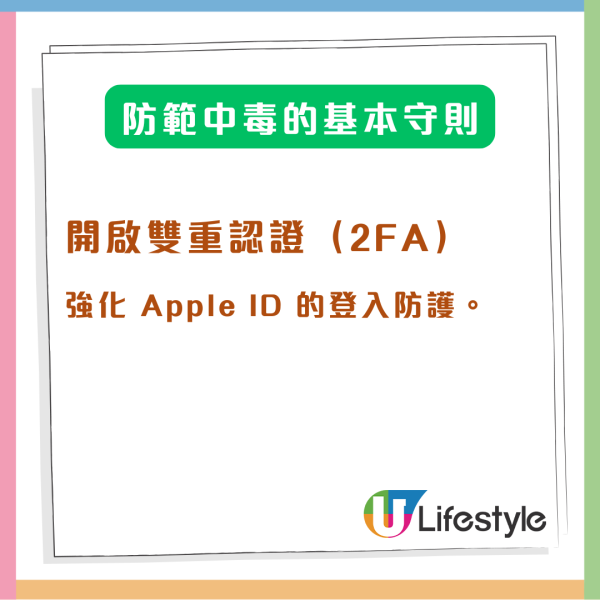
開啟雙重認證(2FA): 確保即使 Apple ID 密碼不慎外洩,黑客也無法在異地直接同步登入你的 iCloud 備份。
只在官方 App Store 下載: 絕不透過第三方網頁側載(Sideloading)未知來源的破解版應用程式。
常見問題 FAQ
Q1:iPhone 需要下載防毒 App 嗎?
一般不需要將第三方「防毒 App」視為 iPhone 全機掃毒工具。由於 iOS 沙盒限制,App Store 上的 App 一般無法像電腦防毒軟件般全面掃描其他 App 內容。部分安全 App 可提供釣魚網站封鎖、VPN、密碼管理、身分外洩監測或 Wi‑Fi 安全提醒,但不能取代 iOS 更新、帳戶安全與謹慎點擊習慣。
Q2:收到一條 iMessage 就會自動中毒嗎?
普通市民一般不必因收到陌生 iMessage 就過度恐慌。歷史上確實出現過極少數零點擊漏洞,常被高度針對性的間諜軟件利用;Apple 的封鎖模式正是為這類極罕見、高精密攻擊而設。一般用家最實際防護仍是更新 iOS、不點可疑連結、不安裝陌生設定及開啟雙重認證。
Q3:Safari 彈中毒警告,要不要立即下載防毒 App?
不要。這類彈窗大多是詐騙或惡意廣告,正確做法是關閉頁面,再清除 Safari 瀏覽記錄與網站資料。Apple 沒有透過一般網頁彈窗要求用戶下載「iPhone 清毒工具」。 [1604]
Q4:做完 7 招仍然耗電快,是不是木馬很頑固?
未必。先到「設定」→「電池」查找異常耗電 App、背景活動與電池健康度;亦要考慮系統更新、相片同步、無線充電、訊號弱、過熱及電池老化。若持續異常、手機經常重啟、無法充電、發熱嚴重或顯示電池「服務」,應考慮預約 Apple 支援或授權維修檢查。
小結:發熱耗電先查電池,真正危險係你被嚇到亂撳
iPhone 的確不是絕對不會受攻擊,但「倒水式耗電」與「無故發燙」並不能直接等同中毒。對絕大多數用家而言,系統更新、無線充電、背景同步、App 耗電、弱訊號及電池老化,比木馬更常見。
真正容易出事的情境,往往是 Safari 彈出假中毒警告後,用家因恐慌下載假防毒 App、安裝陌生描述檔、開啟 VPN、交出 Apple ID 或輸入銀行 OTP。遇到異常時,按本文 7 招逐步檢查:刪可疑 App、更新 iOS、清 Safari、檢查 Wi‑Fi/VPN、查看私隱報告、使用安全檢查及最後重置設定;同時記得查電池健康度,才是最實際的 iPhone 安全自救方法。
Source:Apple Support iPhone 電池、安全性、Safari 與封鎖模式指引