

MacBook Neo 明搶 Windows 客?Apple 官網教入門 6 式助跳槽【附教學】
|
珈琲人
| 09-03-2026 10:26 |
在Google
追蹤《e-zone》
追蹤《e-zone》

Apple 日前正式發表全新入門級筆電 MacBook Neo,售價僅 HK$4,799,成為蘋果有史以來最親民的 MacBook 產品,將於 3 月 11 日起陸續供貨。此舉被視為蘋果積極搶攻平價筆電市場,尤其是針對學生及首次接觸 Mac 的 Windows 用戶,「搶客」意圖相當明顯,甚至直接於官網教 Windows 用戶如何「跳槽」。
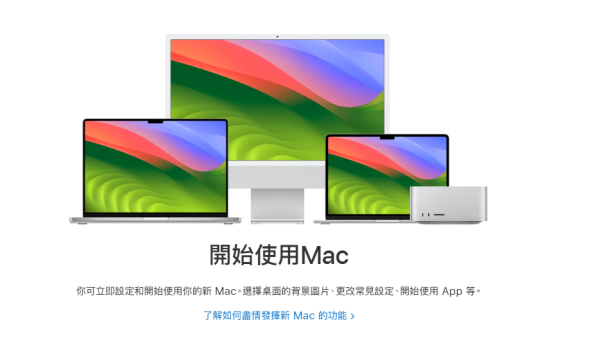
面對新用戶,Apple 首先貼心簡介一下 MacBook 的生態及用途,強調 Mac 與 iPhone 一樣都易學易用,而且資料都能完全從 Windows 轉移過去 Mac,PC 上的 App 於 Mac 上亦能運作,並可以配合 iPhone 和用上 Apple Intelligence。
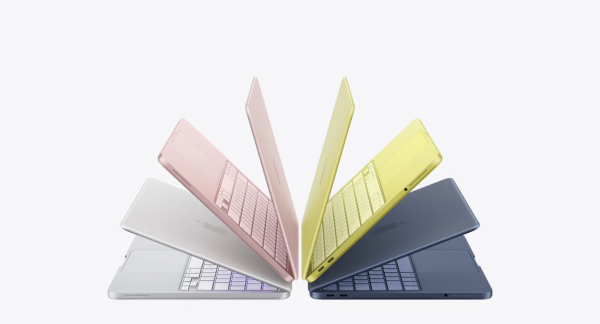



隨後,MacBook Neo 官網上提供六大教學,助用家進一步轉用 Mac 機。
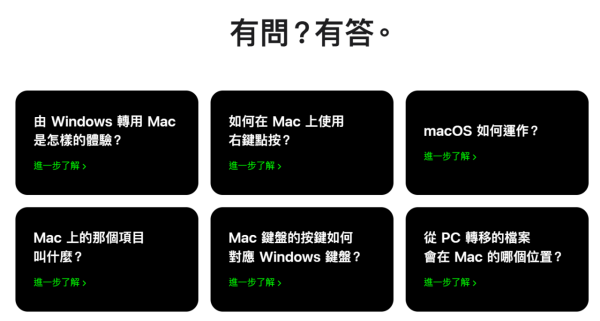
一、傳送資料以及基本介面
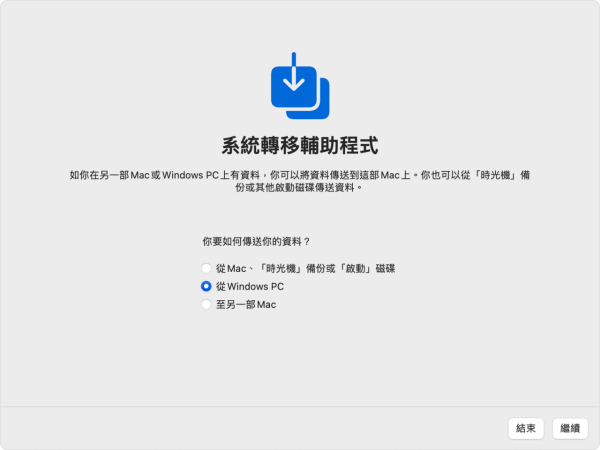
PC端操作前,需根據 Mac 搭載的 macOS 版本,下載並安裝對應的「Windows 系統轉移輔助程式」。
Windows 系統移轉輔助程式 3.0.1.0 |
從 Windows 版 10 或以上版本移轉至: macOS Tahoe 26、macOS Sequoia 15、macOS Sonoma 14 |
Windows 系統移轉輔助程式 2.4.5.0 |
從 Windows 版 7 或以上版本移轉至: macOS Ventura 13、macOS Monterey 12 |
Windows 系統移轉輔助程式 2.3.1.0 |
從 Windows 版 7 或以上版本移轉至: macOS Big Sur 11 |
完成安裝後,結束所有開啟的 Windows 應用程式,以避免干擾。接著開啟「Windows 系統轉移輔助程式」,並依照螢幕指示逐步進行。
在 Mac 掃描 PC 磁碟並建立轉移資料列表後,用戶可選擇或取消要傳送的項目。主要類別包括:
- 目前用戶帳戶:預設會選取登入用戶的資料,如圖片、影片、音樂、桌面、文件、下載項目、電郵設定等。若有不想轉移的項目,可取消選取。若需轉移多個用戶帳戶,則須以每個用戶身份分別登入並重新執行程式。
- 電腦設定:勾選「設定」選項,可傳送桌面圖片、所選語言及位置設定。但網絡設定及密碼不會被轉移。
- 其他共享檔案、App及其他檔案:勾選「其他檔案」選項,並點擊旁邊箭頭細選具體要傳送的資料。
確認選項後,按一下「繼續」即可開始傳送。整個過程視資料量及網絡速度而定,完成後點擊「完成」離開程式,即可順利使用新 Mac。
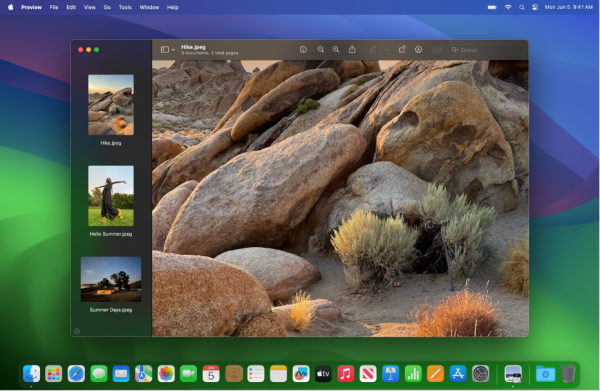
Mac 桌面有別於 Windows 螢幕,會於螢幕最上方顯示選單列,並於底部顯示 Dock,點選桌面左上方的「蘋果」即可開啟「系統設定」自訂 Mac 機;而使用下方 Dock 亦能快速選取你最常用的 App。
二、從 PC 傳送的檔案在 Mac 的哪個位置?
資料完成轉移後,可以根據下列位置去尋找你的資料。
項目 |
位置 |
|---|---|
自訂桌面圖片 |
設定成 Mac 上的桌面圖片。

|
電郵 |

|
通訊錄 |

|
日曆 |

|
網絡瀏覽器書籤、喜好項目和首頁 |

|
iTunes 的音樂 |

|
iTunes 的 Podcast |

|
iTunes 的有聲書 |

|
來自主要文件、影片、音樂和圖片資料夾的檔案 |
位於 Finder 個人專屬資料夾內的「文件」、「影片」、「音樂」和「圖片」資料夾中。

|
「用户」資料夾外的檔案 |
在 Finder 的「/Users/Shared」資料夾。 |
桌面上的檔案 |
移至 Mac 的桌面。 |
三、右鍵點按
在 Mac 機上,右鍵點按被稱為「輔助按鈕」或「按住 Control 鍵點按」,功能與 Windows 滑鼠右鍵完全相同。
使用鍵盤與滑鼠或觸控板時,只需按住 Control 鍵並點按項目(如桌面圖示、圖像或檔案),即可彈出快捷鍵選單,讓用戶快速存取複製、貼上、重新命名檔案等常用指令。除了傳統按住 Control 鍵點按,蘋果允許用戶自訂滑鼠或觸控板的輔助按鈕設定,讓右鍵操作更符合個人習慣。
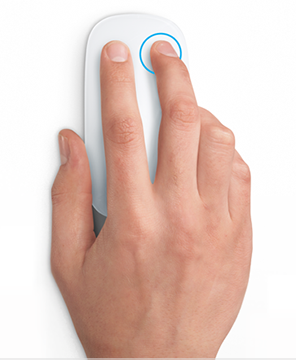

設定滑鼠 / 觸控板執行輔助按鈕(右鍵)
- 開啟「蘋果」選單 >「系統設定」。
- 在側邊欄選擇「滑鼠」(若未見,可向下捲動)。
- 在右側找到「輔助按鈕」彈出式選單,選擇適合的選項:可設定點按滑鼠或點按觸控板來執行輔助按鈕功能,無需再按Control鍵。
四、Windows 與 Mac 名詞對照表
以下是 Apple 官網提供的 Windows 和 Mac 詞彙列表,助用家更快熟習 Mac 機操作。請注意,使用 Mac 鍵盤按下其他快捷鍵時,你會需要同時按住 Fn 鍵,例如按下 Fn + Control + F2。
Windows 名詞 |
Mac 名詞 |
說明 |
|---|---|---|
Alt 鍵 |
Option 鍵 |
如要輸入特殊字元,請按住 Option 鍵和字母鍵的組合。例如,如要輸入 é,請按下 Option + E,然後再次按下 E 鍵。 |
Alt 鍵 |
Control + F2 |
如要使用鍵盤來開啟螢幕最上方的選單列中的選單,請按下 Control + F2,然後使用方向鍵來選擇選單。按下 Return 鍵來開啟所選的選單,然後再次使用方向鍵和 Return 鍵來選擇選單選項。 |
Alt + Tab |
Command + Tab |
如要在開啟的 App 之間切換,請按下 Command + Tab。當你要的 App 被選取時,放開按鍵。 |
Alt + Tab |
Exposé |
如要在目前的 App 中顯示所有開啟的視窗,請按住 Control 鍵並按一下在 Dock 中的圖像,然後選擇「顯示所有視窗」。如要瀏覽其他 App 視窗,請按下 Tab 鍵。 |
關閉按鈕 |
關閉按鈕 |

|
Control 鍵 |
Command 鍵 |
如要執行動作或快捷鍵,請使用 Command 鍵和鍵盤組合鍵。例如,Command + S 通常可以用來儲存文件和檔案。 |
控制面板 |
系統設定 |

例如,你可設定選項以更改 Dock 的大小和位置、套用淺色或深色外觀、使用其他桌面圖片等等。 |
Cortana |
Siri |
使用 Siri 執行打開 App、尋找 Mac 上或互聯網上的內容等操作。請參閲:使用 Siri。 |
裝置管理員 |
系統資料 |
「系統資料」App 可提供你 Mac 硬件與軟件的詳細資料。按住 Option 鍵,然後選擇「蘋果」選單 >「系統資料」。 |
磁碟機退出按鈕 |
媒體退出鍵 |

|
結束 |
結束 |
如要結束 App,請從 App 選單中選擇「結束」。(App 選單會以 App 的名稱來標示;例如,「Safari」或「郵件」。) |
翻轉 3D |
指揮中心 |
如要顯示「指揮中心」中所有已開啟的視窗,請按下 Control + 向上鍵(或使用控制區)。 |
Gadget |
小工具 |
|
Microsoft Photo Editor(微軟相片編輯器) |
相片 |
使用「相片」App 來從 iOS 或 iPadOS 裝置或相機輸入相片(和影片)、檢視和編輯相片、分享相片等等。 |
滑鼠 |
滑鼠(單鍵) |
如果你使用的是單鍵滑鼠,且要開啟快捷鍵選單,請按住 Control 鍵並進行點按。 |
滑鼠 |
精妙滑鼠或 Apple 滑鼠 |

|
我的電腦,這部 PC |
在 Finder 中,選擇「前往」>「電腦」 |
顯示連接到 Mac 的磁碟、已置入光碟機的 CD 和 DVD、你已連接的網絡卷宗,以及你擁有的任何磁碟分割區。 |
我的文件,文件資料夾 |
文件資料夾 |
如要儲存文件,請使用「文件」資料夾。如要顯示你的「文件」資料夾,請開啟 Finder 視窗,然後按一下側邊欄的「文件」。 |
我的圖片,圖片資料夾 |
圖片資料夾 |
「圖片」資料夾位於你的個人專屬資料夾內。在 Finder 中,選擇「前往」>「個人專屬」。 |
最近使用過的檔案 |
最近使用過的項目 |
在你開啟 App 和檔案時,這些項目的名稱會在「蘋果」選單的「最近使用過的項目」中列出。你可以使用「最近使用過的項目」來快速地重新開啟 App 和文件。 許多 App 的「檔案」選單裏包括「開啟最近使用過的文件」指令,它會列出你最近使用過的文件。 |
網絡連線 |
網絡設定 |

你可以使用「無線診斷」來為你已設定的網絡解決問題。 |
通知區域、系統托盤 |
狀態選單 |
狀態選單以圖像方式顯示在選單列的右端。使用狀態選單來連接無線網絡、檢查 Mac 手提電腦的電池狀態等等。使用「控制中心」設定來更改在選單列中顯示的狀態選單。 |
螢幕鍵盤(OSK) |
模擬鍵盤 |


|
效能監視器 |
活動監視器 |
如要了解 Mac 的執行情況和執行中的程序,請開啟「活動監視器」App(位於「應用程式」資料夾中的「工具程式」資料夾)。 |
Print Screen |
Shift + Command + 3 Shift + Command + 4 |
如要截取整個螢幕的畫面,請按下 Shift + Command + 3。如要截取螢幕一部份的畫面,請按下 Shift + Command + 4,然後拖移指標來選擇一個區域。 如要在截取螢幕截圖或錄影螢幕時開啟「螢幕截圖」以取得更多選項,請按下 Shift + Command +5。 |
打印機與掃描器 |
「打印機與掃描器」設定 |

|
內容 |
簡介 |
如要顯示檔案、資料夾、磁碟、伺服器或其他項目的相關資料,請在 Finder 中將其選取,然後選擇「檔案」>「取得資料」。在「簡介」視窗中,你可以設定項目的所有權和權限。對於檔案,你可以選擇用來開啟檔案的 App。 |
資源回收桶 |
垃圾桶 |
如要刪除檔案和資料夾,請將它們拖移到 Dock 中的「垃圾桶」。如要永久刪除項目,請按一下桌面,然後選擇 Finder >「清空垃圾桶」。 |
搜尋 |
Spotlight |
尋找檔案、電郵和其他項目。請參閲:使用 Spotlight 搜尋。 多數 App,例如 Finder、「郵件」和「通訊錄」都會在工具列內提供一個搜尋欄位,供你快速搜尋 App 中的項目。 |
捷徑 |
替身 |
如要製作替身,請選擇檔案或 App,並選擇「檔案」>「製作替身」。 |
片段截取工具 |
螢幕截圖 |
按下 Shift + Command + 5 來顯示「螢幕截圖」,並為視窗、整個螢幕或螢幕的一部份拍攝螢幕截圖或螢幕錄製。 |
待機或睡眠 |
睡眠 |
睡眠是一種省電模式。如要讓電腦進入睡眠狀態,請選擇「蘋果」選單 >「睡眠」。 |
開始功能表 |
啟動台 |

|
工作管理員 |
活動監視器 |
如要了解 Mac 的執行情況和執行中的程序,請開啟「活動監視器」App(位於「應用程式」資料夾中的「工具程式」資料夾)。 |
工作列 |
Dock |
使用 Dock 開啟你喜好的 App、檔案、資料夾,以及網站。根據預設,Dock 會顯示在螢幕底部。如要將檔案或資料夾加入到 Dock 中,請將其拖放到 Dock 分隔線的右側。 |
Windows 檔案總管 |
Finder |
如要整理檔案、資料夾和 App,請使用 Finder。如要開啟 Finder 視窗,請按一下桌面,然後選擇「檔案」>「新增 Finder 視窗」。 |
Windows Media Player |
QuickTime Player 音樂 |
如要播放影片和音樂,請使用 QuickTime Player App。 如要聆聽音樂、從 iTunes Store 購買音樂或訂閲 Apple Music,以及製作你的個人數碼音樂資料庫,請使用「音樂」App。 |
Windows MovieMaker |
iMovie |
如要下載數碼攝影機中的影片和製作你自己的影片,請使用 iMovie App。 |
五、Mac 鍵盤上的 Windows 鍵
以下為 Mac 鍵盤上的按鍵,有許多功能都與 Windows 鍵盤相同。
Windows 鍵 |
Mac 鍵 |
説明 |
|---|---|---|
Alt |

|
輸入特殊字元,如 é。 |
Control Windows 鍵 |


|
執行類似下列的動作或快捷鍵:
|
Home 和 End |
Command + 向左箭嘴或向右箭嘴 Fn + 向左箭嘴或向右箭嘴 |
在 Mac 上按下 Command + 向左箭嘴將插入點移至目前行的開頭;按下 Command + 向右箭嘴將插入點移至目前行的結尾。 按下 Fn + 向左箭嘴(Home)來捲動至目前文件的開頭;按下 Fn + 向右箭嘴(End)來捲動至目前文件的結尾。 |
Num Lock |
Num Lock Shift + Clear |
在某些 App 中,控制是否按下數字鍵盤的按鍵來輸入數字或移動指標。 |
Scroll Lock |
Control + F14 (你也許需要先按住 Fn 鍵) |
在某些 App 中,控制是否按下方向鍵來移動指標或在視窗中捲動。 |
Print Screen |
Shift + Command + 3 Shift + Command + 4 |
拍攝螢幕相片。 按下 Shift + Command + 3 會截取整個螢幕的畫面。 按下 Shift + Command + 4 會截取螢幕上所選區域的畫面。 |
六、macOS 使用手冊
macOS 使用手冊仍包含許多內容,例如 Mac 桌面設定、基本按鍵、如何配搭其他 Apple 裝置、如何使用 Apple ID 等。若新用戶仍有疑問,詳情可以到 Apple 官網查看。
即刻【按此】,用 App 睇更多產品開箱影片
【熱門報道】
Source:Apple
【相關話題】買 MacBook Neo 前必睇!兩 USB-C 接口原來不同速 插錯會跳警告?
Apple 宣布推出 MacBook Neo,大眾都為其親民價錢以及獨特機身顏色所著迷。不過若讀者已經「心郁郁」,正著手預訂之際,建議可以先閱讀本文。下列已整理 MacBook Neo 買前兩大注意事項,確保讀者可以「買啱機」!
Source:ezone.hk
【相關話題】點解唔單純叫 MacBook?網民推測 MacBook Neo 命名原委 Apple 官方回應咗
Apple 近日推出入門級筆電 MacBook Neo,大眾不僅是為其親民價錢感到震驚,同時外界亦對其獨特名稱感到好奇。在 MacBook Neo 正式亮相前,市場普遍預測 Apple 會繼續沿用過往的命名邏輯,僅以 MacBook 命名,以對應現行的 iPhone 及 iPad。然而,Apple 最終選擇以「Neo」之名登場,官方對此給出了明確解釋。
Source:ezone.hk