

2步教你自製專屬卡通貼圖 Chiikawa/閃閃文字/自拍一樣得!
|
ezone.hk
| 09-10-2026 23:37 |
在Google
追蹤《e-zone》
追蹤《e-zone》

今天教你用 iPhone 三秒鐘製作出你最喜愛的卡通人物專屬貼圖,完全不需要下載任何應用程式,iOS 內建功能即可輕鬆完成。
無論是近期人氣爆紅的 Chiikawa、自己設計的閃閃文字,還是隨手拍下的搞怪自拍,只需兩個步驟,三秒鐘內就能把喜愛的圖片轉換成個人化貼圖。不需要額外付費,也不佔用手機儲存空間,所有製作完成的貼圖會自動同步至 iMessage,方便隨時取用。
系統要求:
你的 iPhone 或 iPad 需要更新至 iOS / iPadOS 17 或以上版本
支援型號:
iPhone:第二代 iPhone SE、iPhone XR、iPhone XS / XS Max 及之後的所有型號
iPad:所有能升級至 iPadOS 17 的型號
兩步教你自製專屬卡通貼圖
以下是為各位讀者整理的懶人包設定步驟,建議先行收藏!
第一步:選取照片,長按主體
打開「相簿」,挑選一張你喜歡的 Chiikawa 圖片、閃閃文字圖,或是自己的自拍表情。
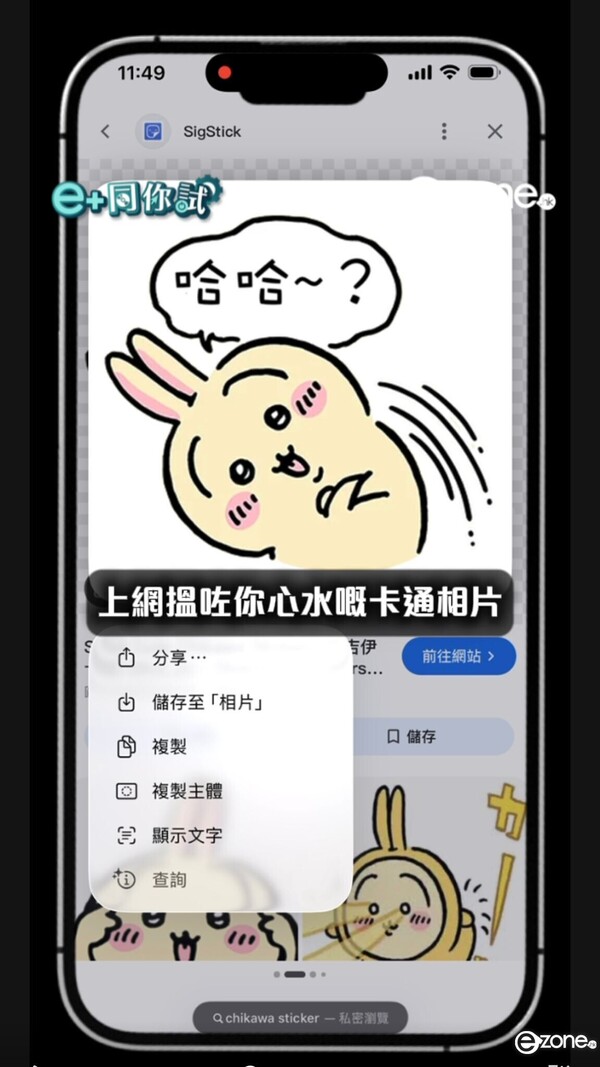
用手指長按照片中的主角主體約一秒鐘,當邊緣出現發光閃爍效果時,代表系統已自動辨識出主體。
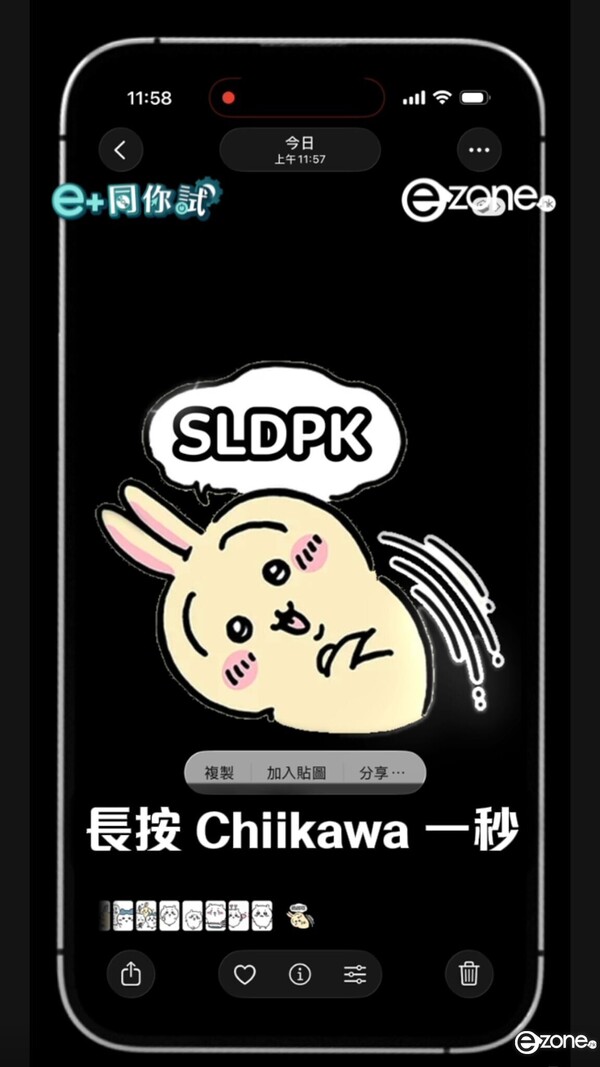
彈出選單後,直接點選「加入貼圖」,貼圖便會自動儲存到 iMessage 的貼圖資料夾中。
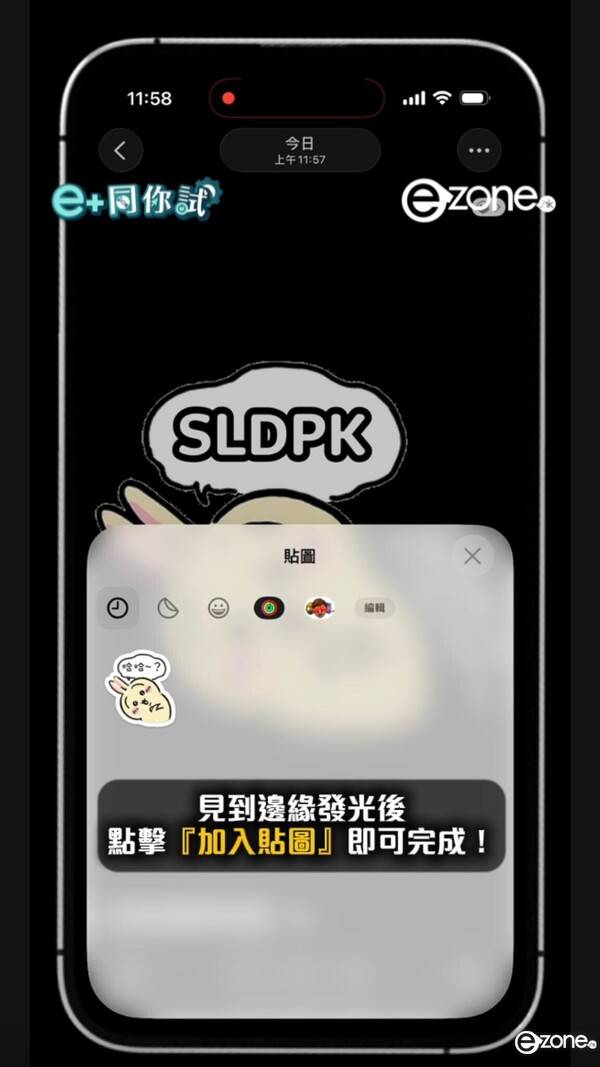
第二步:加入效果,讓貼圖更出色
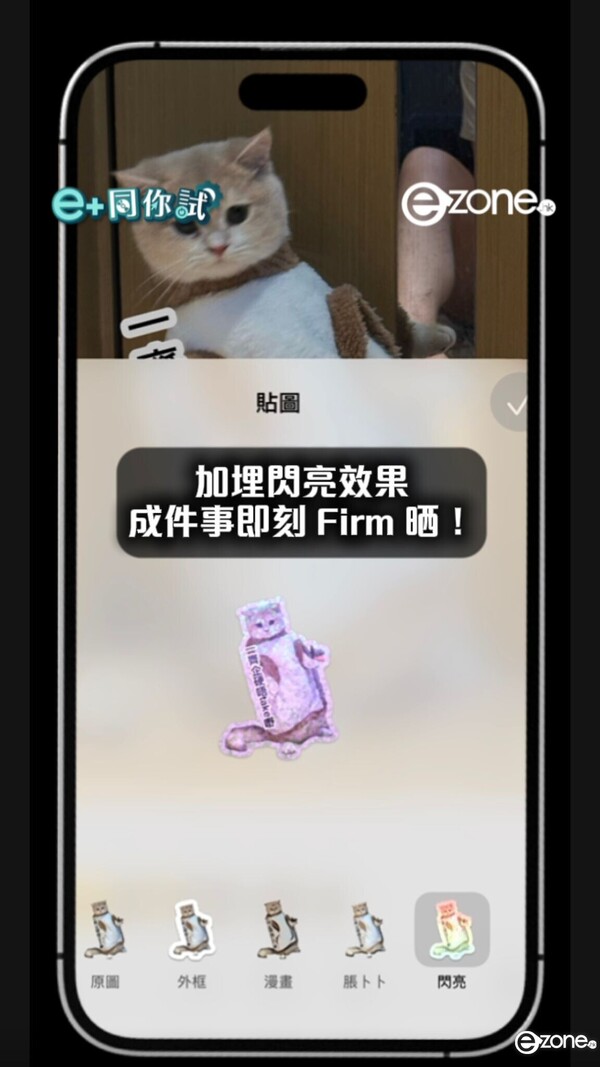
在貼圖資料夾中長按剛才製作的貼圖,選擇「效果」
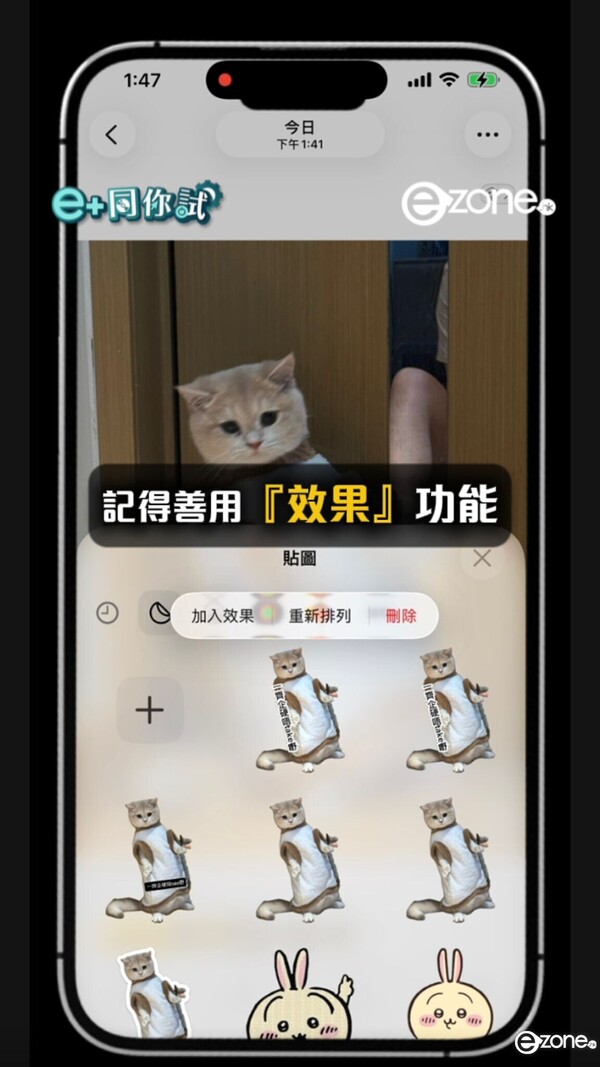
想要像實體貼紙一樣?選擇「外框」即可加上白邊
想讓貼圖更有立體感?選擇「立體」就能變成 3D 浮凸效果
想要閃亮吸睛?選擇「閃亮」效果,整體質感立刻升級
小提示:如果你選用的是 Live Photo 所拍攝的朋友搞笑瞬間,製作完成的貼圖還會自動動起來,回覆訊息時一鍵傳送,既獨特又有趣。
下次跟好友聊天不知道該傳什麼貼圖時,記得把這篇文章分享給他們,一起動手製作獨一無二的 Chiikawa 或閃閃文字貼圖吧!