

iPhone 通話降噪教學|地鐵講電話太嘈?一鍵開啟「語音隔離」過濾車聲風聲
|
珈琲人
| 08-10-2026 08:24 |
在Google
追蹤《e-zone》
追蹤《e-zone》

搭地鐵、行街、坐巴士或在咖啡店講電話,最怕對方只聽到車聲、風聲及人聲,反而聽唔清你講乜。iPhone 其實內置「語音隔離」(Voice Isolation)功能,可在通話期間優先收錄用家聲音、降低環境噪音;普通電話通話只要 iPhone 使用 iOS 16.4 或之後版本便可使用。
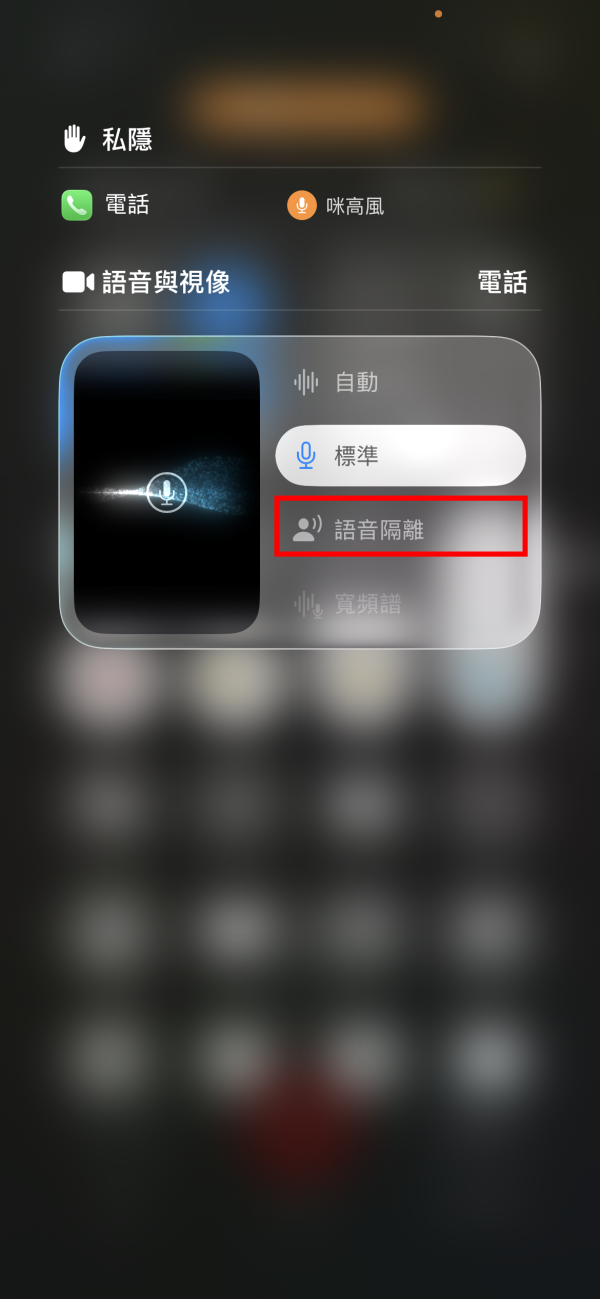
設定方法亦很簡單:接聽或撥出電話後,由螢幕右上角向下滑開啟「控制中心」,點選「電話控制」,再於「音訊與影片」中選擇「語音隔離」即可。功能開啟後,iPhone 會優先處理人聲並減少部分背景聲,適合通勤、戶外、開放式辦公室及人多嘈雜地方講電話時使用。
即刻【按此】,用 App 睇更多 iPhone 實用教學及科技影片
iPhone 語音隔離教學
iPhone 語音隔離是甚麼?
「語音隔離」是 iPhone 的麥克風模式之一。當你講電話、FaceTime 或在部分支援的 App 進行語音及視像通話時,系統會優先處理接近 iPhone 麥克風的說話聲,並降低部分背景雜音。

例如在街上有車聲、巴士引擎聲、風聲、旁邊有人聊天、鍵盤聲、咖啡店播放音樂,甚至家中有風扇、電視或寵物聲音時,語音隔離可讓對方較集中聽到你的聲音。
不過,語音隔離並不是把所有環境聲完全消失。若用家本身距離麥克風太遠、說話聲太小、環境噪音極大,或使用藍牙耳機的麥克風品質較差,對方仍可能聽到部分雜音。
語音隔離支援哪些 iPhone 及 iOS?

Apple 表示,語音隔離及寬廣頻譜模式支援 iPhone XR、iPhone XS 系列及之後推出的兼容 iPhone。普通電話通話使用語音隔離,需要 iPhone 運行 iOS 16.4 或之後版本;FaceTime 音訊及視像通話則較早已支援相關麥克風模式。
| 使用情境 | 所需系統版本 | 可用模式 |
|---|---|---|
| 一般電話通話 | iOS 16.4 或之後版本 | 標準、語音隔離;iOS 18 或之後可使用自動模式 |
| FaceTime 音訊及視像通話 | iOS 15 或之後版本 | 標準、語音隔離、寬廣頻譜 |
| 支援的第三方通話 App | 一般需 iOS 15 或之後版本,視乎 App 支援 | 標準、語音隔離、部分 App 支援寬廣頻譜 |
| 錄音或錄影 App | iOS 26 或之後版本,視乎 App 支援 | 可於支援 App 中選擇語音隔離等模式 |
| 自動麥克風模式 | iOS 18 或之後版本 | 系統按通話方式自行選擇合適收音模式 |
如果你的 iPhone 看不到「語音隔離」,先檢查 iOS 是否已更新,以及目前是否正在進行支援的通話或錄音。因為這個選項通常不會長期顯示於「設定」App,而是在通話、錄音或錄影進行中才會出現。
iPhone 通話降噪設定:3 步開啟方法
要開啟 iPhone 語音隔離,必須先進行通話。你不能預先在「設定」App 內長期打開相關選項。
iPhone 一般電話通話開啟步驟
- 先撥出或接聽電話:必須在通話進行中,才會看到麥克風模式選項。
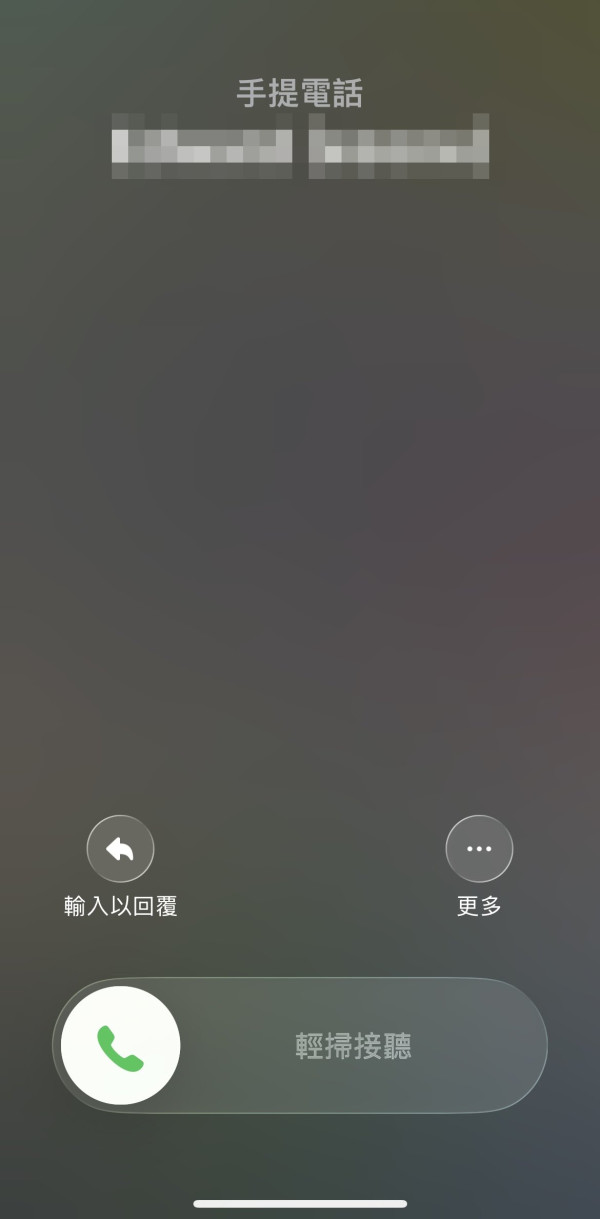
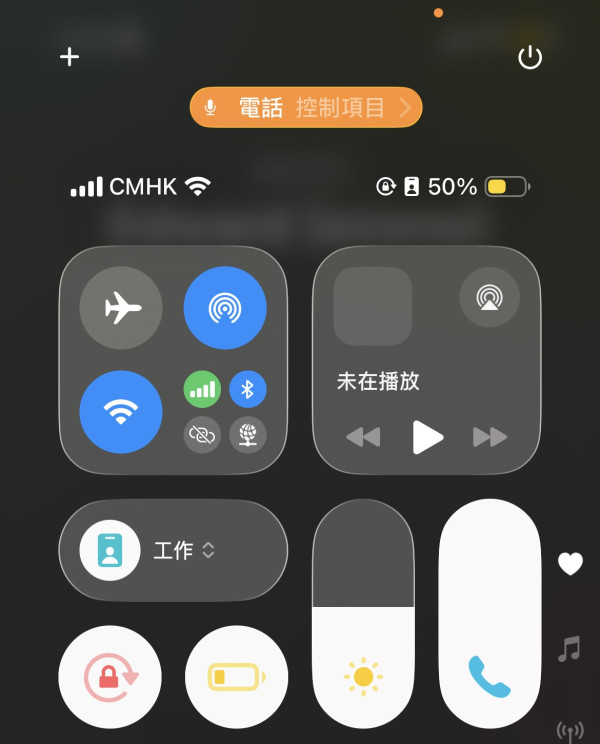
- 打開控制中心:由 iPhone 螢幕右上角向下滑動。
- 點選電話控制:在控制中心頂部點一下「電話控制」或顯示目前通話 App 的控制項目。
- 選擇語音隔離:在「音訊與影片」或「麥克風模式」選單中,點選「語音隔離」。
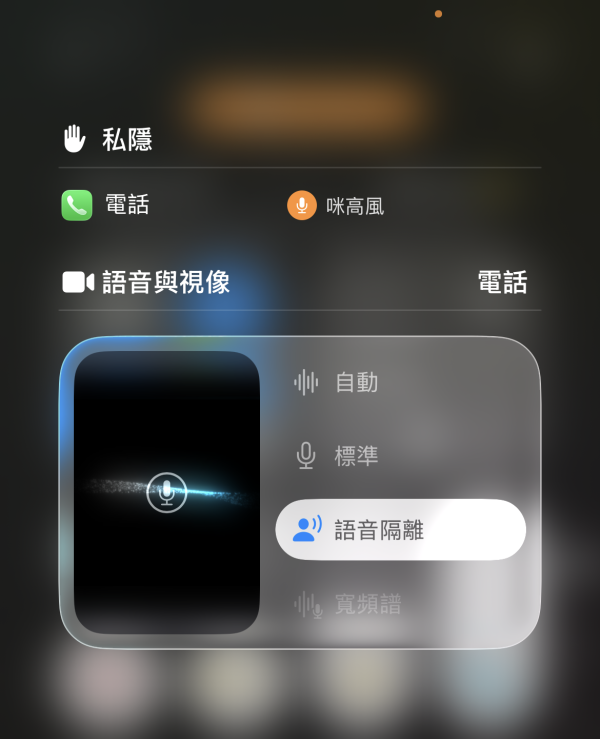
- 繼續通話:關閉控制中心後即可繼續通話,系統會優先保留你的說話聲。
當語音隔離已開啟,設定通常會套用到之後的相同通話情境;如想回復原本收音效果,只需在通話時重複以上步驟,再選擇「標準」模式即可。
語音隔離、標準、自動、寬廣頻譜有咩分別?
iPhone 的麥克風模式並非只有「開」或「關」。不同模式適合不同場景,用錯模式反而可能令對方聽不到你希望保留的聲音。
| 麥克風模式 | 主要作用 | 最適合情境 | 一般電話通話可用? |
|---|---|---|---|
| 語音隔離 | 優先收錄說話聲,降低環境噪音 | 地鐵、巴士、街上、咖啡店、辦公室、風聲環境 | 可以 |
| 標準 | 使用一般語音處理方式 | 安靜室內、想保留較自然環境感的通話 | 可以 |
| 自動 | 系統按通話方式選擇合適模式 | 不想每次手動切換的用家 | 可以,需 iOS 18 或之後 |
| 寬廣頻譜 | 保留較多未過濾的環境聲 | FaceTime 展示現場音樂、多人發言或環境聲 | 不可以 |
Apple 指出,「自動」模式會根據通話方式自行選擇。例如使用聽筒講電話時,系統可能使用語音隔離來阻隔環境噪音;若改用揚聲器通話,則可能使用標準麥克風模式。
電話、FaceTime、WhatsApp 可否使用?
語音隔離最直接的用途是一般電話通話及 FaceTime。至於 WhatsApp、Messenger、Zoom、Teams、Google Meet 或其他第三方通話 App,是否可以選擇語音隔離,取決於 App 本身是否支援 iPhone 的麥克風模式。
最簡單的檢查方法,是在相關 App 進行通話後打開控制中心,看看頂部有沒有顯示該 App 的「控制項目」或「音訊與影片」選單。若有「語音隔離」,便可以直接啟用;若沒有,代表該 App、iOS 版本或目前通話方式未必支援。

不同通話情境建議
| 情境 | 建議模式 | 原因 |
|---|---|---|
| 地鐵、巴士、行街 | 語音隔離 | 減低車聲、人聲及風聲干擾。 |
| 咖啡店、開放式辦公室 | 語音隔離 | 對方較容易集中聽到你的聲音。 |
| 安靜室內一般通話 | 標準或自動 | 保留較自然的收音效果。 |
| FaceTime 展示演唱會、寵物或現場環境 | 寬廣頻譜 | 讓對方聽到較完整的環境聲。 |
| 開揚聲器講電話 | 自動或標準 | 自動模式一般會按揚聲器情況切換至標準收音。 |
語音隔離無效?5 個排查方法

1. 確認正在通話中才設定
語音隔離不會永久顯示在「設定」App。要先撥出或接聽電話,再開啟控制中心,相關選項才會出現。
2. 檢查 iOS 版本
一般電話通話需 iOS 16.4 或之後版本;想使用自動麥克風模式,則要更新至 iOS 18 或之後版本。若系統過舊,可能不會看到完整選項。
3. 改用手機本身麥克風測試
如果連接藍牙耳機、車機、外置咪或其他配件,實際收音效果可能受外置裝置影響。可先暫時關閉藍牙或改用 iPhone 本身麥克風測試,再判斷問題是否來自耳機或配件。
4. 檢查咪孔是否被遮擋
厚身手機殼、保護膜、手指位置、灰塵或水氣都可能遮擋咪孔。若對方一直聽到聲音細小、斷續或失真,先檢查 iPhone 底部及鏡頭附近的咪孔有否污漬或被配件遮住。
5. 不要離手機太遠講話
語音隔離是優先收錄人聲,不是將遠距離說話聲無限放大。如果 iPhone 放得太遠、你背向咪孔說話,或周圍聲音遠大於人聲,降噪效果便可能有限。

iPhone 語音隔離常見問題
語音隔離是否會完全消除所有背景聲?
不會。功能目標是優先你的聲音並降低環境噪音,但車聲、風聲、多人同時說話或極高音量的環境聲,仍可能部分被收錄。
語音隔離是否只支援 FaceTime?
不是。FaceTime 較早支援語音隔離;由 iOS 16.4 起,一般電話通話亦可使用。部分第三方通話 App 是否可用,則取決於 App 支援情況。
點解普通電話看不到「寬廣頻譜」?
因為 Apple 列明寬廣頻譜不支援一般電話通話。普通電話通話主要可使用標準、語音隔離,以及 iOS 18 或之後的自動模式。
開啟後會否令自己的聲音變得不自然?
在安靜環境中,語音隔離未必一定比標準模式更自然;如果你希望對方同時聽到現場環境,或覺得自己的聲音被處理得太集中,可改回標準模式。
語音隔離可否預先在設定內永久開啟?
不能直接在一般設定頁面預先開啟。你需要先進行通話、錄音或錄影,再於控制中心選擇麥克風模式。不過,一旦你在通話中選擇語音隔離,系統通常會保留該偏好,直至你日後改回標準模式。

ezone.hk 小結:搭車、行街講電話必學 iPhone 通話降噪設定
iPhone「語音隔離」是相當實用但容易被忽略的通話功能。只要在電話進行中打開控制中心,進入「電話控制」並選擇「語音隔離」,便可優先收錄人聲、減低街道、車廂、鍵盤及旁人交談等環境噪音。
對經常搭地鐵、巴士、行街、在咖啡店工作,或需要在嘈雜環境接聽客戶電話的用家,這項功能尤其有用。普通電話通話需使用 iOS 16.4 或之後版本;若使用 iOS 18 或之後,亦可考慮選擇「自動」麥克風模式,讓 iPhone 按聽筒或揚聲器通話情況自動處理收音。
不過,語音隔離並非萬能。若身處極度嘈雜地方、使用收音不佳的藍牙耳機,或咪孔被遮擋,仍可能影響對方聽感。遇到收音問題時,可先測試手機原生咪孔、檢查系統版本及調整麥克風模式。
【延伸閱讀】
Source:ezone.hk