

一年慳返幾百蚊!微軟認證 Windows 唔使再買防毒:內建 Defender 已夠強 專家:呢 2 類人先要課金
|
珈琲人
| 21-04-2026 15:34 |
在Google
追蹤《e-zone》
追蹤《e-zone》

過去購買 Windows 電腦後,多數用戶都會考慮安裝第三方防毒軟體,既要防護夠強,又不能拖累系統效能。然而,Microsoft 近日在官方文章中罕見作出表態,指 Windows 11 內建的 Microsoft Defender 已經能夠滿足大多數用戶的安全需求。
微軟官方證實 內建防護已達全面水平
微軟於官方最新文章中指出,Windows 11 內建的 Microsoft Defender 防毒軟件已有全面的實時防護。對於一般日常用途的用戶來說,這款內建工具已經足夠保護用戶的憑證、相片及檔案。只要開啟預設保護、定期更新以及保持警戒,就已經能夠應對常見的網絡威脅。只有在極少數特殊情況下,用戶才需要考慮額外安裝第三方防毒軟體。
目前內建的防護架構涵蓋多個維度:
- Microsoft Defender 防毒軟件:監測檔案運行及進程行為,並透過雲端情報識別新興威脅。
- SmartScreen 功能:在下載檔案或開啟應用程式前,根據聲譽機制判定風險並發出預警。
- 智能應用程式控制(Smart App Control):封鎖未經認證或具風險的應用程式執行。
- 勒索軟件防護:透過「限制資料夾存取權」,防止惡意程式非法竄改 Documents 或 OneDrive 內的檔案。
僅兩類人需考慮額外防毒 安裝多個軟件恐礙效能
官方建議只有在以下情況才考慮安裝第三方軟件:
- 高風險環境:需在高度危險網絡環境作業,或極度重視多層進階防護的人士。
- 管理多台裝置:若與家人共用設備,可能需要第三方軟件整合的附加功能,例如家長監護、密碼管理或 VPN 等。

值得注意的是,Microsoft 不建議用戶同時運行多套實時防毒引擎,以免增加資源消耗或導致功能衝突。隨著雲端威脅偵測、機器學習惡意程式識別等技術的成熟,現代作業系統的內建防護能力已大幅提升。過去那種「一定要另外安裝防毒」的觀念,正在逐漸被顛覆。
如何在 Windows 11 中掃描惡意軟體?
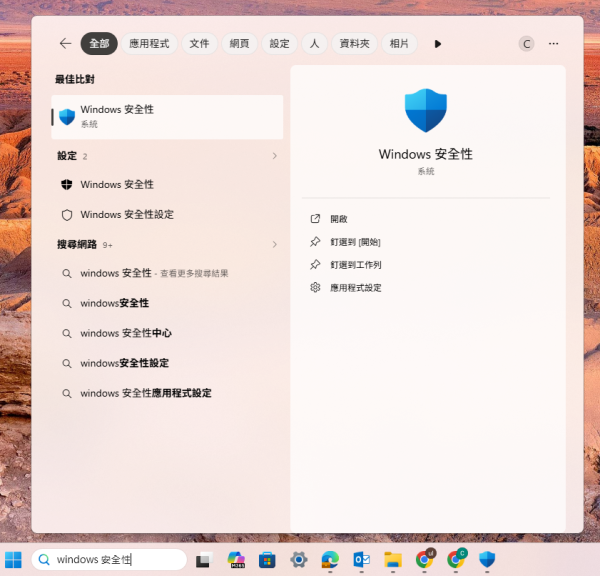
1. 以搜索列直接搜尋「Windows 安全性」,或到「設定」> 「隱私權與安全性」,再選取「Windows 安全性」。
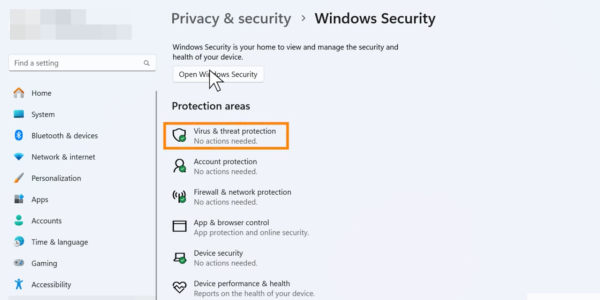
2. 選取「病毒與威脅防護」,該頁面會顯示不同防毒軟件的狀態,並允許您啟動 Microsoft Defender。
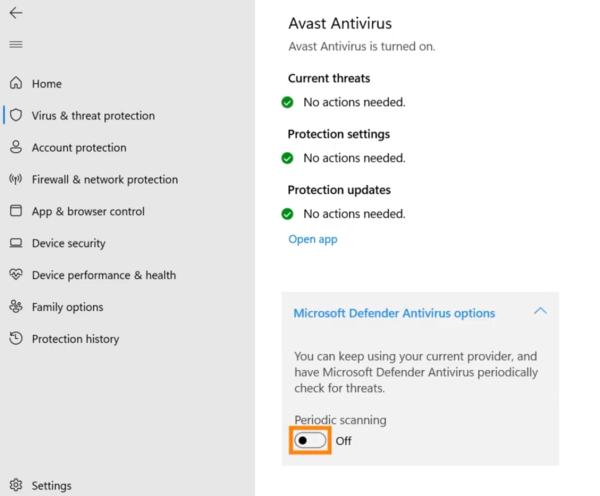
3. 展開「Microsoft Defender 防毒軟體選項」,開啟「定期掃描」
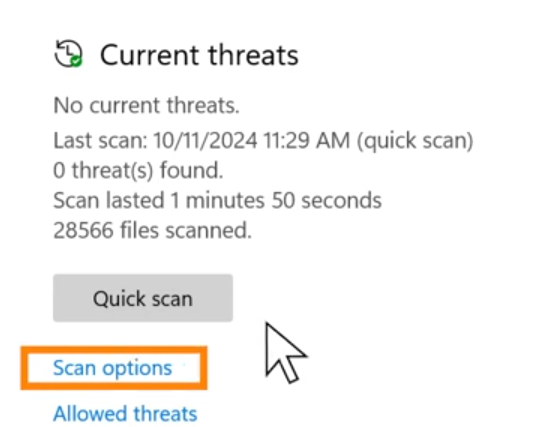
4. 開啟後點選「掃描選項」,選擇您要執行的掃描類型
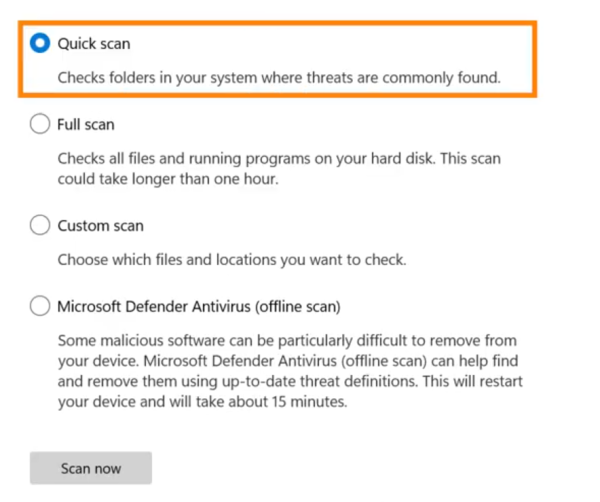
- 快速掃描:花費的時間最少,並在常用檔案和資料夾中對惡意軟體進行基本搜尋。
- 完整掃描:將進行全面掃描,檢查每個檔案、 資料夾,並在您的 PC 上執行程式。可能需要一個多小時才能完成。
- 自訂掃描:允許您指定要掃描惡意軟件的檔案、資料夾和程式。
- Microsoft Defender 防毒離線掃描:重新啟動系統,並在 Windows 啟動前搜尋惡意軟體,這對於刪除其他掃描類型無法偵測到的頑固惡意軟體十分有用。
5. 選擇其中掃描選項後,按一下「立即掃描」,系統會開始掃描,為您的電腦「排毒」
🎯 重點速睇:
- 微軟官方確認:Windows 11 內建 Microsoft Defender 已足夠滿足一般用戶需求
- 針對性安裝:僅有需進階家長監護、密碼管理,或於高風險環境作業的用戶才建議另外安裝第三方防毒
- 效能優先:建議避免同時運行多個防毒引擎,以免拖慢系統速度或引發軟件衝突。
即刻【按此】,用 App 睇更多產品開箱影片
【熱門報道】
Source:Microsoft
【相關話題】消委會防毒軟件|實測23款防毒軟件6款免費版有4.5星
消委會防毒軟件|防毒軟件實測|國際消費者研究及試驗組織(ICRT)早前統籌一項全面的網絡安全軟件測試,並由香港消費者委員會參與及發布結果,涵蓋市面上23款適用於Windows及macOS作業系統的收費與免費型號,為消費者提供專業中立的選購參考。測試結果的一大亮點是,免費軟件在核心防護功能上的表現絕不遜色,部分免費版本的總評分甚至與收費軟件不相上下,證明「免費亦有好嘢」,對於僅需基本防護、希望節省開支的用戶而言,無疑是極具吸引力的選擇。

Source:ezone.hk