• Facebook
  • Instagram
  • 科技焦點
    • iPhone
    • 電腦
    • 智能家居
    • 5G流動
    • 數碼
    • 科技
    • 汽車
    • 人工智能
  • 網絡生活
    • 網絡熱話
    • 筍買情報
    • 生活情報
    • 旅遊筍料
    • 熱門話題
  • 遊戲動漫
    • 熱門遊戲
    • 電競裝備
    • 動漫玩具
  • 教學評測
    • 應用秘技
    • 新品測試
    • Apps 情報
  • EduTech
    • EduTech Today
    • EduTech Pro
    • EduTech@School
  • IT Times
    • 業界頭條
    • AI 策略
    • 名家專欄
  • 生成式AI與雲端應用
  • Enterprise Digital Transformation
  • 特集
  • 科技焦點
    • 科技焦點

    • iPhone
    • 電腦
    • 智能家居
    • 5G流動
    • 數碼
    • 科技
    • 汽車
    • 人工智能
  • 網絡生活
    • 網絡生活

    • 網絡熱話
    • 筍買情報
    • 生活情報
    • 旅遊筍料
    • 熱門話題
  • 遊戲動漫
    • 遊戲動漫

    • 熱門遊戲
    • 電競裝備
    • 動漫玩具
  • 教學評測
    • 教學評測

    • 應用秘技
    • 新品測試
    • Apps 情報
  • EduTech
    • EduTech

    • EduTech Today
    • EduTech Pro
    • EduTech@School
  • IT Times
    • IT Times

    • 業界頭條
    • AI 策略
    • 名家專欄
  • 生成式AI與雲端應用
  • Enterprise Digital Transformation
  • 特集

iPhone 掃描證件教學|1 分鐘製作身份證、銀行卡副本 單雙面印刷轉 PDF 都得

| 珈琲人 | 08-05-2026 14:58 |
iPhone 掃描證件教學|1 分鐘製作身份證、銀行卡副本 單雙面印刷轉 PDF 都得

在處理行政手續或申請服務時,經常被要求提交身份證或銀行卡副本。若手頭上沒有影印機,其實無需下載額外的第三方應用程式。利用 iPhone 內建的「備忘錄」App,就能快速製作出專業的證件掃描檔,甚至能將正反兩面合併在同一頁 PDF 中。

如何利用 iPhone 掃描單面證件? 

製作最基本的單面圖片非常簡單。用家只需準備好證件,並按照以下步驟操作:

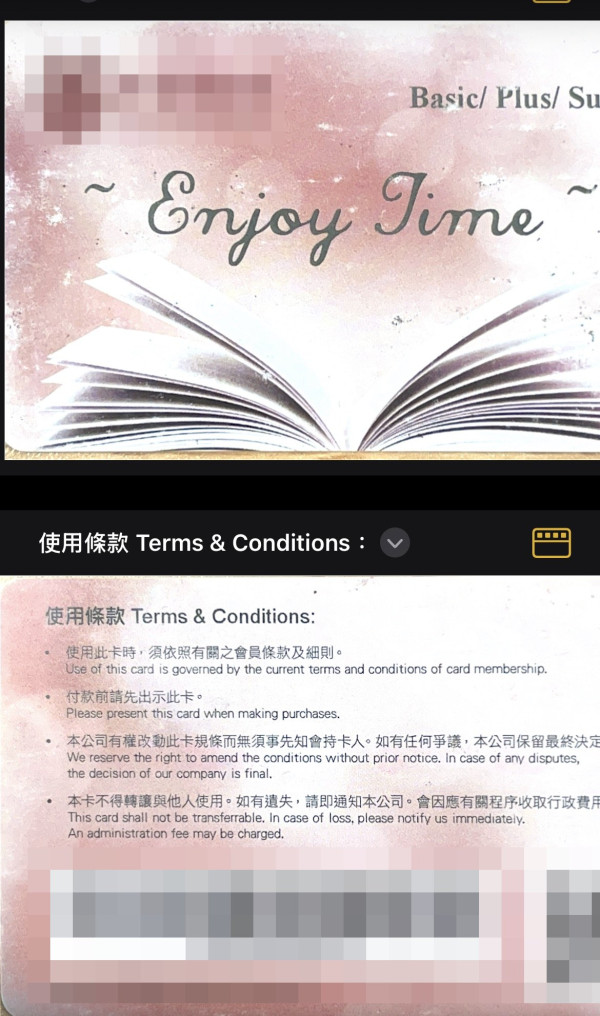
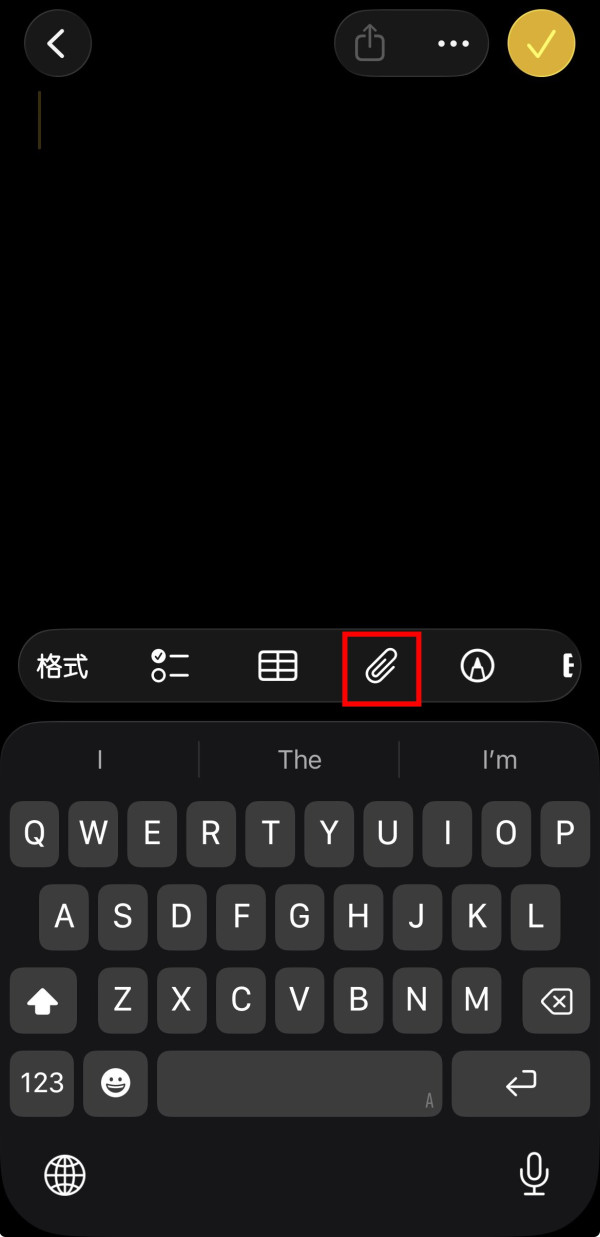
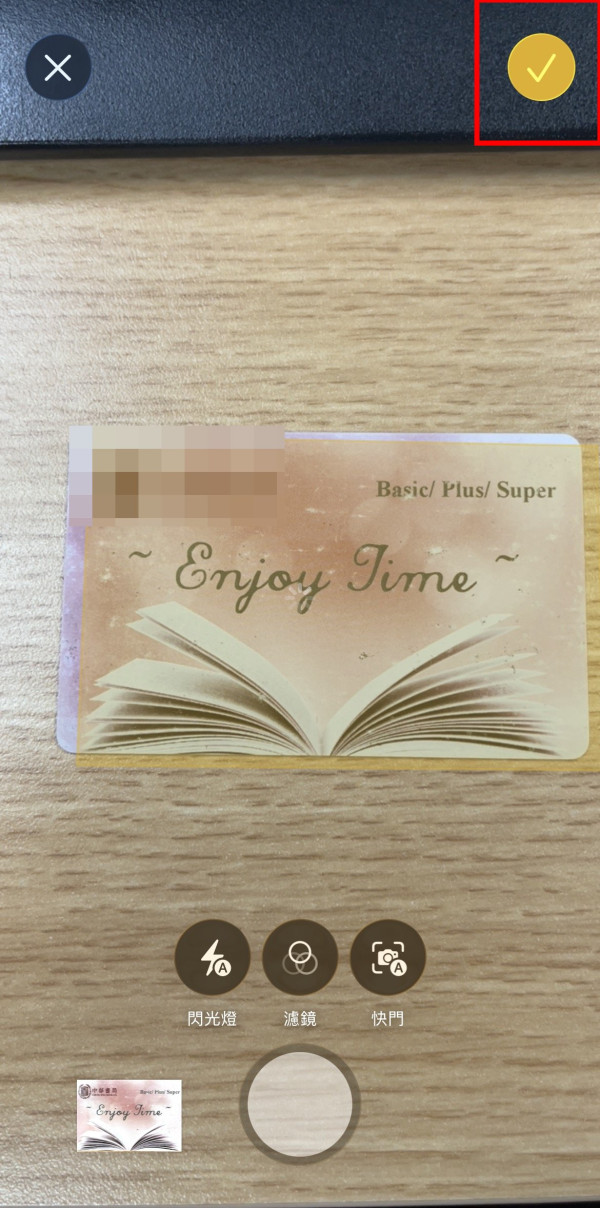
  1. 掃描文件:打開新備忘錄,點擊「迴紋針」圖示並選擇「掃描文件」。系統會自動偵測證件邊界並進行掃描。
iPhone 掃描證件教學|1 分鐘製作身份證、銀行卡副本 單雙面印刷轉 PDF 都得

↓點擊圖片放大↓
iPhone 掃描證件教學|1 分鐘製作身份證、銀行卡副本 單雙面印刷轉 PDF 都得

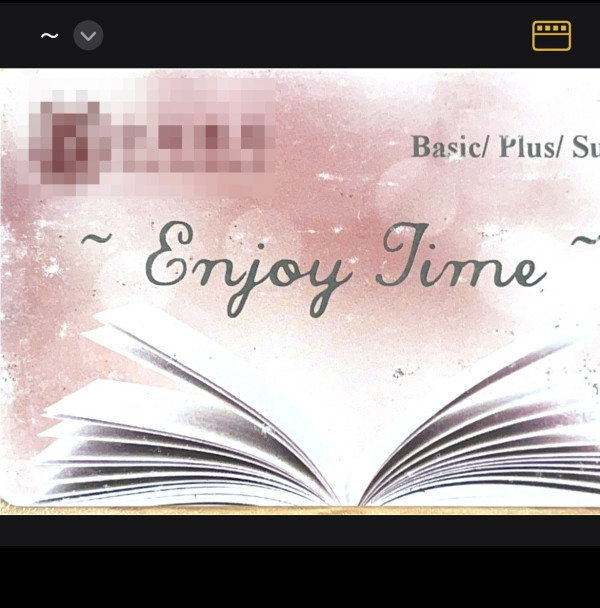
2. 調整細節:掃描後可點擊縮圖,根據個人需求調整掃描範圍、色彩模式(如黑白或彩色)及證件方向。

iPhone 掃描證件教學|1 分鐘製作身份證、銀行卡副本 單雙面印刷轉 PDF 都得

3. 儲存至備忘錄:確認無誤後點擊右上角「剔號」,副本便會插入至備忘錄中。
iPhone 掃描證件教學|1 分鐘製作身份證、銀行卡副本 單雙面印刷轉 PDF 都得

如何利用 iPhone 掃描雙面圖片?

若需要將證件的正反兩面印在同一頁 PDF 上,操作細節稍有不同。請務必遵循以下關鍵動作,以確保排版正確:

1. 掃描正面並儲存:先掃描證件正面,完成後必須先點擊「剔號」儲存,讓正面圖片出現在備忘錄中。
iPhone 掃描證件教學|1 分鐘製作身份證、銀行卡副本 單雙面印刷轉 PDF 都得

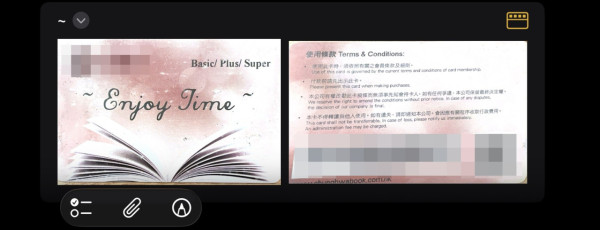
2. 重覆步驟掃描背面:再次點擊「迴紋針」掃描證件背面並儲存。若直接連續掃描,系統會將兩面合併成多頁檔案,無法達到「雙面一頁」的效果。以下為錯誤示範:
iPhone 掃描證件教學|1 分鐘製作身份證、銀行卡副本 單雙面印刷轉 PDF 都得

3. 調整間距:建議在兩張影像之間加入空行,讓正反面副本的位置更美觀。

iPhone 掃描證件教學|1 分鐘製作身份證、銀行卡副本 單雙面印刷轉 PDF 都得

iPhone 掃描文件如何排版與轉檔?

將掃描件轉化為通用的 PDF 檔案是最後的關鍵步驟,這能確保檔案在不同裝置上的顯示比例一致:

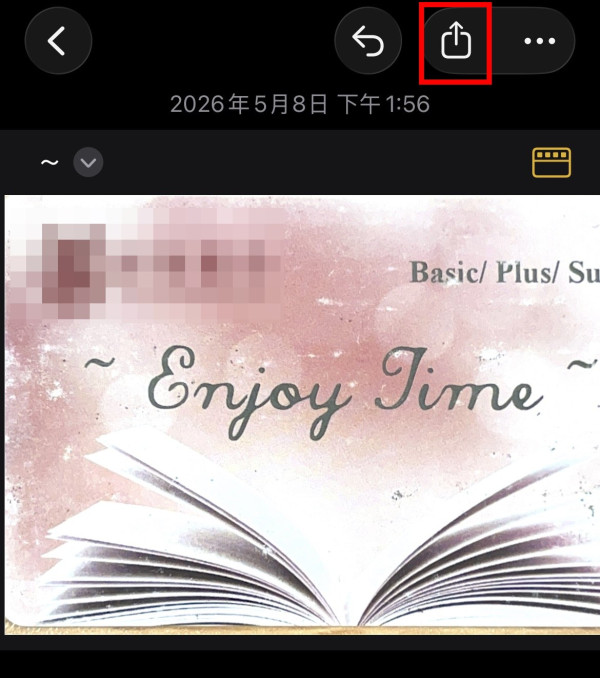
1. 設定列印比例:點擊備忘錄右上角的「分享」鍵,選擇「列印」。在此處設定頁面方向(橫向或直向),並將「縮放」比例調整至 20% 至 25%。這被認為是證件副本最合適的顯示比例。
iPhone 掃描證件教學|1 分鐘製作身份證、銀行卡副本 單雙面印刷轉 PDF 都得

↓點擊圖片放大↓
iPhone 掃描證件教學|1 分鐘製作身份證、銀行卡副本 單雙面印刷轉 PDF 都得

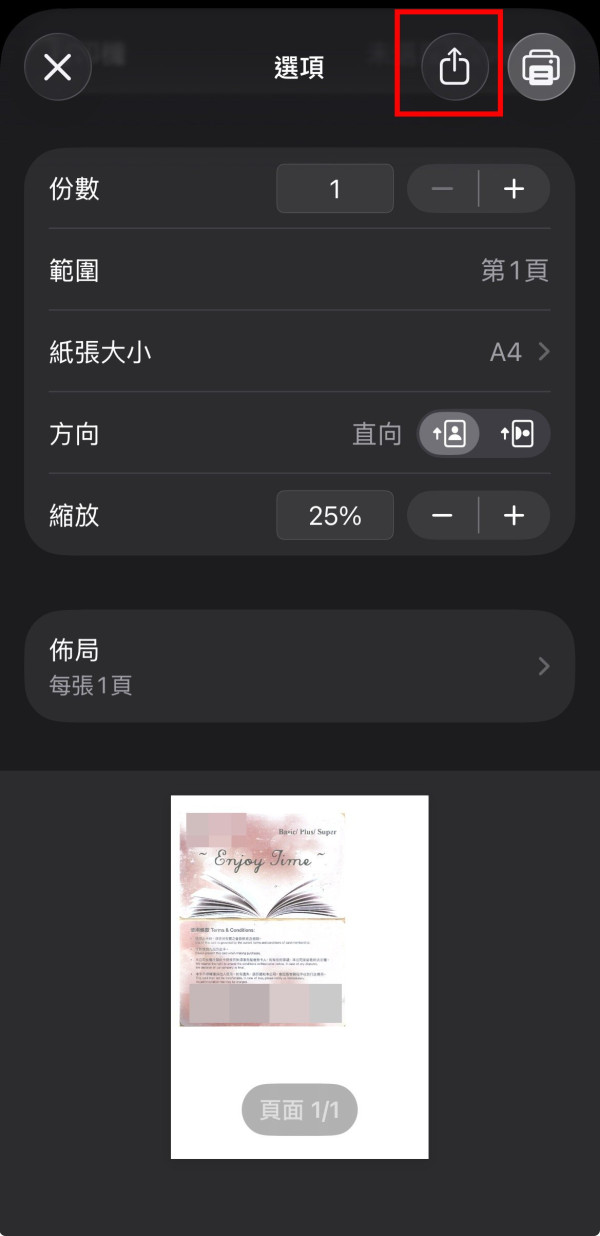
2. 輸出檔案:調整預覽圖後,再次點擊右上角的「分享」鍵並選擇「儲存到檔案」,即可將副本以 PDF 格式存入「檔案」App 內。
iPhone 掃描證件教學|1 分鐘製作身份證、銀行卡副本 單雙面印刷轉 PDF 都得

↓點擊圖片放大↓
iPhone 掃描證件教學|1 分鐘製作身份證、銀行卡副本 單雙面印刷轉 PDF 都得
  • Files iOS 11 - Application Icon. PSD by Oleg Sukhorukov on Dribbble
  • iPhone 掃描證件教學|1 分鐘製作身份證、銀行卡副本 單雙面印刷轉 PDF 都得

    3. 儲存為圖片:除了 PDF 格式,用家亦可將掃描件存為圖片。只需進入 iOS 「設定」>「App」>「備忘錄」,開啟「儲存到照片」選項,往後掃描的影像亦會自動同步至相簿。
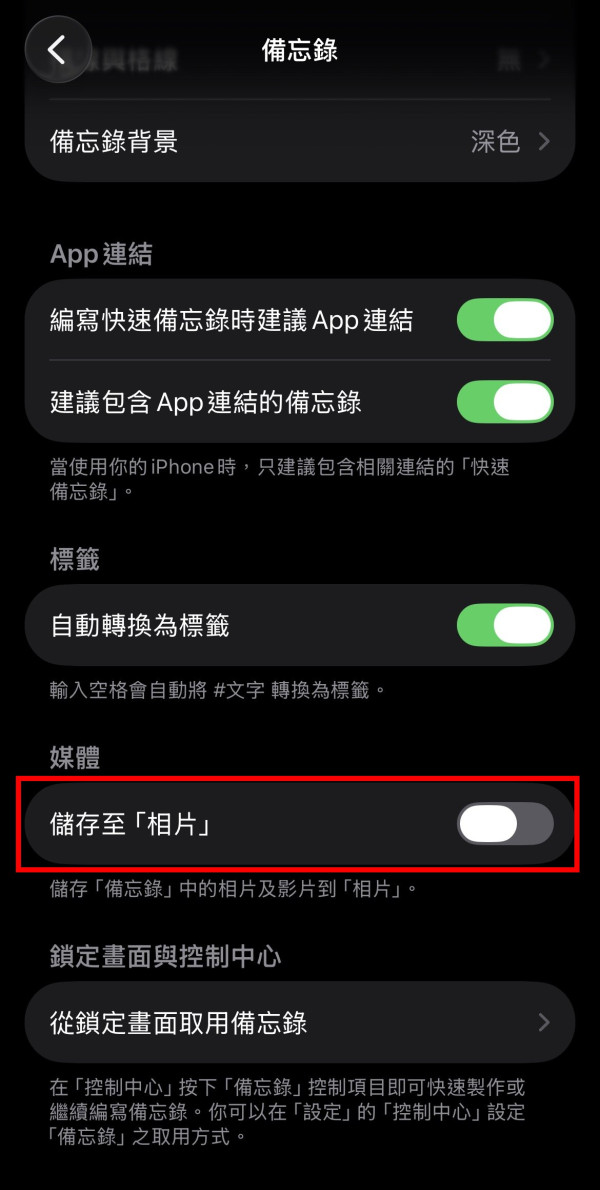
    iPhone 掃描證件教學|1 分鐘製作身份證、銀行卡副本 單雙面印刷轉 PDF 都得

    常見問題 FAQ

    Q1:為什麼我掃描出來的證件副本是斜的?

    在掃描過程中,系統會自動偵測範圍。如果偵測不準確,你可以在掃描後點擊左下角的縮圖,手動調整四個角的位置,確保影像方正。

    Q2:一定要轉成 PDF 嗎?直接截圖可以嗎?

    截圖雖然快捷,但 PDF 格式能鎖定文件的比例與解析度,在正式申請流程中更具專業性,亦能避免影印時出現尺寸偏差。

    Q3:如果想將 iPhone 製作好的證件 PDF 檔案印出來,除了雲端傳輸還有什麼方法?

    若需將檔案印出或轉移,除了雲端傳輸外,使用 USB-C 或 Lightning 配接器接駁 USB 亦是實用方法。用家可以直接將生成的 PDF 檔案轉存至 USB,隨後帶到影印店即可直接印製。

    🎯 重點速睇:

    • 內建功能:無需下載第三方 App,直接利用 iPhone 備忘錄「掃描文件」功能即可完成。
    • 雙面排版:關鍵在於「掃完一面存一次」,分開兩次掃描即可實現雙面一頁效果。
    • 精準轉檔:透過「列印」預覽設定 20%-25% 縮放比例,可導出最美觀的 PDF 副本。
    • 格式靈活:支援 PDF 或 JPEG 格式儲存,並可透過 HUB 輕鬆轉存至隨身碟外印。

    即刻【按此】,用 App 睇更多產品開箱影片

    【熱門報道】

    • 唔使再加 iCloud 位!網傳影片「無限備份」神技 終身免費、無容量上限!【即睇隱藏玩法】
    • iPhone 密碼 App 完整教學:iOS 18 必學 10 大功能,安全管理帳號密碼
    • iPhone上網慢、Wi-Fi斷線?實測一招網速提升秘技:簡單三步修改DNS設定兼防廣告監聽
    • 電腦開機「慢過龜」就快壞機?IT 專家教你清空隱藏「開機垃圾」破解 5 大拖慢 Windows 11 的元兇
    • 【泊車攻略】L位、S位泊車技巧全解構 新手必讀8個 Q&A秒變泊車達人

    Source:ezone.hk


    【相關話題】唔使再加 iCloud 位!網傳影片「無限備份」神技 終身免費、無容量上限!【即睇隱藏玩法】

    近日網上盛傳利用 Telegram 及 YouTube 作為免費雲端備份的解決方案。Telegram 支援單個 2GB 檔案原質上傳且不設總容量上限,配合群組分類功能可有效管理檔案;而 YouTube 則提供無限儲存空間,惟存在格式限制及下載程序繁瑣等缺點。

    ↓點擊圖片放大↓
    iPhone 掃描證件教學|1 分鐘製作身份證、銀行卡副本 單雙面印刷轉 PDF 都得
    iPhone 掃描證件教學|1 分鐘製作身份證、銀行卡副本 單雙面印刷轉 PDF 都得
    iPhone 掃描證件教學|1 分鐘製作身份證、銀行卡副本 單雙面印刷轉 PDF 都得
    +5
    iPhone 掃描證件教學|1 分鐘製作身份證、銀行卡副本 單雙面印刷轉 PDF 都得
    +4
    iPhone 掃描證件教學|1 分鐘製作身份證、銀行卡副本 單雙面印刷轉 PDF 都得
    iPhone 掃描證件教學|1 分鐘製作身份證、銀行卡副本 單雙面印刷轉 PDF 都得
    iPhone 掃描證件教學|1 分鐘製作身份證、銀行卡副本 單雙面印刷轉 PDF 都得

    Source:ezone.hk


    【相關話題】iPhone 密碼 App 完整教學:iOS 18 必學 10 大功能,安全管理帳號密碼

    隨著網路帳號與應用程式與日俱增,許多人仍習慣將密碼記錄在筆記本或通訊軟體中,這隱藏了極大的資訊安全風險。自 iOS 18 起,Apple 推出了獨立的「密碼 App」,將原本隱藏在設定中的「iCloud 鑰匙圈」提升為更直覺、功能更強大的管理工具。

    ↓點擊圖片放大↓
    iPhone 掃描證件教學|1 分鐘製作身份證、銀行卡副本 單雙面印刷轉 PDF 都得
    iPhone 掃描證件教學|1 分鐘製作身份證、銀行卡副本 單雙面印刷轉 PDF 都得
    iPhone 掃描證件教學|1 分鐘製作身份證、銀行卡副本 單雙面印刷轉 PDF 都得
    +7
    iPhone 掃描證件教學|1 分鐘製作身份證、銀行卡副本 單雙面印刷轉 PDF 都得
    +6
    iPhone 掃描證件教學|1 分鐘製作身份證、銀行卡副本 單雙面印刷轉 PDF 都得
    iPhone 掃描證件教學|1 分鐘製作身份證、銀行卡副本 單雙面印刷轉 PDF 都得
    iPhone 掃描證件教學|1 分鐘製作身份證、銀行卡副本 單雙面印刷轉 PDF 都得
    iPhone 掃描證件教學|1 分鐘製作身份證、銀行卡副本 單雙面印刷轉 PDF 都得
    iPhone 掃描證件教學|1 分鐘製作身份證、銀行卡副本 單雙面印刷轉 PDF 都得

    Source:ezone.hk

    開啟 iPhone 的「備忘錄」App,點擊「迴紋針」圖示選擇「掃描文件」,系統會自動偵測邊界。掃描後可調整範圍、色彩及方向,並儲存至備忘錄。

    先掃描證件正面並儲存,再重複步驟掃描背面並儲存。在備忘錄中,點擊「分享」選擇「列印」,設定縮放比例為 20%-25%,再分享儲存為 PDF 檔案。
    科技

    相關文章

    強迫症必學! iPhone 3 招清除小紅點技巧 一秒換來超乾淨桌面

    iPhone爆容量救星 改日期秒清20GB 網民:小心銀行App鎖死【附實測教學】

    PDF 轉檔送資料俾人?網絡保安專家警告 免費線上工具有危機 5 類文件上傳即「送頭」 附 4 款安全PDF神器

    iPhone 實用技教學 告別 PDF 格式 長截圖儲存圖片小技巧

    Page 1 of 9

    科技焦點

    • iPhone
    • 5G流動
    • 電腦
    • 數碼
    • 智能家居
    • 科技
    • 汽車
    • 人工智能

    網絡生活

    • 網絡熱話
    • 生活情報
    • 筍買着數
    • 旅遊筍料
    • 熱門話題
    •  
    •  

    遊戲動漫

    • 熱門遊戲
    • 電競裝備
    • 動漫玩具

    教學評測

    • 應用秘技
    • 新品測試
    • Apps 情報

    IT Times

    • 業界頭條
    • AI 策略
    • 名家專欄

    其他

    • 私隱政策
    • 免責聲明
    • 聯絡/關於我們

    © 2026 e-zone. All Rights Reserved.