

【iPhone容量清理】相簿被截圖塞爆?實測3個隱藏整理技巧:Cap完圖唔留底、一鍵秒清舊圖
|
珈琲人
| 03-10-2026 21:30 |
在Google
追蹤《e-zone》
追蹤《e-zone》

平時用 iPhone 看到好笑的帖文、網購款式或對話,大家都習慣隨手「Cap 圖」分享給朋友。久而久之,相簿就堆積了成千上萬張毫無保留價值的舊截圖,直接塞爆手機儲存空間,要逐張尋找刪除更是挑戰耐性!為此,小編特意整理了 3 個實用的 iPhone 內置相簿掃除秘技,讓大家能正確、輕鬆地騰出相簿空間!
技巧一:活用「複製並刪除」 截圖即時分享不留痕跡
很多時候我們截圖只是為了立刻傳送給朋友,過後這張圖片就沒有用途。與其讓它留在相簿中霸佔空間,不如在截圖當下直接將其刪除。
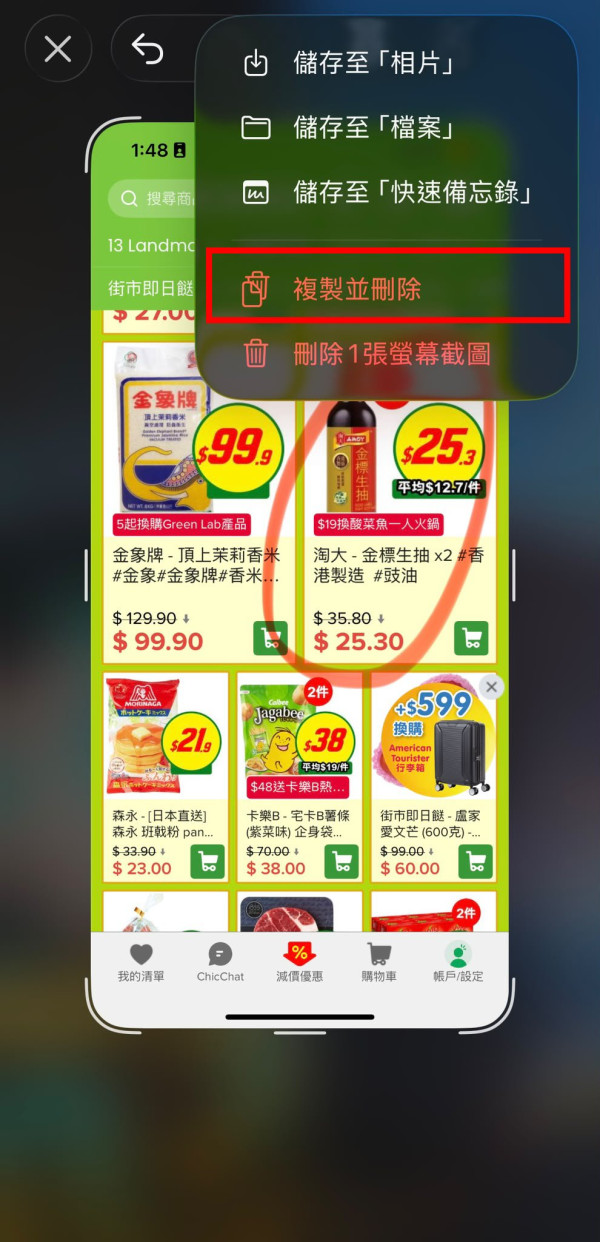
用家在 iPhone 截圖時,螢幕左下角會即時出現一個縮圖,這時點擊縮圖進入編輯介面:
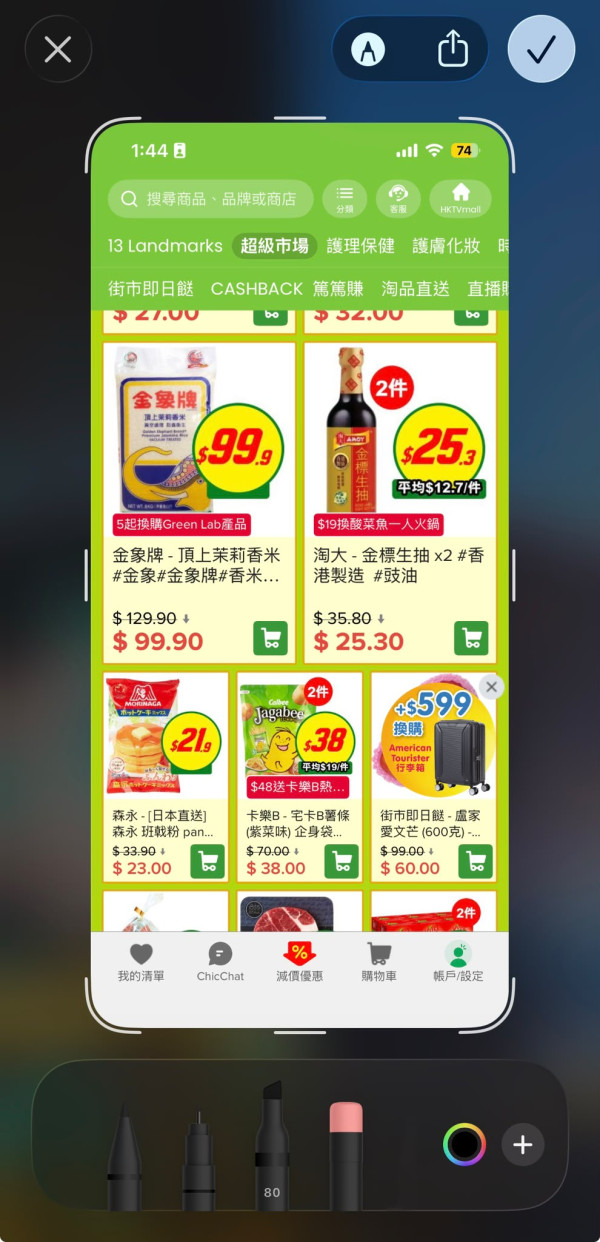
用家可以直接使用內置的畫筆、箭頭或文字在截圖上標記圈出重點。
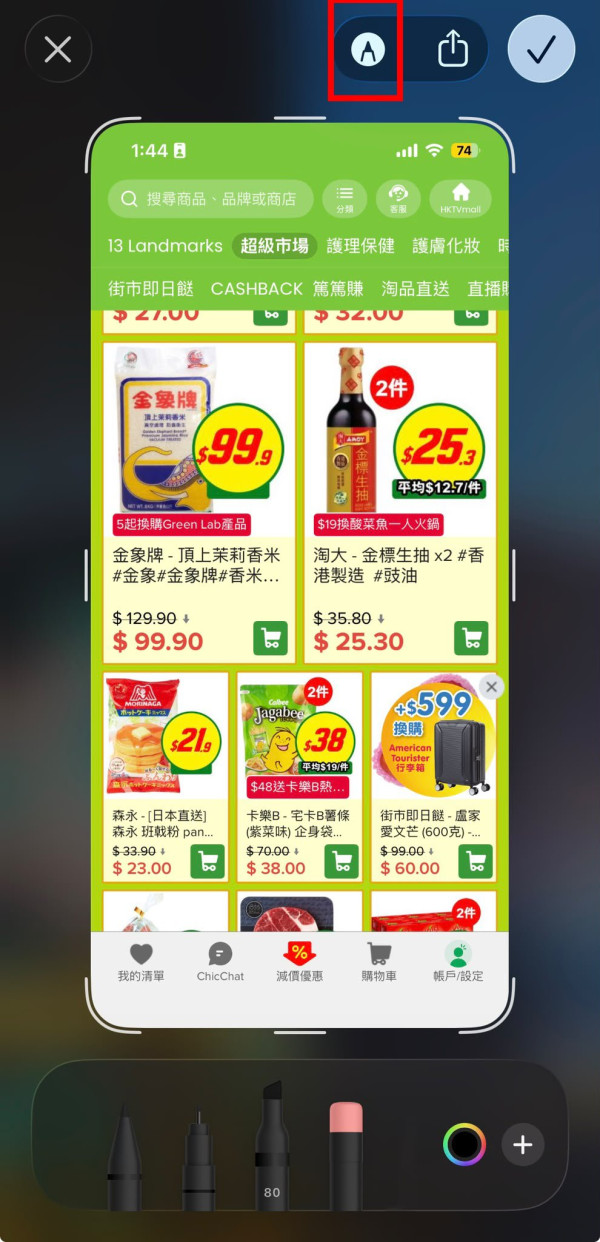
標註完成後,點擊右上角的分享按鈕就能直接傳送給聯絡人,比重新打開其他程式添加圖片更加快捷。
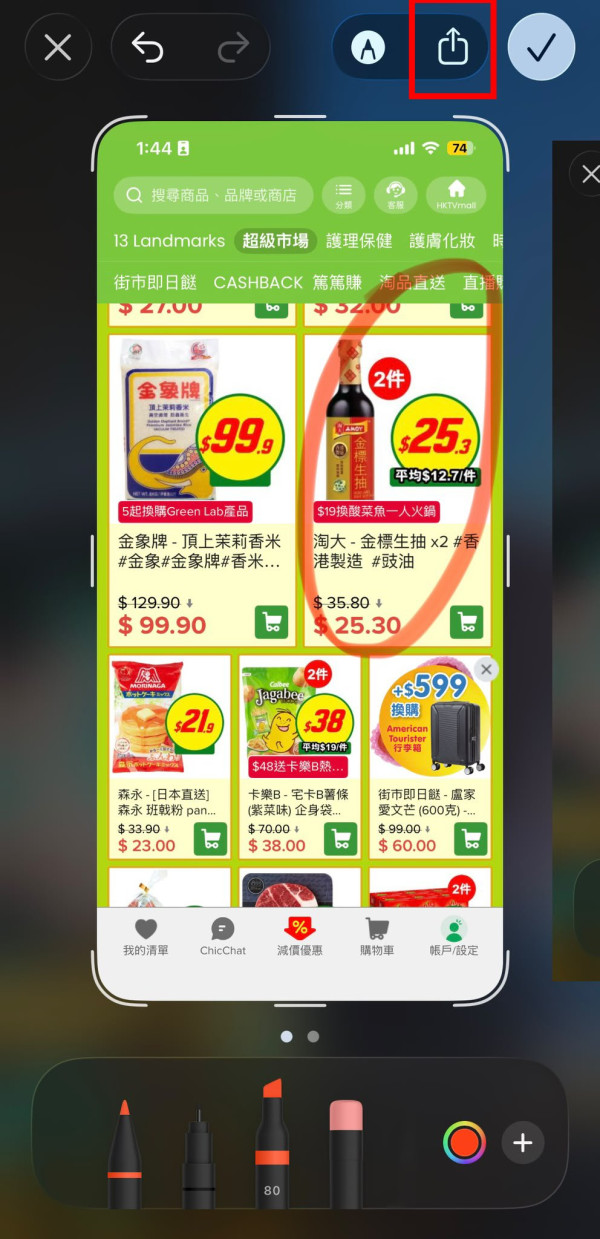
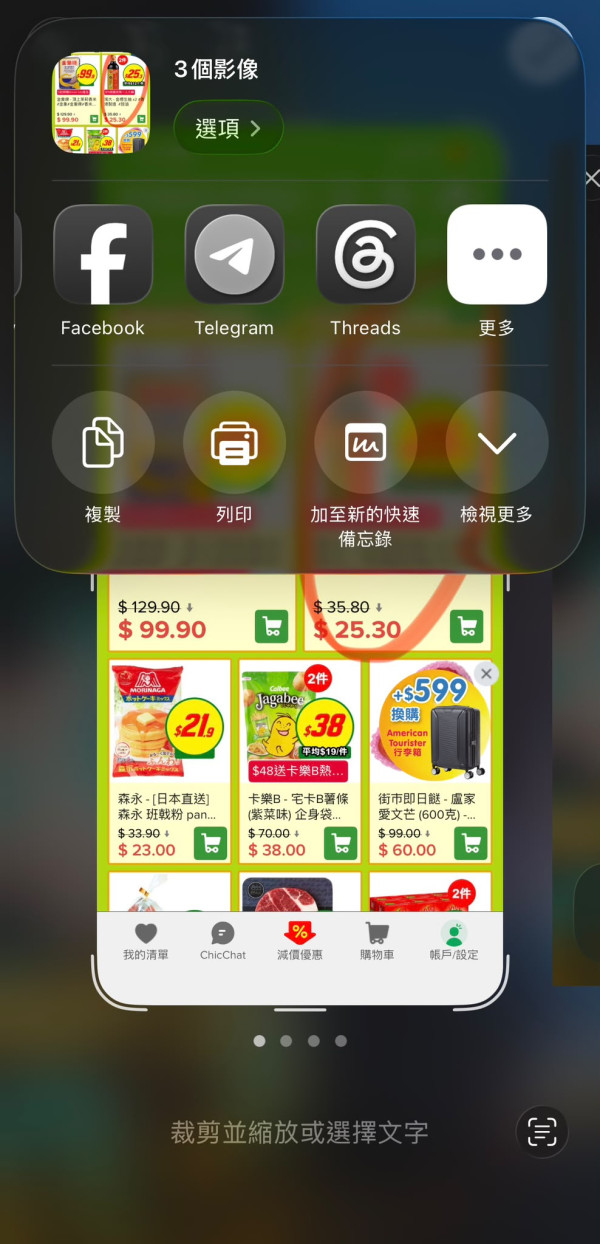
又或者,用家可直接點擊右上角的「√」,選單中會出現「複製並刪除」的選項。點擊後,用家可以直接到電郵、備忘錄或其他通訊軟件中貼上傳送。最重要的是,這張截圖完全不會保存在 iPhone 相簿內。
技巧二:Safari 專屬「整頁截圖」 告別十幾張圖片拼接
瀏覽網頁、看攻略、收藏文章或保存資料時,最忌諱連續截取十幾張圖片再自行拼接,既浪費時間又佔用空間。不過如果用家使用的是 Safari 瀏覽器,可以截圖後點擊左下角縮圖進入編輯介面,隨後頂部會多了一個「整頁」的選項。
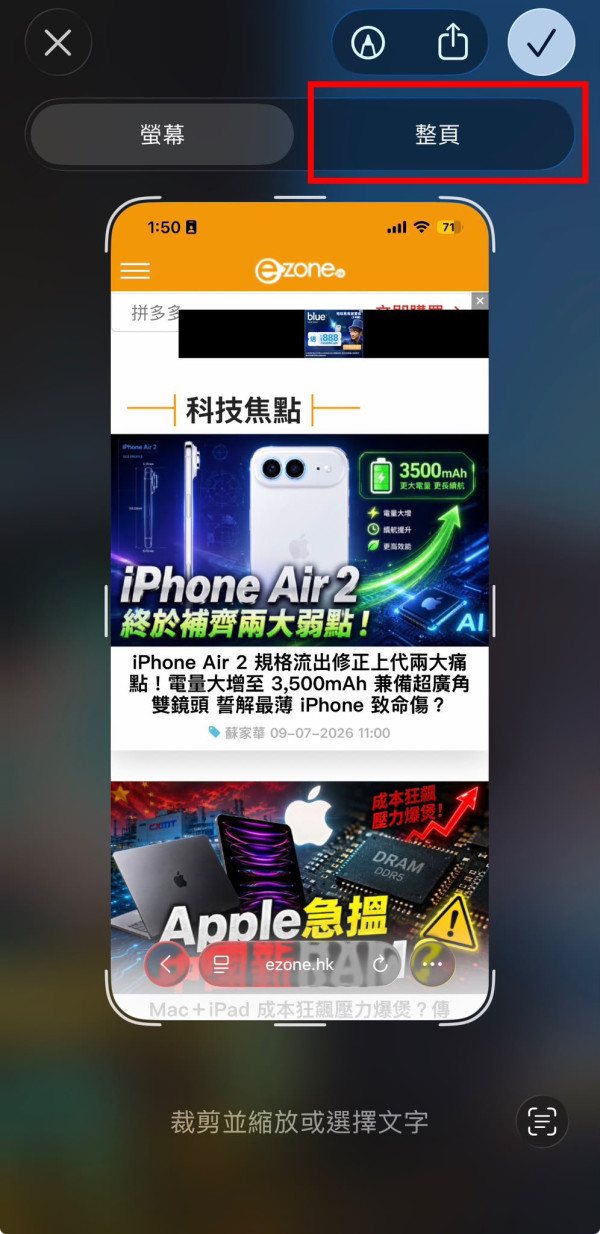
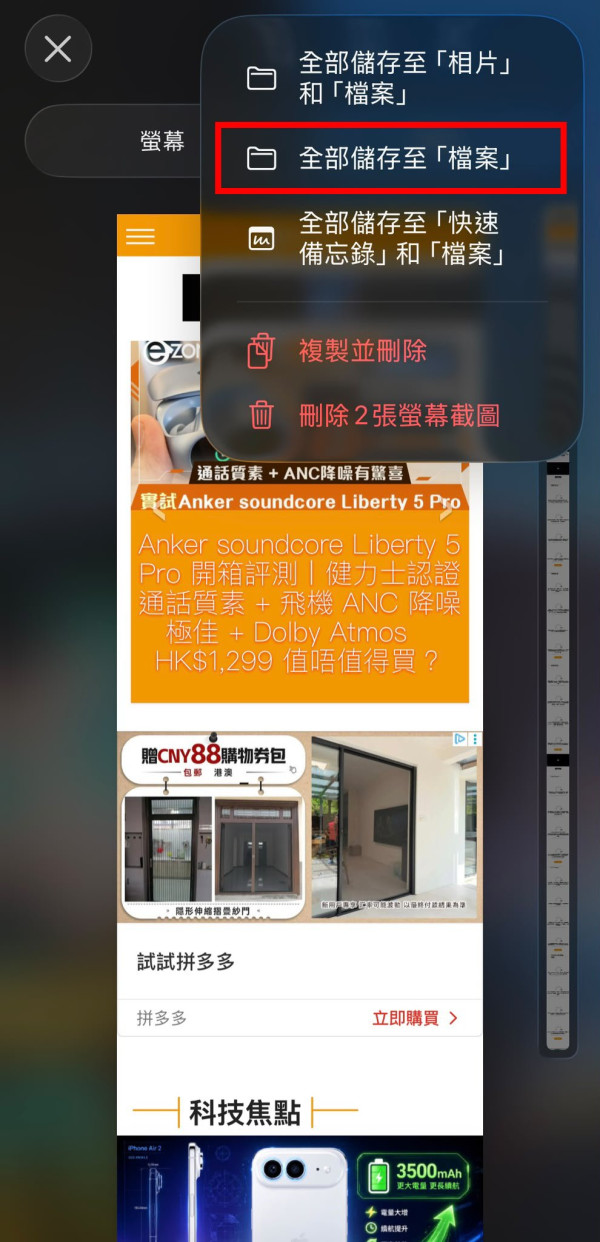
點選後,iPhone 會自動將整個網頁生成為一張長截圖,並可以直接保存成 PDF 檔案。這招對於需要保存長圖片的用家而言,特別方便實用。
技巧三:相簿內精準篩選 批量全選刪除
如果相簿已經累積了大量舊截圖,不需要逐張手動尋找刪除。用家可以善用照片 App 的內置分類清理。
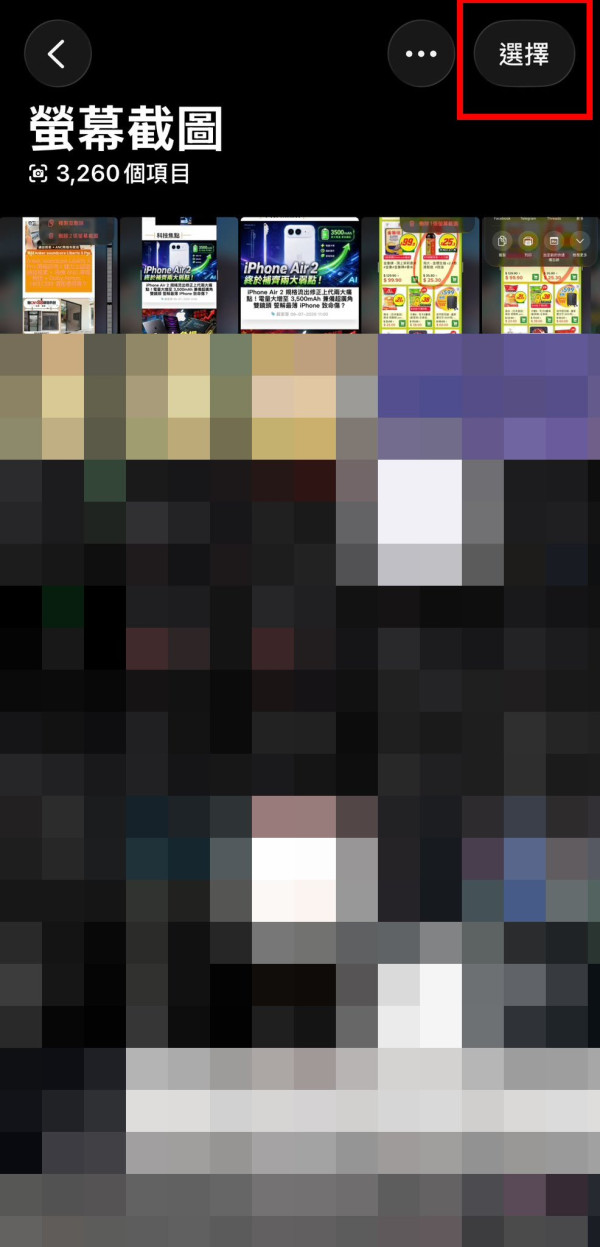
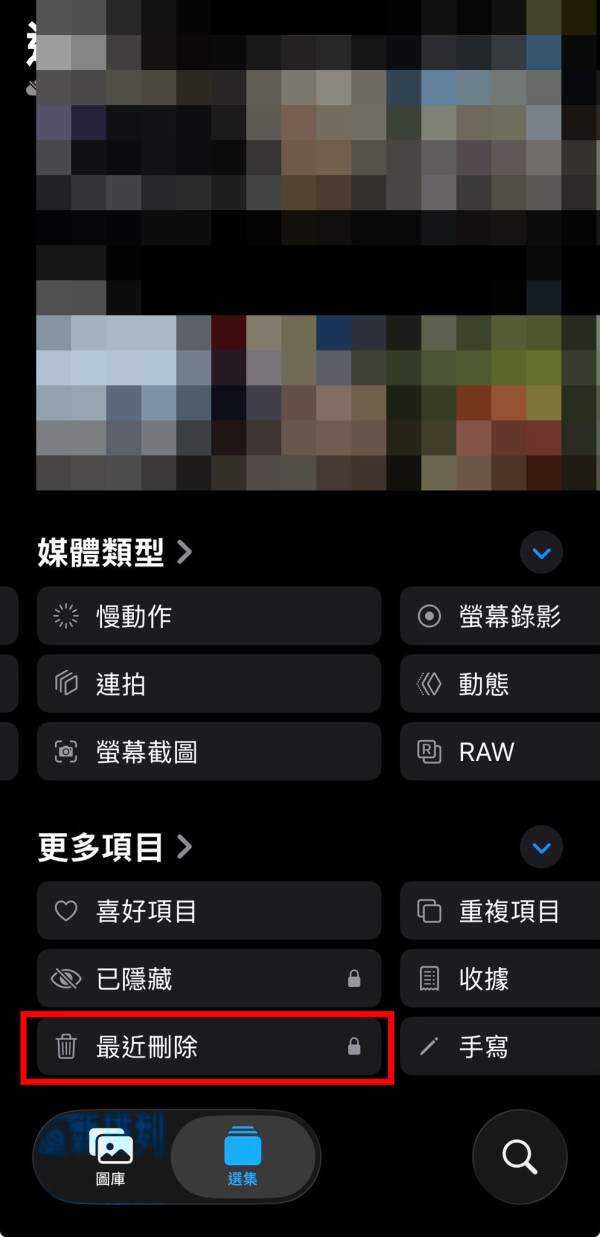
打開照片 App,點擊「選集」>「媒體類型」>「螢幕截圖」。
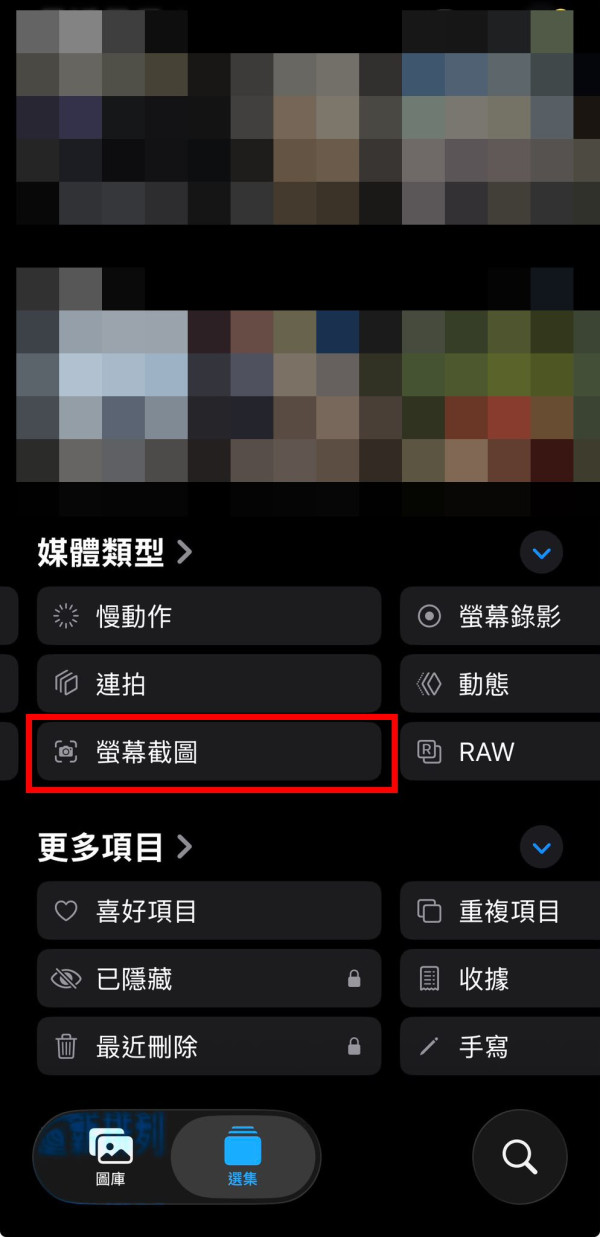
此時點擊右上角的「選擇」,再點擊左上角的「全選」,最後點擊右下角的垃圾桶按鈕,就能將所有截圖通通刪除。

若想在大量刪除中保留少數幾張重要截圖,則只須直接手動點擊想要保留的圖片即可,最後再到「最近刪除」清理全部照片,即可瞬間釋放儲存空間。
即刻【按此】,用 App 睇更多產品開箱影片
【熱門報道】
Source:ezone.hk
【相關話題】實測iPhone相簿內建清理功能一鍵刪重複相片!唔使逐張刪更快釋放iPhone儲存空間
iPhone 儲存空間又爆滿?平時影相習慣「先狂影、後慢揀」,結果手機塞滿大量一模一樣嘅垃圾相,想iPhone 清理相片卻要逐張揀到手軟?千祈唔好盲目下載有私隱外洩風險嘅第三方清理 App!其實 Apple 早已內置神級重複照片檢測功能。本文為你送上超簡單快捷的iPhone 刪除重複相片教學,教你一鍵合併相似相片,更由 ezone編輯部實測揭開「空間冇即時釋放」嘅背後盲點,想即時拯救容量?即睇全文!
Source:ezone.hk
【相關話題】唔好就咁Send證件相!iPhone內置「加浮水印」防盜用教學 免裝App 3步避開洩漏風險
隨着各類申請程序數位化,用戶常需上傳身分證等敏感文件。為防範資料外洩及非法盜用,iPhone 用戶可利用內建「捷徑」功能,在離線環境下為證件照加入專屬浮水印。此方法無需安裝第三方應用程式,能自訂聲明文字並調整透明度,確保影像運算全於本地端完成,從根源杜絕個資外洩風險。
Source:ezone.hk