

史上最強Siri!實測 iOS 27 Public Beta 公測版 18 功能 廣東話安裝使用教學一文睇晒
|
Fung Chun Man
| 16-07-2026 12:40 |
在Google
追蹤《e-zone》
追蹤《e-zone》

Apple正式推出iOS 27首個公開測試版,帶來Siri AI、相片編輯等18項核心功能升級。本文實測各項全新AI科技與系統優化,並詳列香港用戶突破地區限制、搶先啟用新版Siri的設定步驟。
即刻【按此】,用 App 睇更多產品開箱影片
iOS 27 Public Beta正式登場 搶先實測12大核心升級功能與安裝指南
Apple在推出三個開發者測試版(Developer Beta)後,日前正式發布了 iOS 27 的首個公開測試版(Public Beta)。雖然正式版本預計要到今年 9 月才正式推送,但本次公開測試版的推出,為樂於嘗試新技術的用戶提供了一個相對穩定的版本,搶先體驗全新功能。
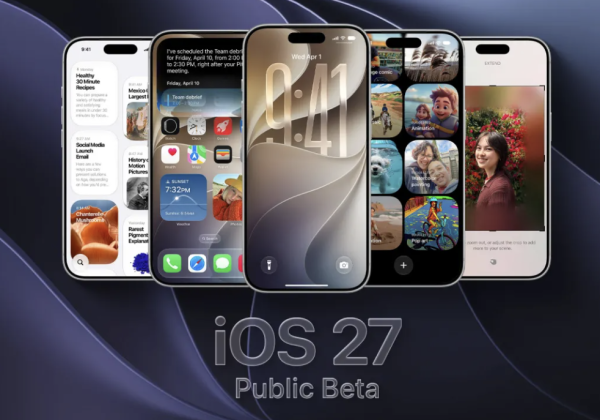
iOS 27 帶來了大量引人注目的全新功能與系統優化,當中尤以人工智能(AI)技術的升級最為矚目。以下為大家整理出 iOS 27 最值得一試的 12 大重點新功能,並附上突破地區限制安裝 Siri AI 的詳細教學。
區域限制提示
受 Apple 與歐洲監管機構就 AI 政策的爭議影響,包括最關鍵的 Siri AI 在內等多項重大 AI 功能,目前無法在歐盟地區及中國內地使用,且具體開放時間表仍未明朗。
測試版安裝指南:如何安全下載iOS 27 Public Beta?
如果你是第一次接觸測試版,請按照以下步驟進行登記與安裝:
打開瀏覽器並前往 Apple Beta 版軟體計劃的官方網站,登入 Apple 帳號以完成資格登記。
開啟 iPhone 的「設定」,在選單中點選「一般」,再進入「軟件更新」。
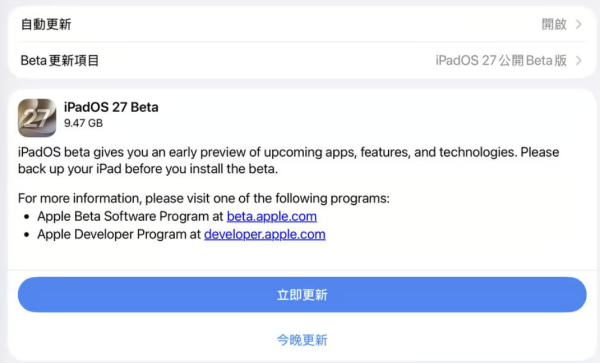
點擊「Beta 版更新項目」選項,並將其切換為「iOS 27 Public Beta」。
系統會自動偵測到更新檔案,此時點選下載並安裝便可。
突破地區限制教學:如何啟用iOS 27 Siri AI功能?
香港用戶要想使用 Siri AI,必須先將系統進行特定設定。以下為突破地區限制的具體安裝步驟:
1. 更改語言與地區
首先將 iPhone 的語言和地區都換成功能最全面的地區。將語言切換為「English(US)」,並將地區更改為「United States」。
2. 確認 Siri 圖標更新
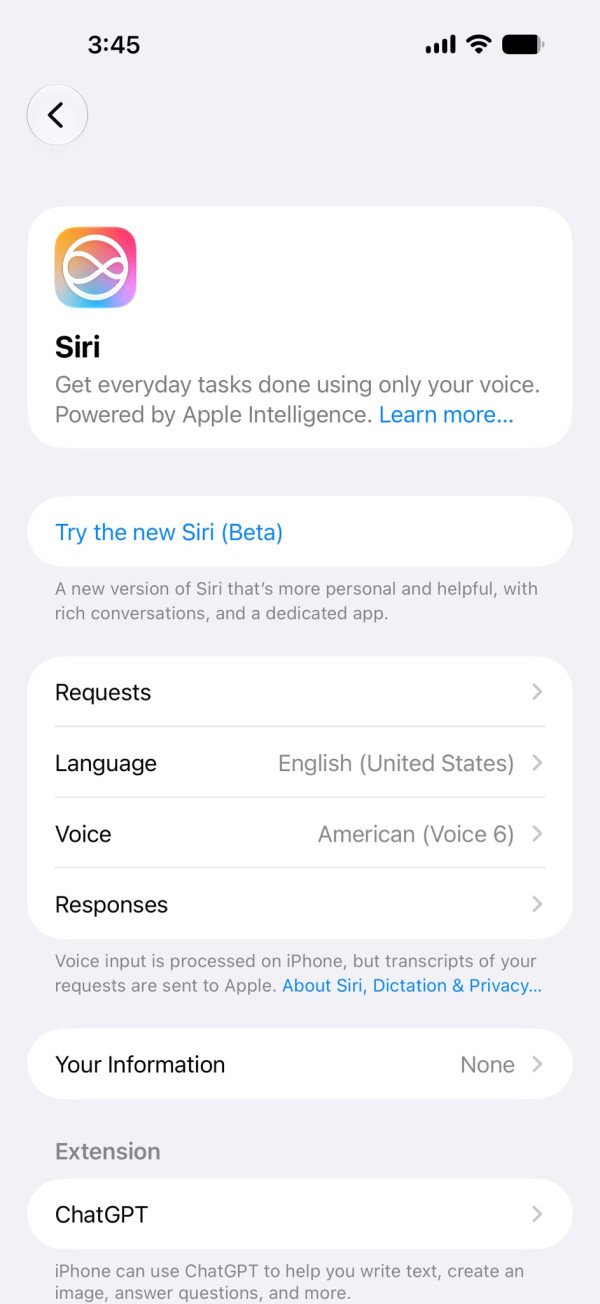
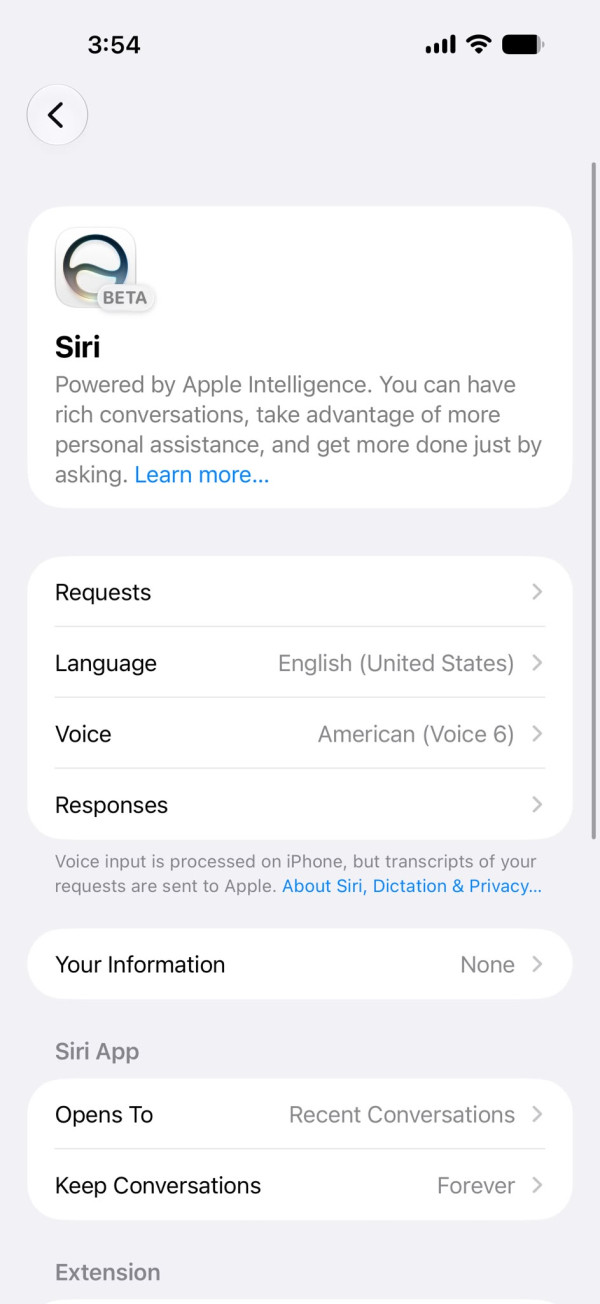
兩項設定切換成功後,「設定(Settings)」中的「Siri」圖標會由原本的黑紫色,更換為代表 Apple Intelligence 的彩色圖標。
3. 加入 Waitlist 候補名單
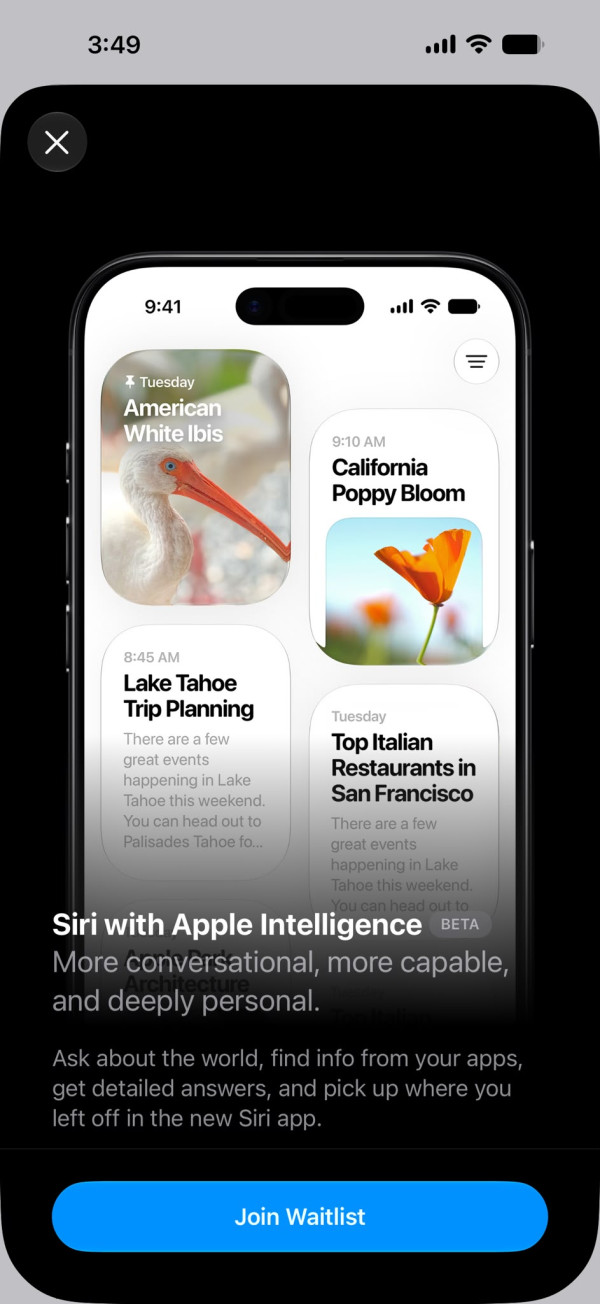
進入 Siri 的設定選項後,點擊「Try the new Siri(Beta)」以加入 waitlist。
4. 等待圖標變更
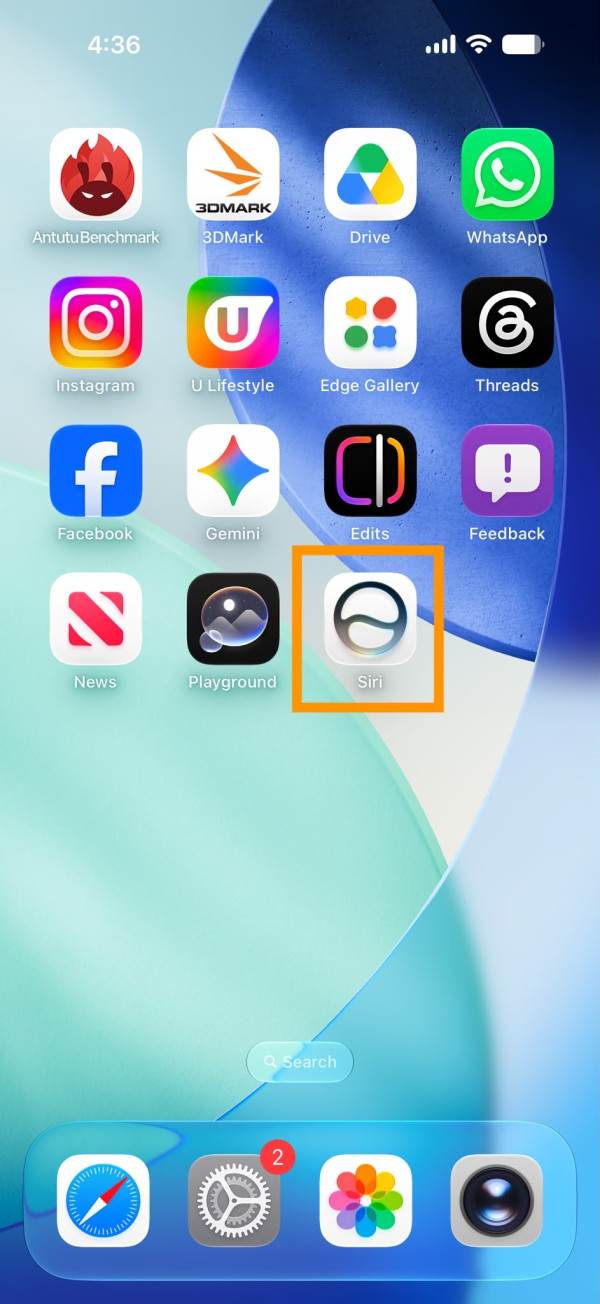
遞交申請數分鐘後,Settings 中的 Siri 圖標便會更新為 Beta 版 Siri。
5. 完成完全安裝
此時仍需等候大約 15 至 30 分鐘。當 iPhone 主畫面正式出現 Siri 的 App 圖標後,即代表最新 Beta 版的 Siri 已完全安裝至手機中。
核心新功能解析:iOS 27 AI科技升級與系統優化
1. 智能語音助理:Siri AI 介面外觀與搜尋功能全面升級
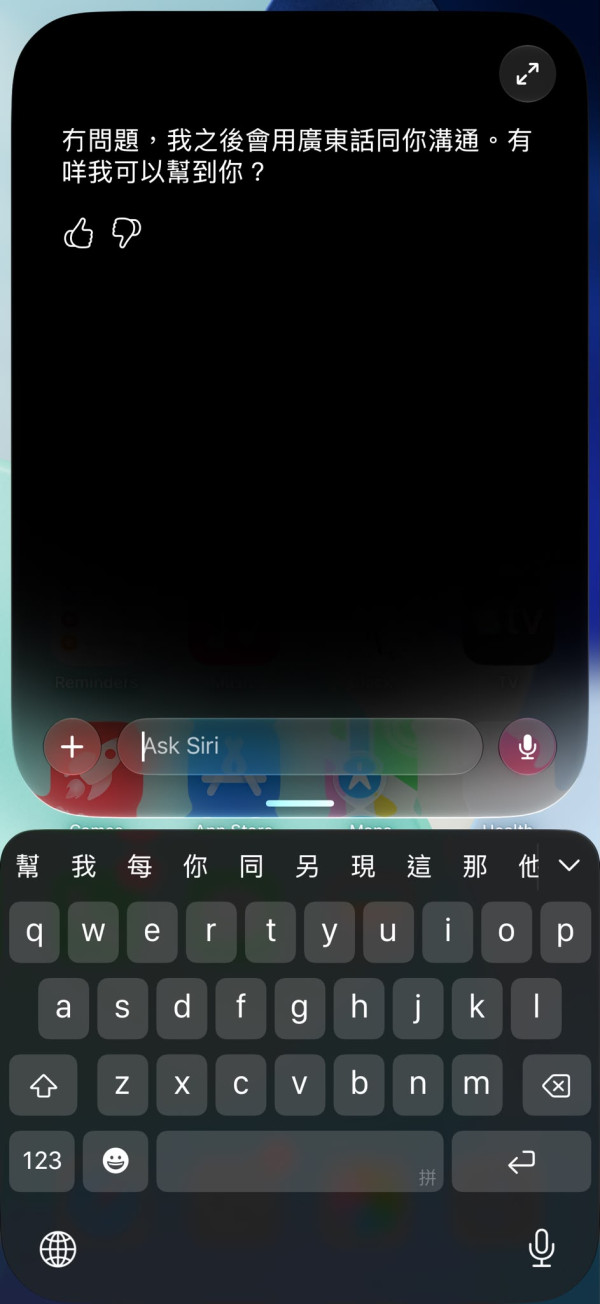
對於身處美國等支援地區的用戶,Siri AI 已經啟用。用戶可以透過說出「Hey Siri」語音指令、長按 iPhone 側邊按鈕,或從屏幕頂部的動態島(Dynamic Island)向下輕掃來喚醒 Siri;此外,直接從主畫面向下拉,在搜索欄中輸入想查詢的問題,亦能直接打開 Siri 的對話框。
廣東話語音指令與文字輸入實測:目前 Siri 雖然上限於設定為英文的情況下使用,且只能「聽」英文,但實測發現 Siri 實際上能夠處理廣東話。用戶只需在主畫面向下拖動喚出文字輸入盤,隨後透過文字輸入或語音輸入指令(例如輸入指令「接下來請講廣東話」)。即使使用廣東話,Siri 亦能完全理解,並能以廣東話進行語音回覆。
2. 智能搜尋功能:免關鍵字搜尋郵件及備忘錄
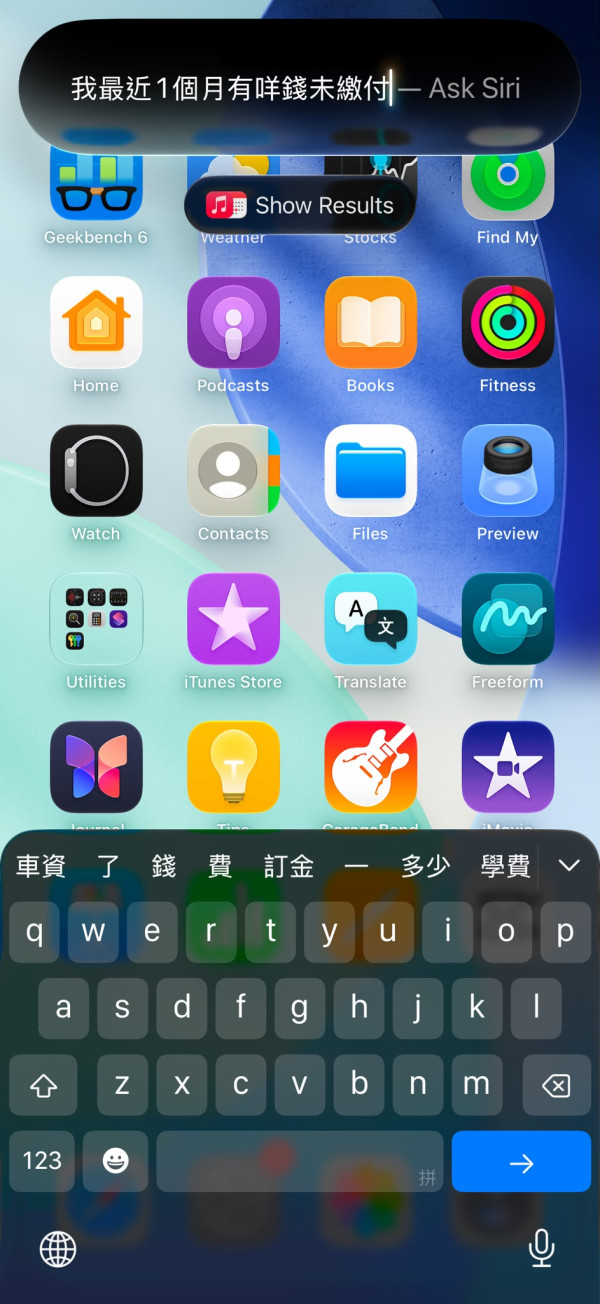
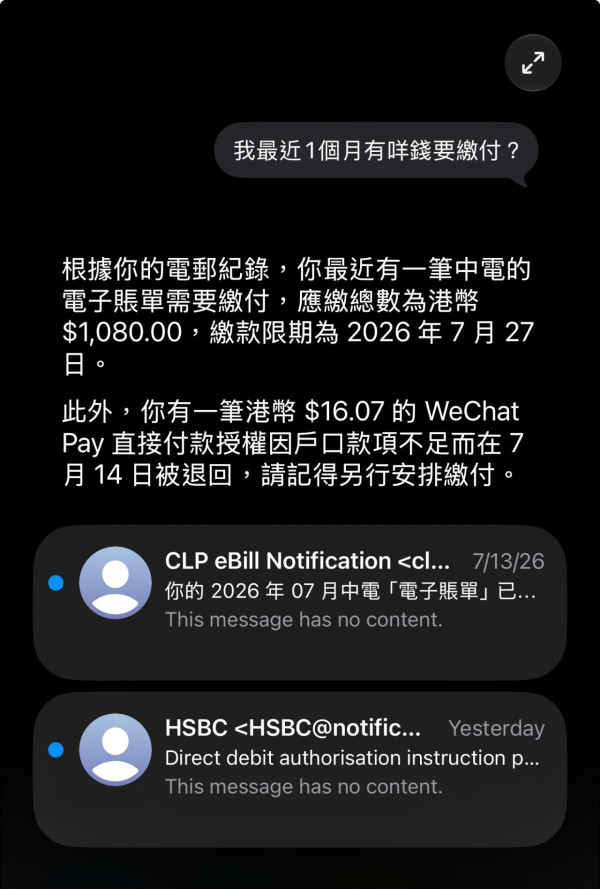
在 iOS 27 中,用戶可以直接向 Siri 說明目的,AI 能夠分析並理解複雜的語意來執行任務。例如,用戶可直接詢問 Siri:「我最近1個月有無咩要繳付嘅錢?」Siri AI 便會自動理解並找出過去一個月內的賬單,免除以往輸入「Bill」或「帳單」等特定關鍵字卻因字眼不同而搜尋不全的缺點。此功能亦支援搜尋備忘錄、訊息及相片(惟經實測,目前相片搜尋的實際效果仍未夠理想)。
3. 寫作輔助工具:Siri 寫作助理輔助撰寫電郵
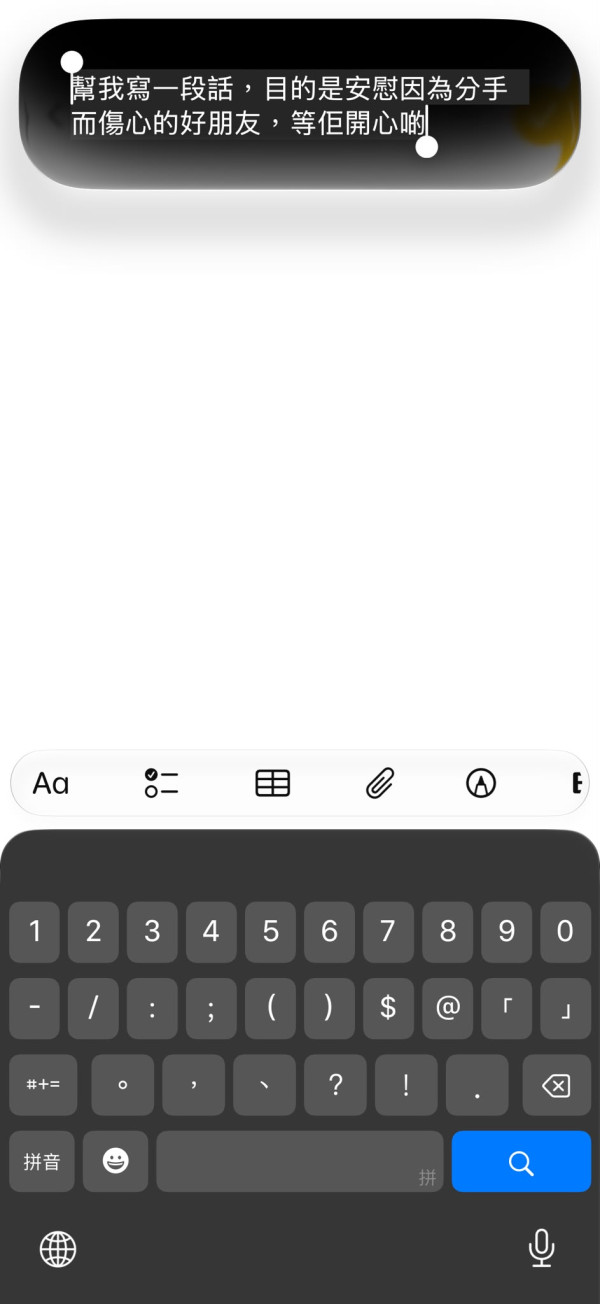
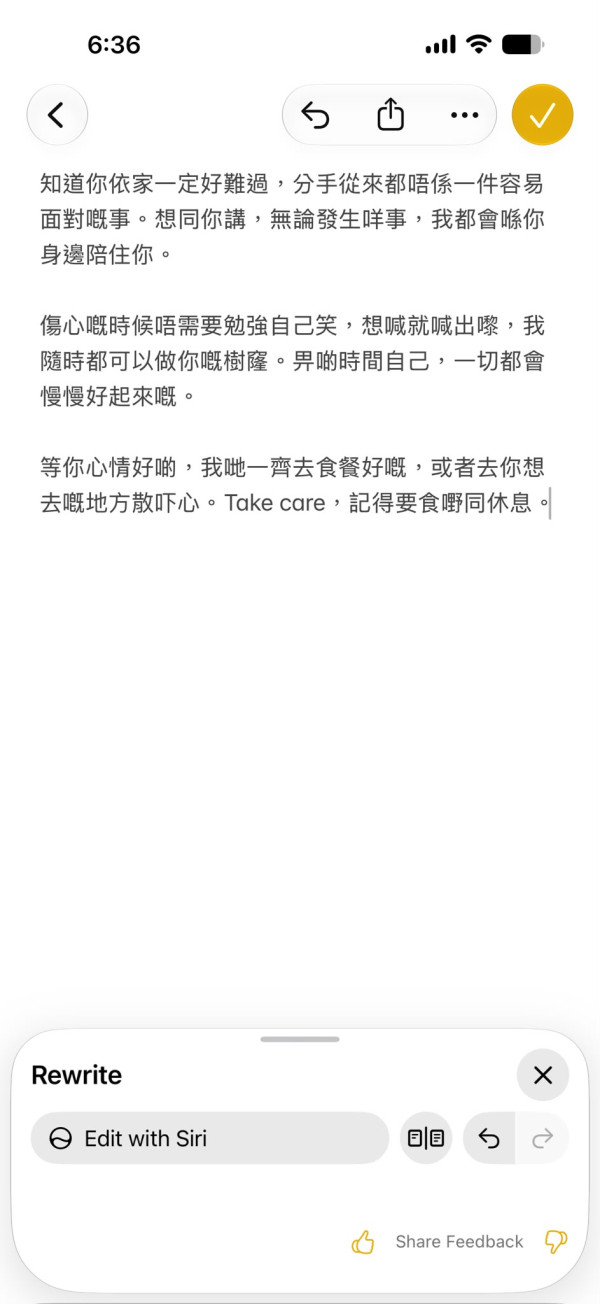
iOS 27 於系統虛擬鍵盤中直接嵌入了「使用 Siri 寫作」功能,支援在任何可輸入文字的 App 中提供寫作協助。當用戶在通訊軟件或電子郵件中喚出鍵盤時,點擊鍵盤工具列上新增的寫作助理圖示即可召喚 Siri。用戶只需在對話框中輸入寫作意圖,例如「請幫我寫一段話安慰分手的朋友」,Siri 完成書寫後,用戶一按即可在草稿中自行修改後傳送出去。
4. 影像識別技術:視覺智能 Visual Intelligence 鏡頭偵測與資訊檢索
區域限制提示:此功能在發布初期同樣無法於歐盟地區使用。
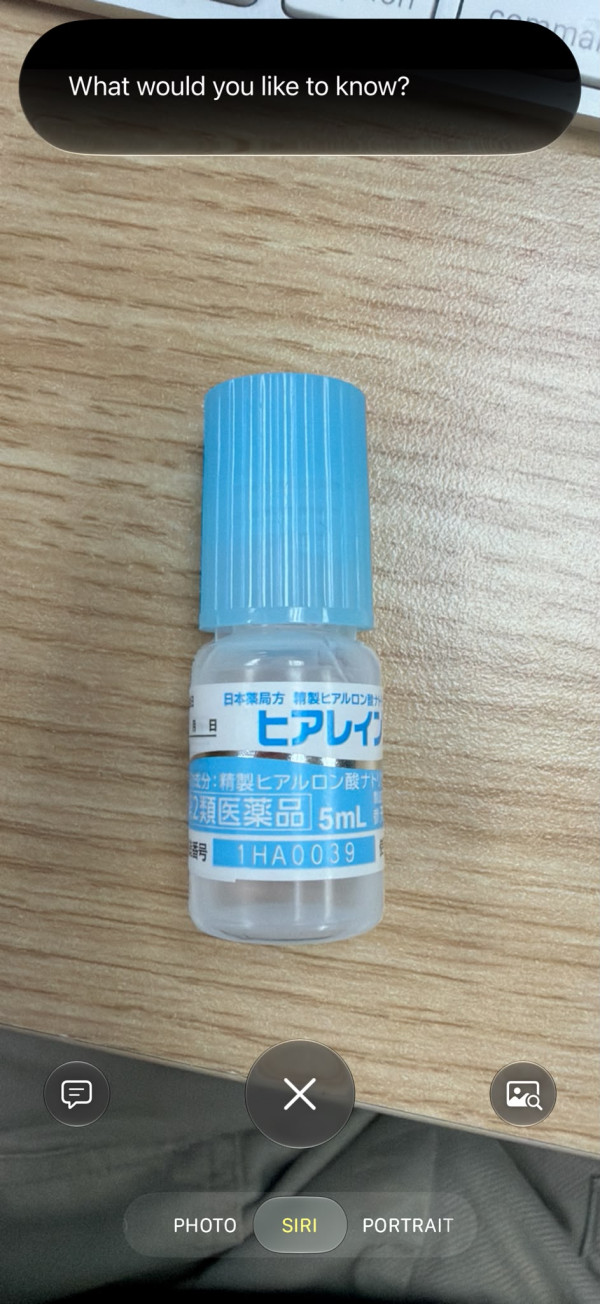
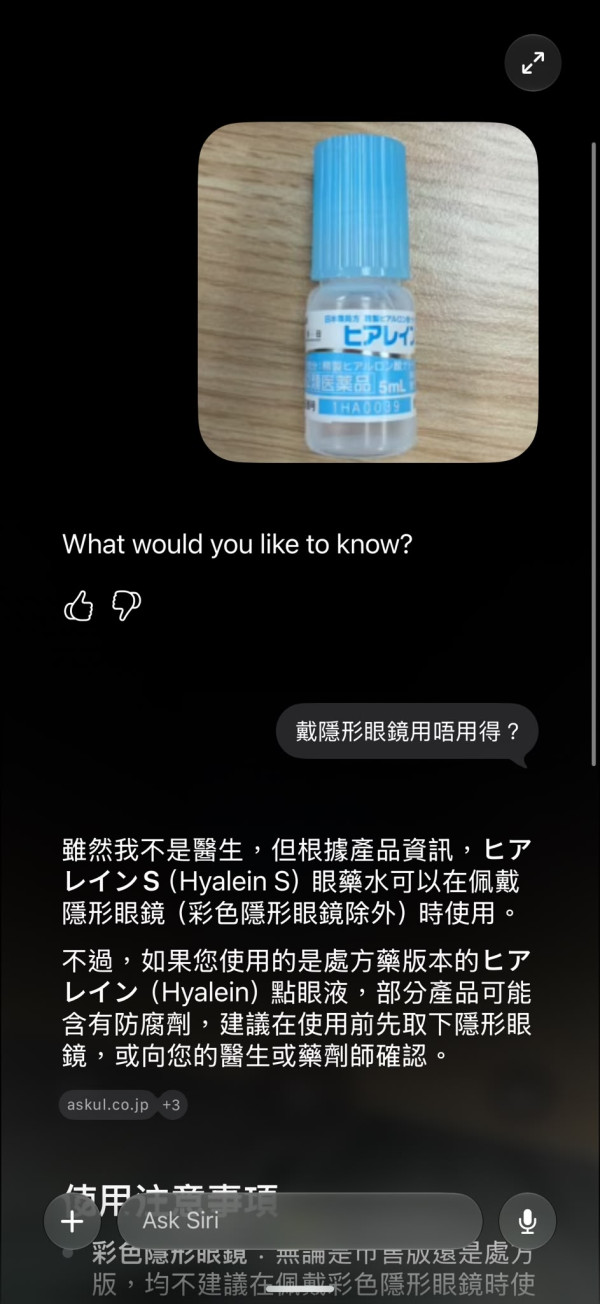
這是一項實用的影像識別功能。用戶只需將相機鏡頭對準目標物體,Siri 即可即時分析並提供相關資訊。其實用應用場景包括:
計算並分拆餐廳帳單。
查詢商戶的營業時間。
辨識植物或動物品種。
配備相機控制按鈕(Camera Control button)的 iPhone 用戶只需長按該按鈕即可啟用;其餘機型則可透過控制中心、自訂動作按鈕(Action button)或鎖定畫面進行快捷啟動。
5. 網絡安全管理:兒童安全與家長控制優化
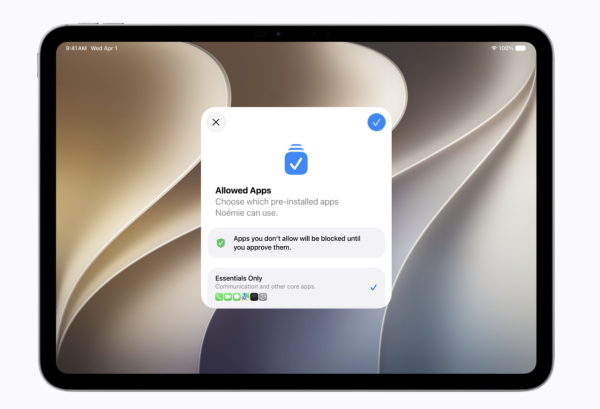
針對家長管理子女裝置的需要,iOS 27 重新構建了「兒童安全」功能,簡化了設定流程,並對應用程式及網站提供了更細緻的權限控制:
分級時間限制:系統能針對「娛樂」、「遊戲」及「社交媒體」等不同類別的應用程式,設定詳細的使用時間配額。
一鍵管理模式:新增直觀的控制選項,家長可快速執行「完全暫停使用」或「允許無限制使用」裝置。
通訊安全干預(Communication Safety):當系統偵測到透過 Messages 或 FaceTime 分享的相片及影片中含有血腥或暴力內容時,會在兒童觀看前及時介入並阻止。
6. 圖像編輯優化:AI 相片編輯工具 Clean Up 與透視重塑
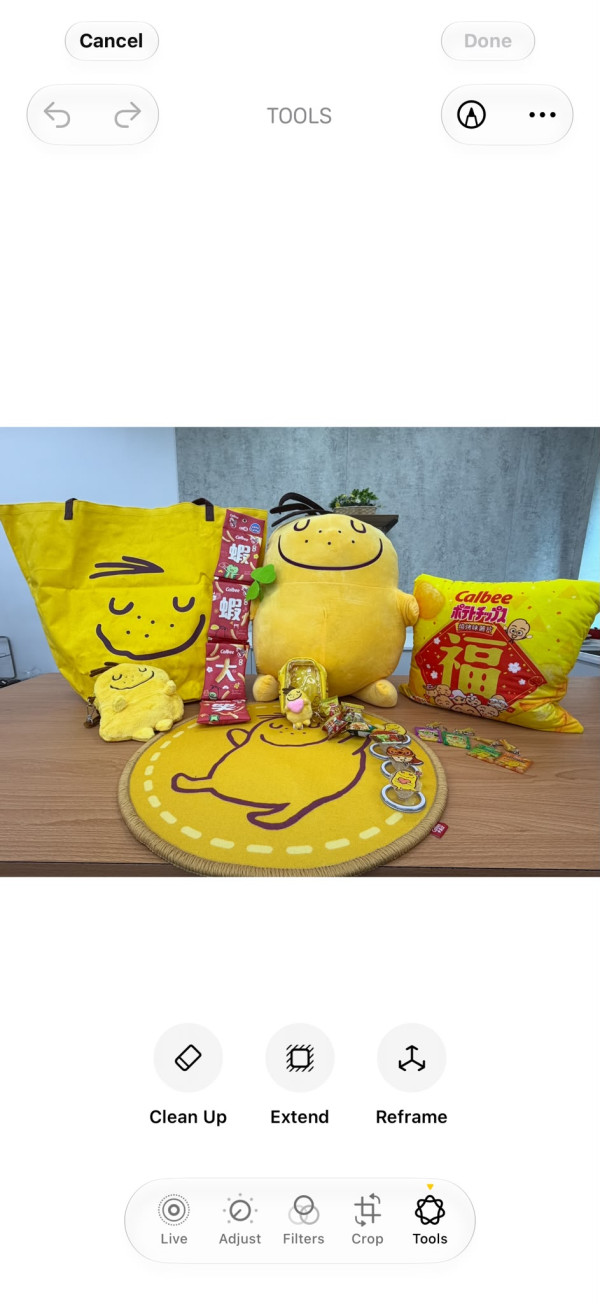
iOS 27 引入了由 AI 驅動的全新相片編輯工具。在相片編輯介面的「工具」分類下,新增了以下三項功能:
| 工具名稱 | 功能說明 |
| Clean Up(消除) | 只需輕點或滑過畫面,即可一鍵移除相片中多餘或雜亂的物件。 |
| Extend(延伸) | 運用 AI 技術自動生成並填補相片邊緣外的影像內容。 |
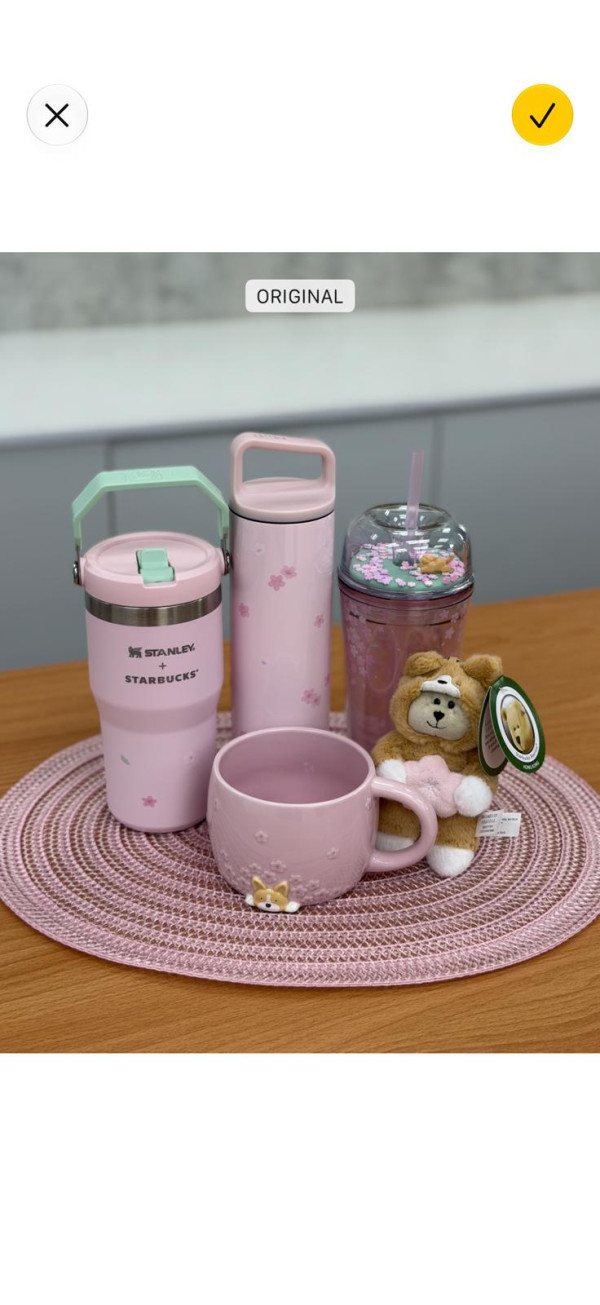
| Reframe(重構) | 容許用戶在拍攝後重新調整並修正相片的透視角度。 |
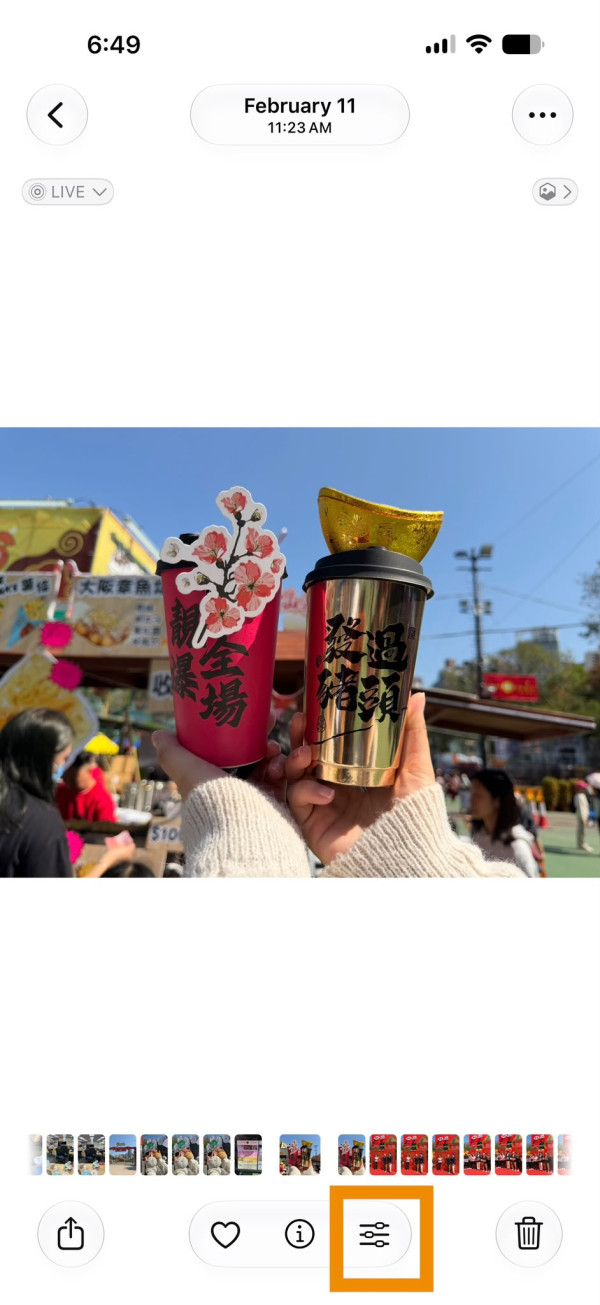
Clean Up(消除)
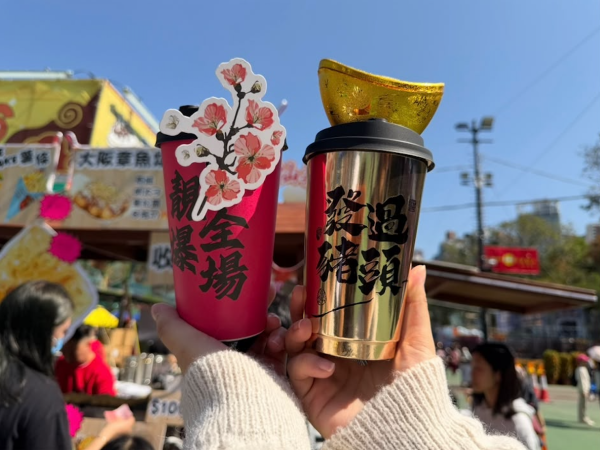
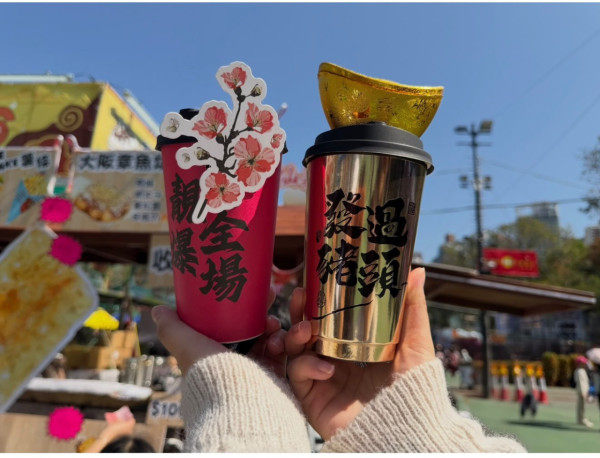
用戶可以通過點擊,塗色或畫圈的方式選取需要消除的雜物,然後點擊「Clean up」就會自動消除。
Extend(延伸)
進入「延伸」介面後,先調整需要擴圖的框架大小,點擊「Extend」,數秒後就會生成擴圖後的新照片,可以有效補充被邊緣切走的部分。

Reframe(重構)
選擇「重構」後,先調整想要的角度,然後再點擊「重構」,就可以得到一張經過AI計算的新角度照片。

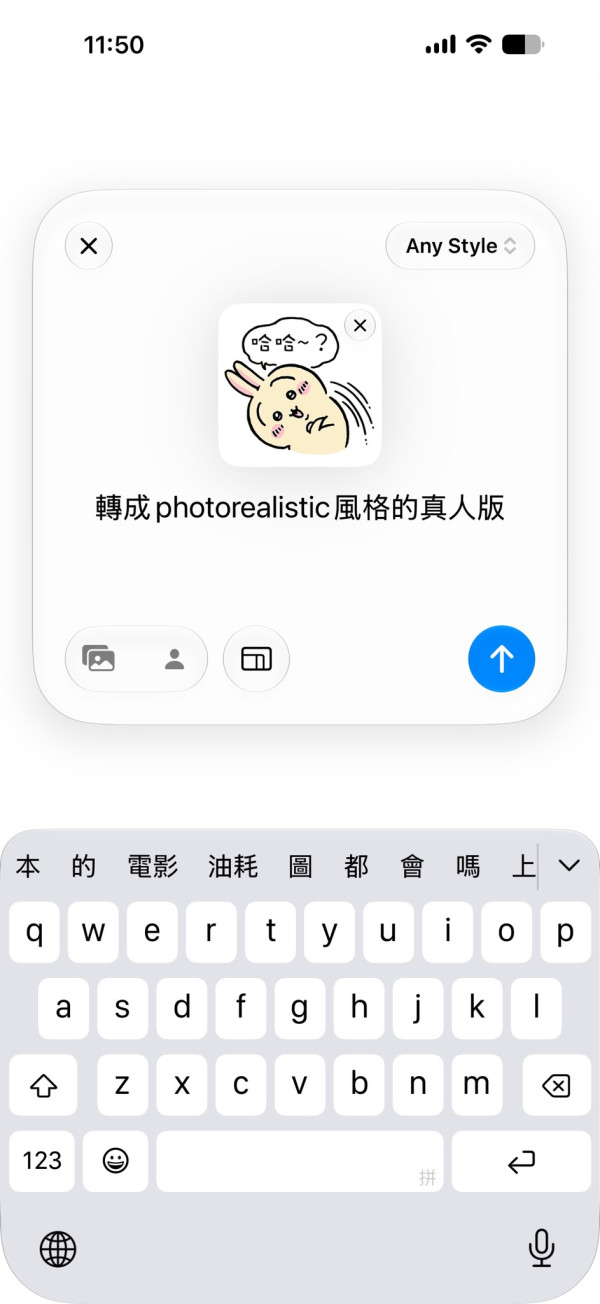
7. 創意生成工具:Image Playground 圖像創作支援生成寫實風格相片
區域限制提示:本功能目前在歐盟地區暫未提供。
Image Playground 功能獲得顯著升級,如今已支援生成寫實風格(photorealistic)的圖像。用戶如果對初步生成的圖像不滿意,還可以透過輸入額外的提示詞(prompts)進行微調,甚至可以精確標記圖像中需要修改的特定區域。
8. 自動化流程建立:快捷指令 Shortcuts 自動化建立功能化繁為簡
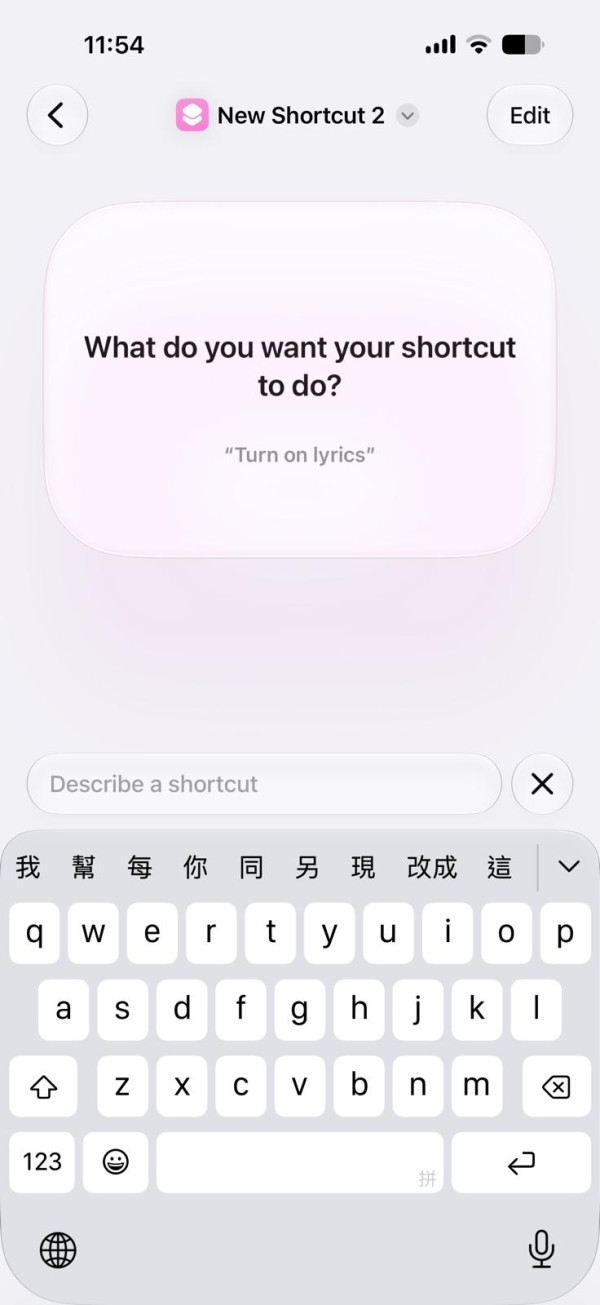
iOS 27 引入了「描述即生成」功能,大幅簡化了快捷指令的設定步驟。用戶只需開啟「快捷指令」App,點選「新增快捷指令」,並以日常文字描述期望達到的效果,系統便會自動建立對應的指令鏈結。例如,輸入「開啟電燈、啟動勿擾模式,並開始播放我最喜愛的音樂專輯」,系統即可自動完成設定。
9. Liquid Glass 介面毛玻璃效果透明度自由調節
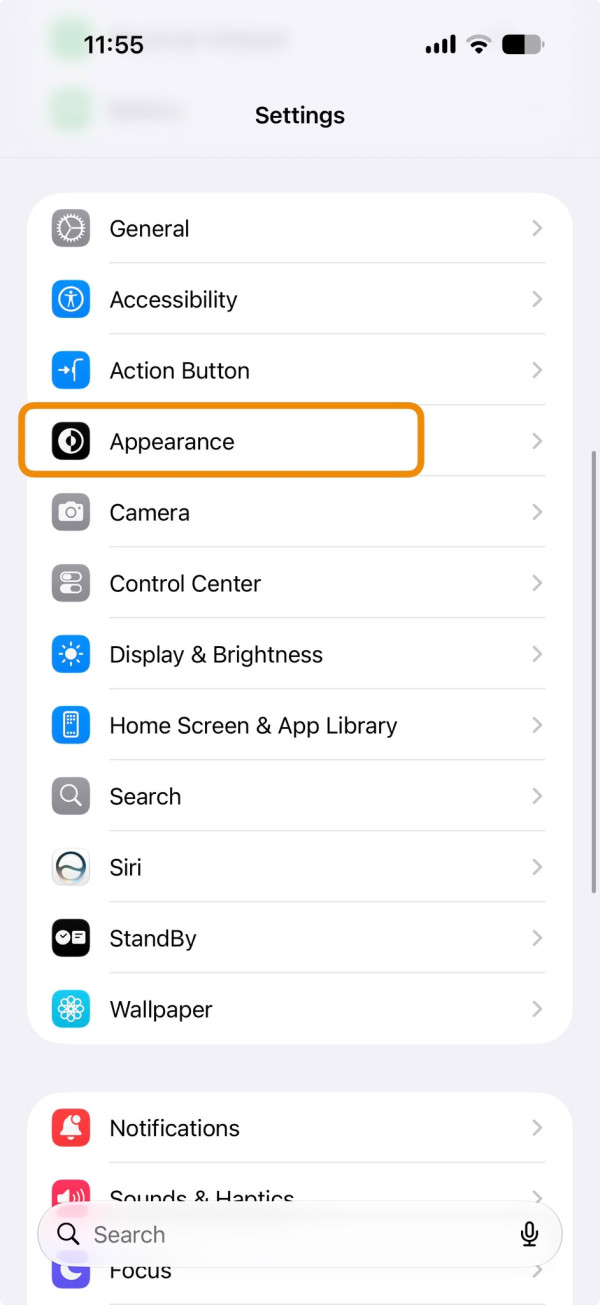
在「設定」>「外觀」中,用戶現在可以精確調節 iOS 27 系統內「液態玻璃(liquified)」應用程式與使用者介面(UI)元素的清晰度或色調深淺(tinted)。用戶可將滑桿向左調整以獲取最大程度的剔透外觀(clear look);而追求文字易讀性、高過視覺特效的用戶,則可將滑桿向右調整,使介面呈現更深色的霧面質感。
10. 專屬 AirPods EQ 等音效設定首度開放自訂
Apple 終於在 iOS 27 中加入了眾多用戶期盼已久的音效設定自主權。用戶確保 AirPods 已連接至 iPhone 後,進入「設定」 > 「藍牙」,找到已連接的 AirPods 並點擊右側的「i」圖示,再進入「音訊與路由」(Audio and Routing) > 「均衡器」(Equalizer) > 「自訂」(Custom),即可根據個人喜好自由調整低音(bass)、中音(midrange)及高音(treble)表現。
11. 獨立分開鬧鐘音量與鈴聲音量
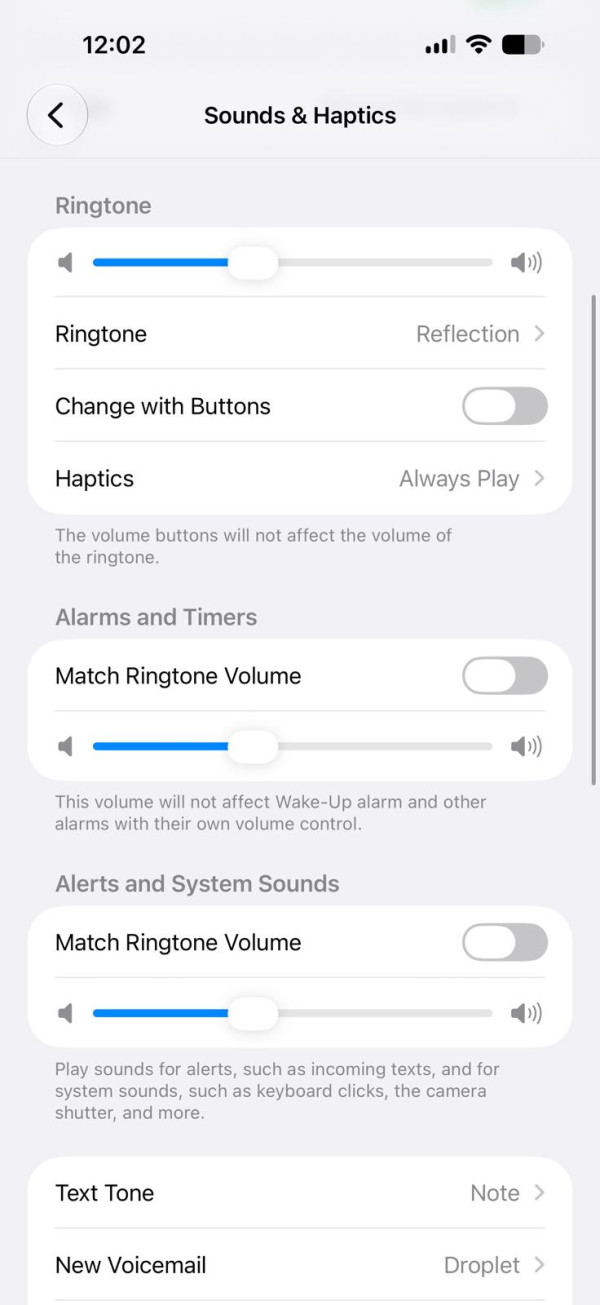
在全新的系統更新中,蘋果針對「時鐘」App(Clock App)引進了獨立的音量控制滑桿。這意味著用戶可以單獨調整「鬧鐘(Alarms)」與「計時器(Timers)」的音量大小,將其與系統預設的來電鈴聲音量完全解耦。
12. iOS 27 系統運行速度顯著加快 舊款機型效能亦提升
Apple 承諾的 iOS 27 速度提升延伸至舊款硬件。官方數據顯示:
應用程式啟動速度提升高達 30%。
鄰近 AirDrop 傳輸速度提升高達 80%。
新拍攝的相片出現在「相片」App 中的速度提升高達 70%。
Apple 針對舊至 iPhone 11 的 CPU 調度器(CPU scheduler)進行了優化。此外,解鎖、主畫面導覽、控制中心滾動以及鎖定畫面切換的流暢度均有所提升。在低電量模式下,相機啟動速度亦有所加快。
網絡連接方面,iOS 27 能更智能地在 Wi-Fi 與流動數據之間進行切換,減少用戶離開家門時手機持續連接弱訊號 Wi-Fi 的情況。同時,Apple 重構了 Spotlight、「相片」及「郵件」的搜尋功能,當中「郵件」現在最多可顯示五個按相關性排序的熱門搜尋結果(Top Results)。
其他6項系統功能更新一覽
除了上述 12 大核心升級外,iOS 27 還帶來了多項細節更新:
訊息(Messages):在背景繼續發送大型媒體檔案,不會阻礙新訊息的發送,並整合了群組對話中的 Tapback 通知。
相片(Photos):新增完整解像度的共享相簿、支援 Windows 和 Android 用戶共同協作、支援關鍵字與星級評分功能,並提供可自訂的投影片放映模式。此外,用戶只需輕點一下,即可將任何影片幀儲存為相片。
小工具(Widgets):新增超大型小工具,可填滿整個主畫面頁面。
健康與健身:iPhone 可直接連接至兼容的 GymKit 健身器材。
FaceTime:在 iPhone Air 和 iPhone 17 機型上,支援同時啟用前後置鏡頭進行視像通話。
家居(Home):在兼容的硬件及 iCloud+ 服務支援下,提供更可靠的 HomeKit 安全錄影功能,並原生支援 4K 攝錄鏡頭。
Source: ezone.hk
【相關報道】
【相關話題】Apple Back to School 2026 香港正式啟動!年度最大折扣買 MacBook、iPad 即慳最多 HK$3,600
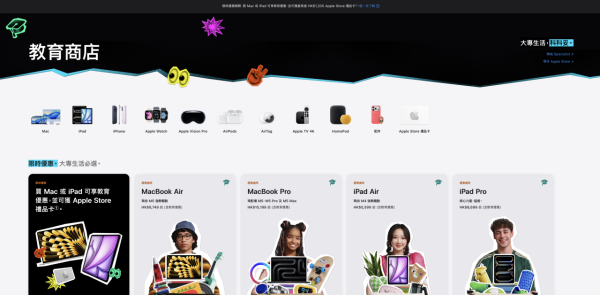
Apple 香港 Back to School 2026(大專院校學生購物推廣優惠)正式啟動!推廣期由 2026 年 7 月 16 日至 8 月 27 日,合資格購買人透過 Apple Store 零售店、Apple Store for Education 個人購買或致電 800-908-988 購買指定 Mac 或 iPad,即可獲贈 Apple Store Gift Card。今年 Apple 改變策略,由過往的免費 AirPods 耳機或 Apple Pencil 實物轉為 Apple Store Gift Card,讓用戶可靈活選購 Apple 任何產品:MacBook Air 送 HK$800、MacBook Pro 送 HK$1,200、iPad Air / iPad Pro 各送 HK$800 Gift Card。今年總值最高 HK$1,200,是入手 MacBook Pro 的最佳時機。
Source: ezone.hk