

iPhone免App一鍵儲存高清影片!2026必備免費全能影片下載器 支援IG/YT/TikTok直入相簿
|
珈琲人
| 13-09-2026 17:30 |
在Google
追蹤《e-zone》
追蹤《e-zone》

日常用 iPhone 睇到心水 YouTube 影片或 IG 限動想 Save 留底,往往要下載第三方 App,既佔用手機容量又怕有私隱風險!不過,現在終於有更完美的免費解決方案。近日網上最新釋出 2026「全能影片下載器」捷徑,教你免裝任何 App,單靠 iPhone 內建功能即可一鍵下載超過 12 個平台的影片,更能自選 1080p 高畫質直入相簿或轉存 MP3!即睇內文獲取免費安裝與使用教學!
支援超過 12 個主流平台!免裝 App 兼無水印下載
這款全新推出的 2026「全能影片下載器 Pro」捷徑,最大優點在於極高相容性與方便度。用家完全無須下載額外第三方 App,免去佔用手機儲存空間的煩惱。而且這捷徑更同步支援主流大型平台,以及小眾社交及音樂平台。
全能影片下載器 2026 支援平台一覽
- 影音平台:YouTube (影片/Shorts)、Twitch、Vimeo、Streamable、Rutube、Vk
- 社交平台:Instagram (相片/影片/限時動態)、TikTok (無水印影片/相片)、Twitter/X (影片/音訊)、Pinterest、Tumblr
- 音樂:SoundCloud
自選 1080p 高畫質或轉 MP3 音樂 簡單四步即時完成
除了跨平台下載外,該捷徑更提供彈性的下載格式選項。用家可以根據個人需求,自由選擇下載 1080p 高畫質 MP4 影片,或是直接將影片內容轉換成 MP3 音樂格式儲存。
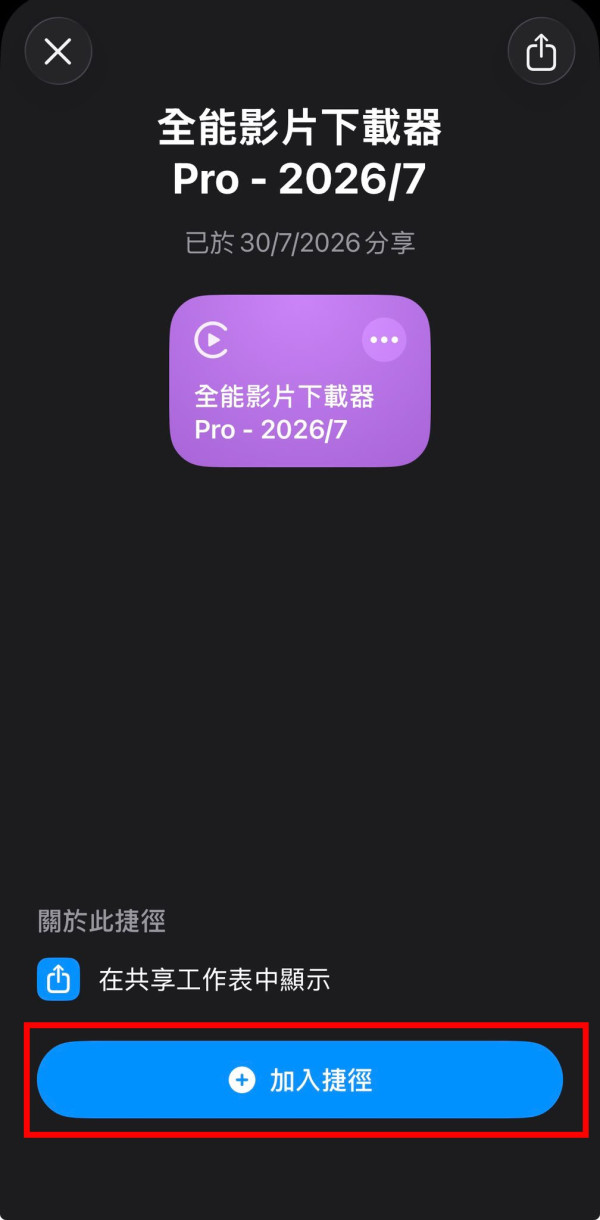
📍 iPhone 下載影片示範教學:
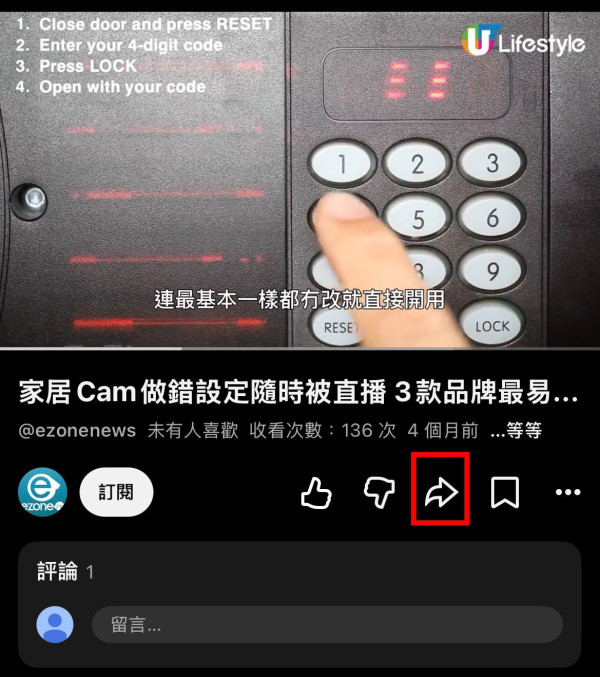
1. 開啟影片:開啟 YouTube App 並前往想要下載的影片或 Shorts 短片頁面。
2. 點擊分享:點選影片下方的 「分享」 按鈕,隨後選擇 「更多」。
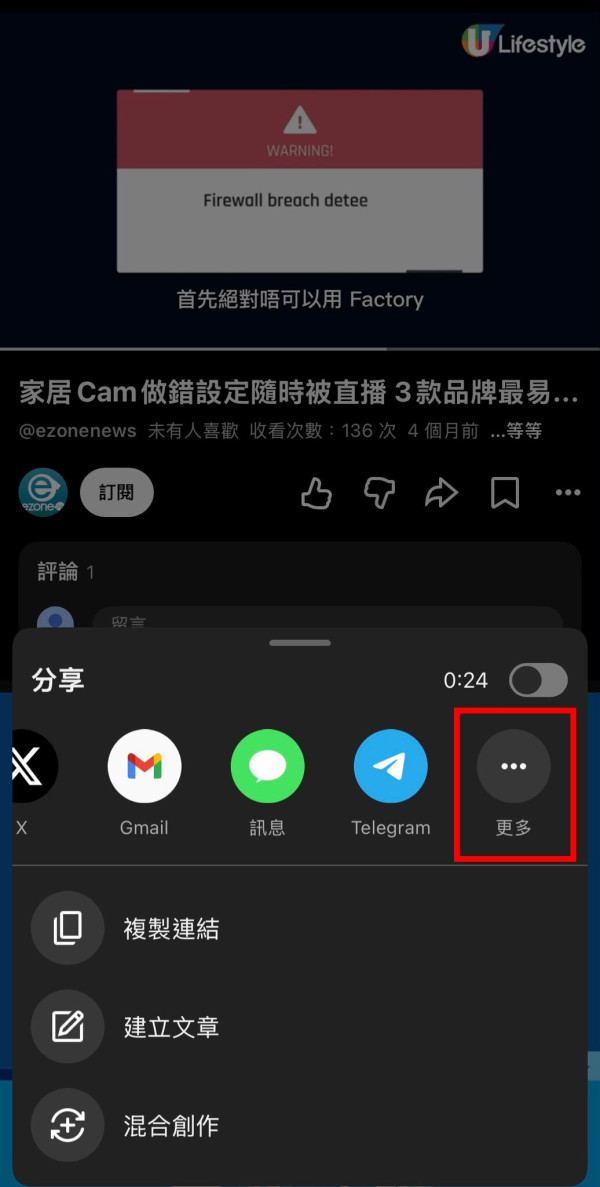
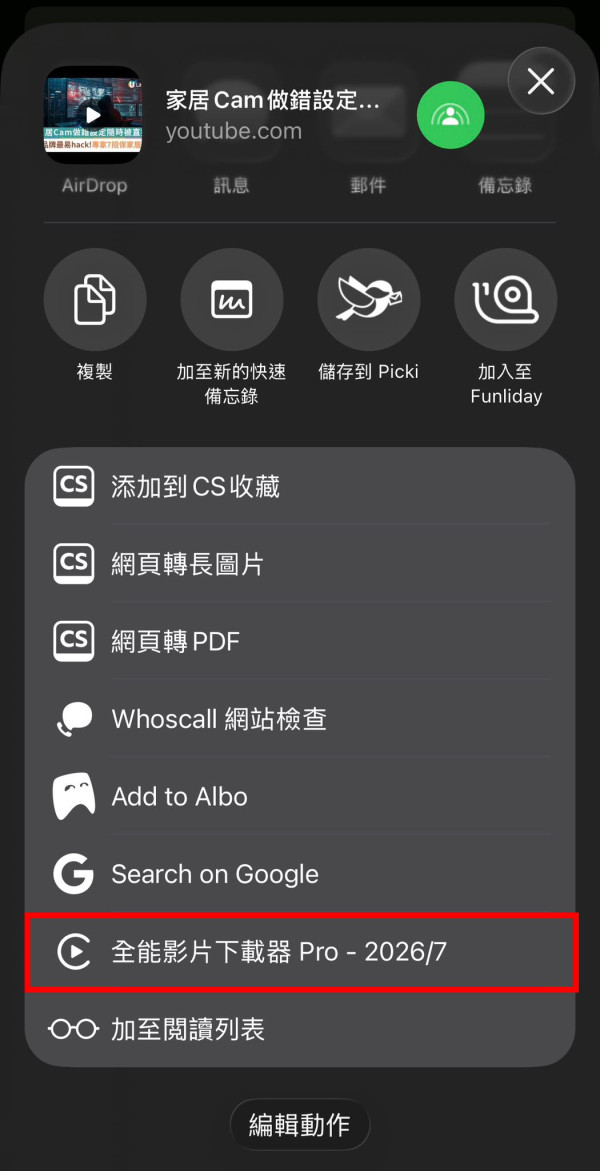
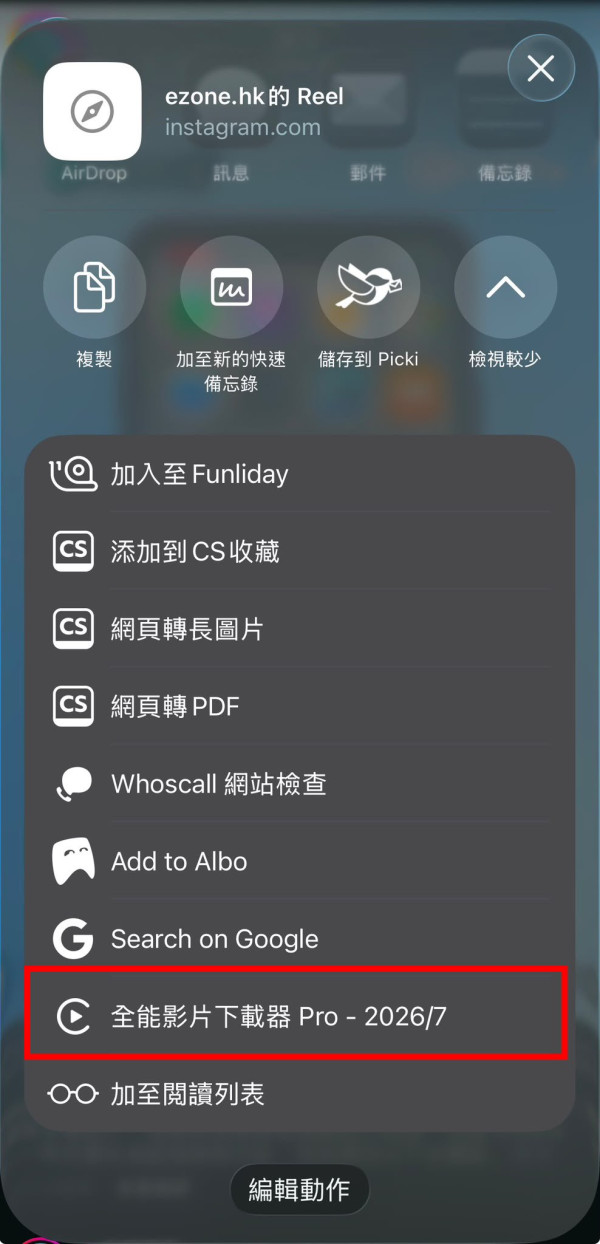
3. 執行捷徑:點擊執行 「全能影片下載器 Pro」 捷徑。
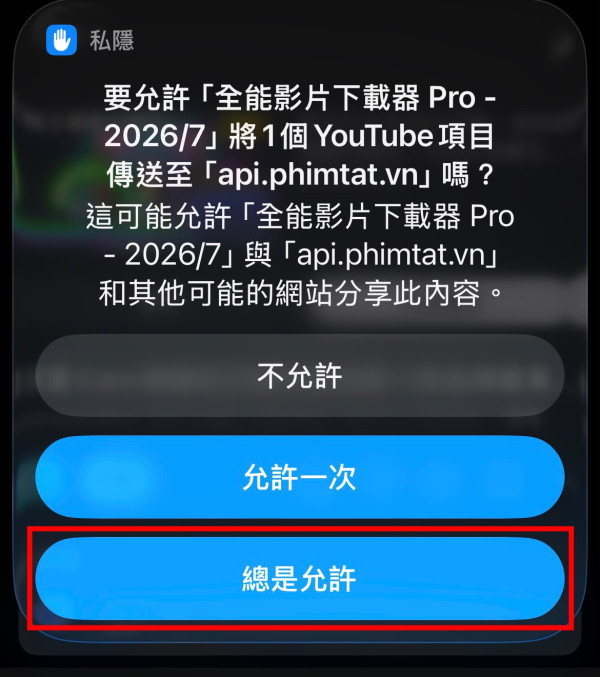
⚠️ 特別提示:首次執行「全能影片下載器 2026」捷徑時,iPhone 會跳出隱私權相關提示,用家只須點選 「總是允許」,捷徑即可正常運作。
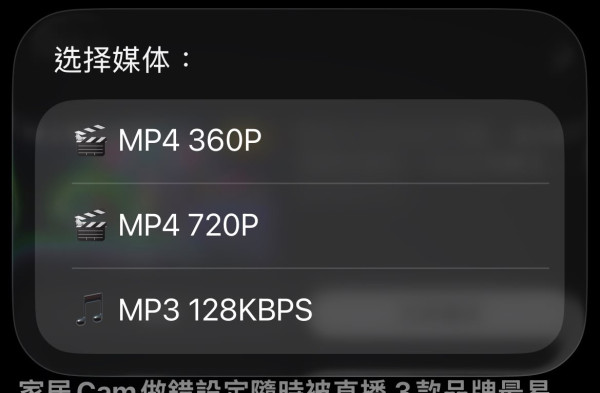
4. 選擇格式:根據跳出的提示,選擇下載為 MP4 影片格式,抑或是直接轉成 MP3 音樂檔。
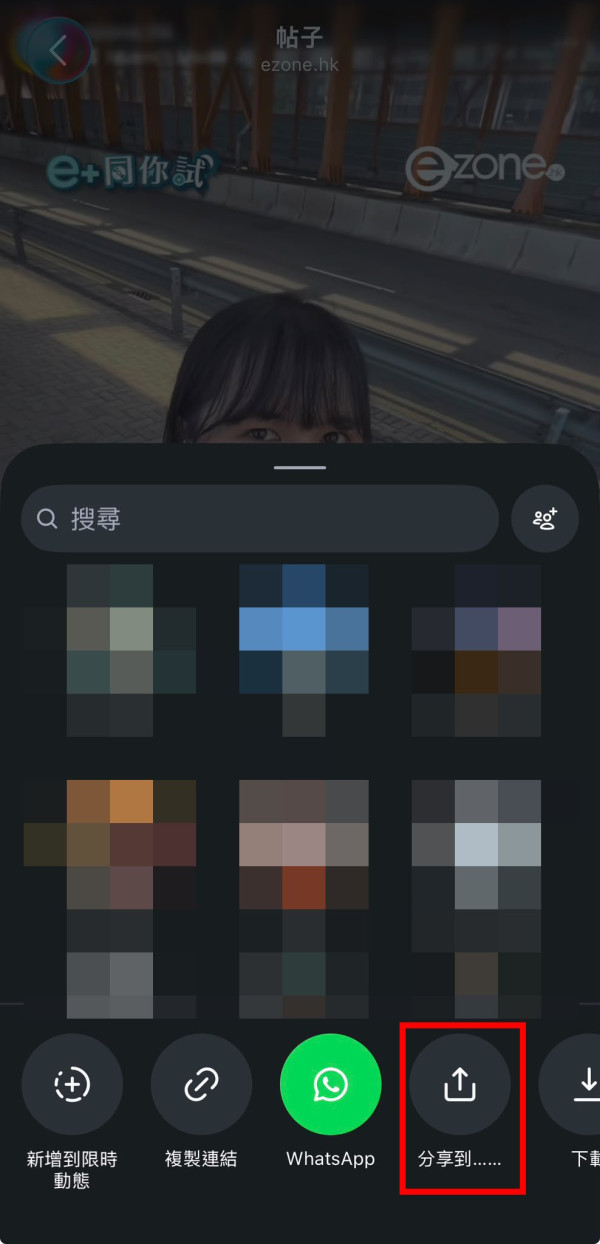
IG亦是同樣,點擊分享影片後再執行捷徑:
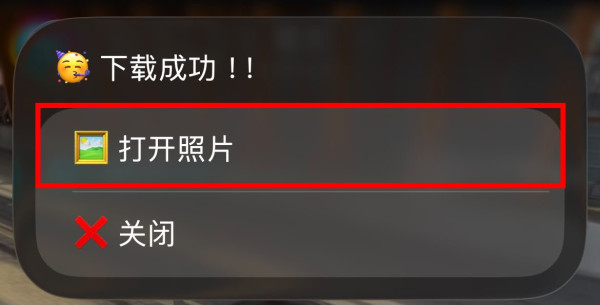
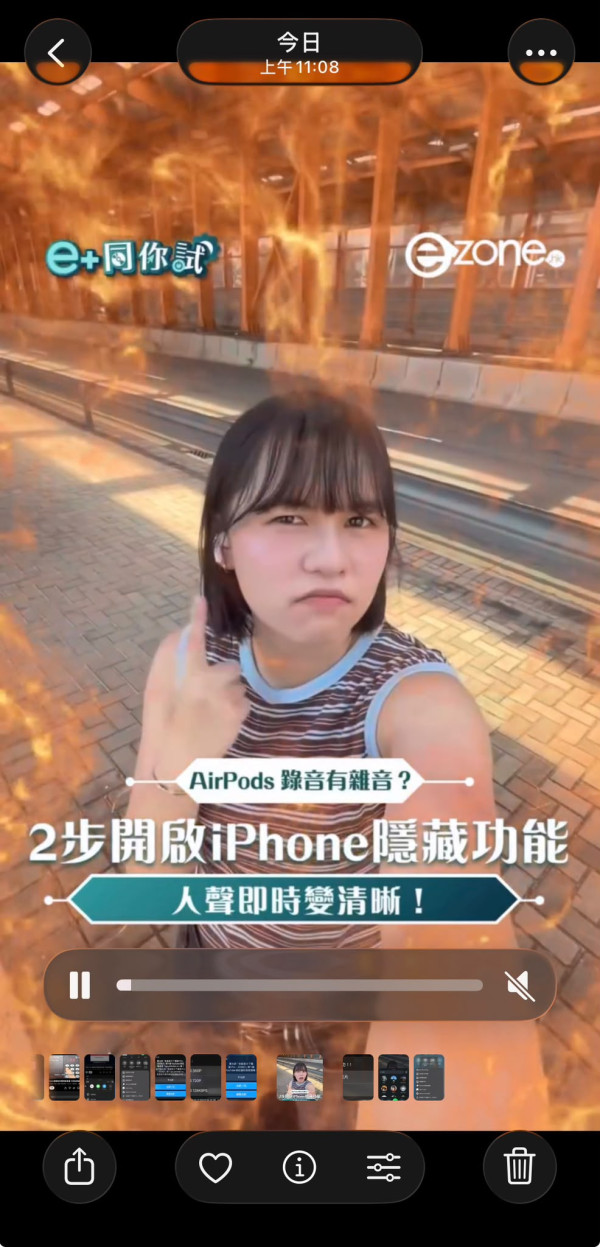
完成下載後,捷徑會自動跳出提示。影片檔案會直接儲存至 iPhone 內建的 「相片 App」 中(用家亦可點擊「打開照片」即時查看);若選擇轉存為 MP3 音樂檔,則會自動儲存至 「檔案 App」 內。
即刻【按此】,用 App 睇更多產品開箱影片
【熱門報道】
Source:iPhone 瘋先生
【相關話題】YouTube長片免費下載神器!實測CutterTube一鍵裁剪4K精華片段 手機電腦適用免安裝
每逢觀看 YouTube 長片或直播,想剪輯精華儲存往往要下載全片再後期加工,既繁瑣又佔用手機空間。不過,現在有了免費線上工具 CutterTube,用家只需貼上連結,即可免安裝直接裁切並下載指定時間段的片段,更最高支援 4K 畫質,不論電腦或手機都能流暢操作,絕對是煲劇及剪片必備的續命神器!

Source:ezone.hk
【相關話題】唔使訂閱Premium!超強免費YouTube下載器爆紅 免註冊、0廣告一貼連結即刻下載
網絡上近日出現一款名為TurboScribe的免費線上YouTube下載器,主打免註冊、免安裝及無廣告體驗。用戶只需複製並貼上影片連結,即可解析並下載MP4影片或提取多種音訊格式。該工具亦延伸提供影片轉錄為文字或字幕的功能,部分進階服務則需付費訂閱。
Source:ezone.hk