

免裝App!iPhone Safari一鍵去廣告秘技!全網網頁一秒乾淨晒【附步驟教學】
|
陳紀霖
| 14-08-2026 12:21 |
在Google
追蹤《e-zone》
追蹤《e-zone》

每日用 iPhone 睇新聞,滿屏彈出式廣告阻住晒?其實唔使裝第三方 App,教你用 iOS 隱藏的Safari 去廣告內置功能!本文為你拆解iPhone 隱藏干擾項目設定教學,3 個步驟輕鬆阻擋彈出式廣告。想知呢個被稱為Safari 去廣告神器的功能,點樣一鍵消滅網頁蓋版廣告?即睇iPhone 網頁去廣告教學與解決 Safari 彈出式廣告貼士。
Safari 去廣告iPhone 3 步消滅彈出式蓋版廣告
許多 iPhone 用戶在日常使用 Safari 瀏覽器閱讀新聞、討論區或搜尋資料時,經常會遇到滿屏彈出的蓋版廣告、浮動 Banner 或是突如其來的影片廣告。這些干擾元素不僅嚴重影響閱讀體驗,有時手指稍不小心誤點,更會瞬間跳轉至陌生購物頁面或可疑網站,讓人困擾不已。
事實上,蘋果在 iOS 系統中早已內置了強大的「一鍵去除廣告」功能,用戶完全無需額外下載或付費購買任何第三方阻擋軟體,只需簡單幾個步驟,就能讓原本雜亂無章的網頁瞬間變得乾乾淨淨,徹底告別視覺干擾!
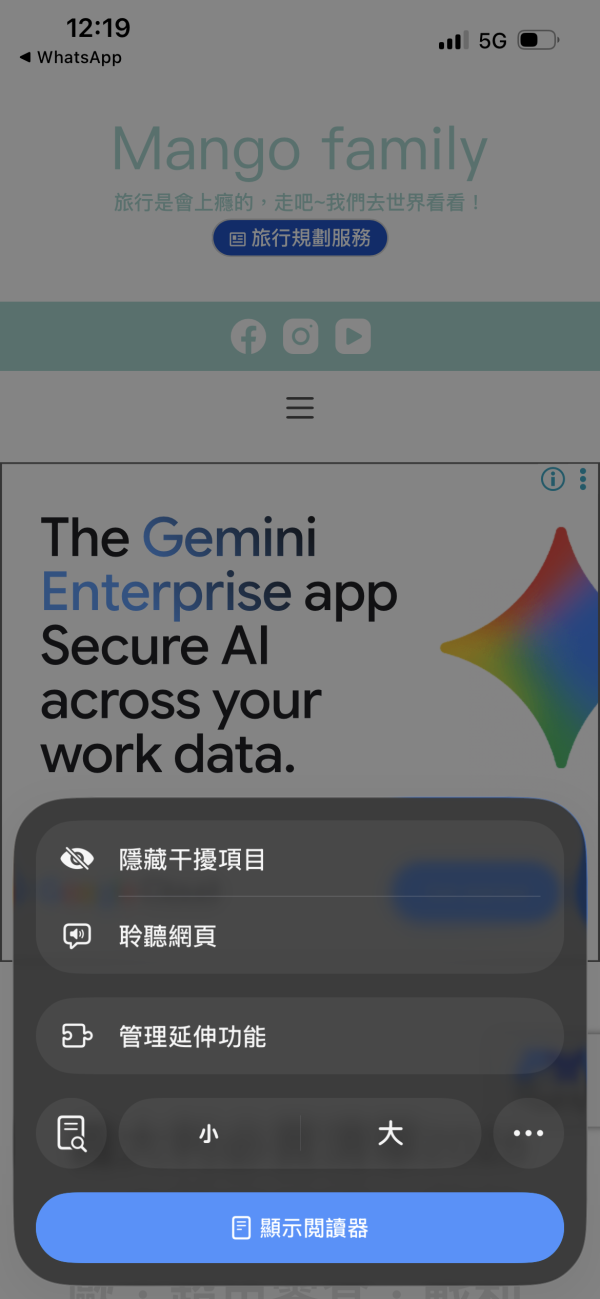
什麼是 Safari「隱藏干擾項目」?零成本Safari 去廣告內置功能
iOS 系統針對 Safari 瀏覽器推出了非常實用的「隱藏干擾項目」(Distraction Control)功能。這項技術的核心在於賦予用戶高度自主權。
它允許大家手動選取網頁上任何影響視覺體驗的區塊。不論是遮擋視線的蓋版廣告、煩人的 Cookie 彈出式通知,還是長期懸浮在畫面角落的浮動按鈕,只要你選中它,都能像被「薩諾斯彈指」化為灰燼般瞬間消失。這項功能不但提升了手機瀏覽網頁的流暢度,更消除了因誤觸廣告而帶來的安全疑慮。
3 步極速完成!iPhone 網頁去廣告教學圖解步驟
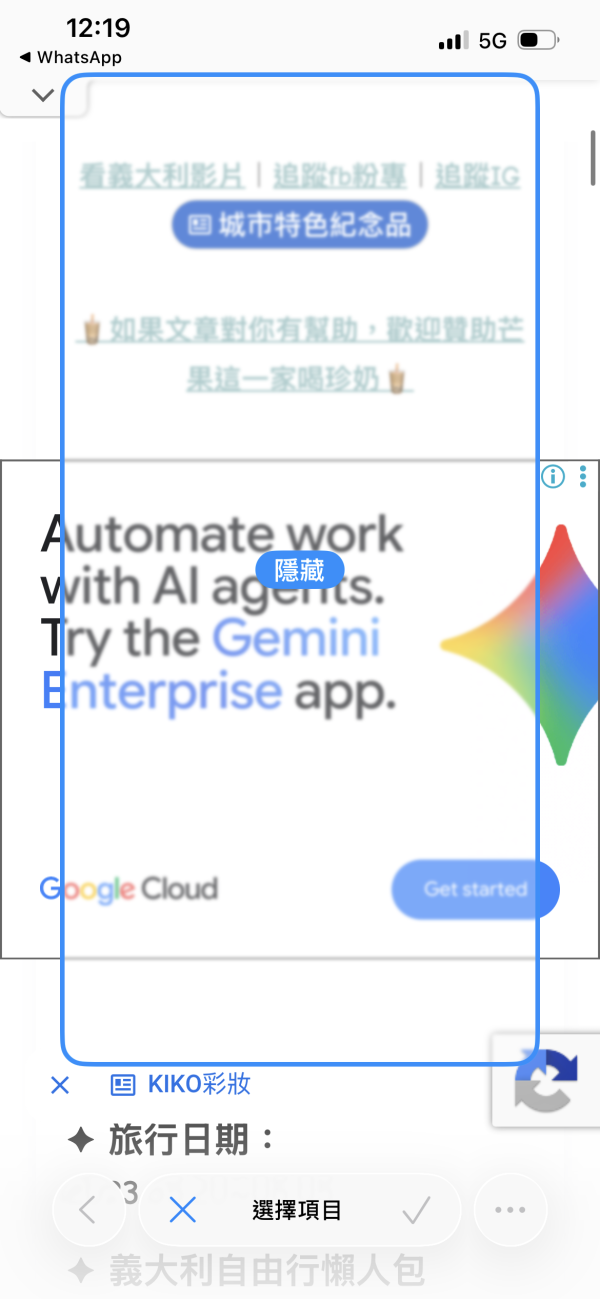
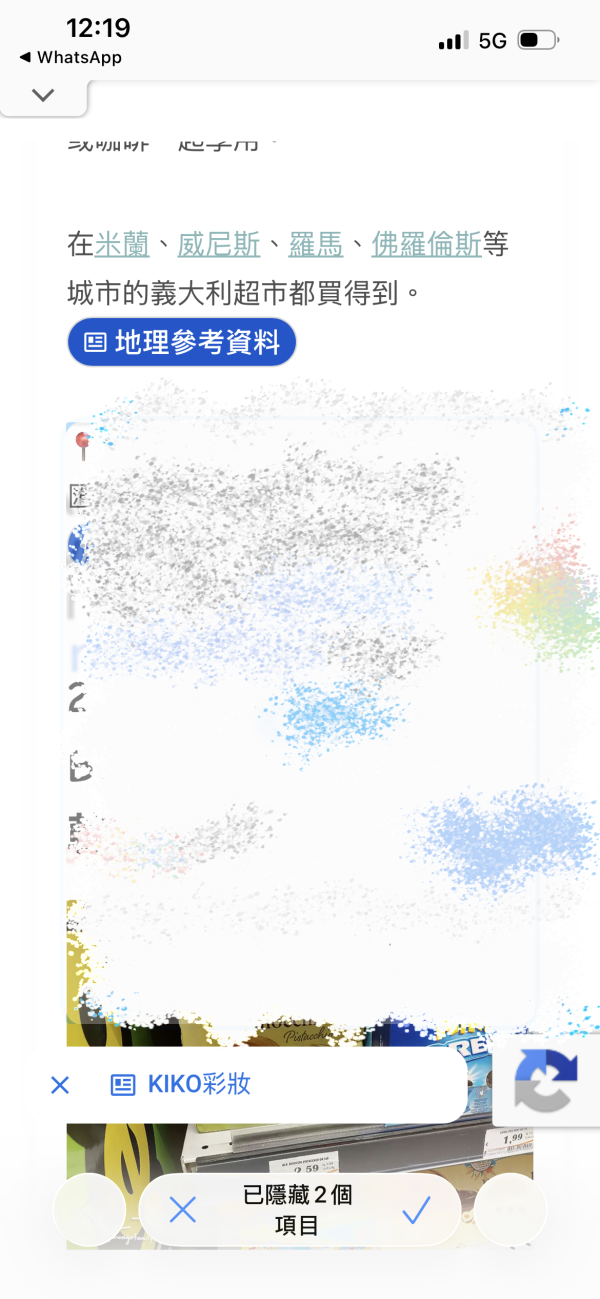
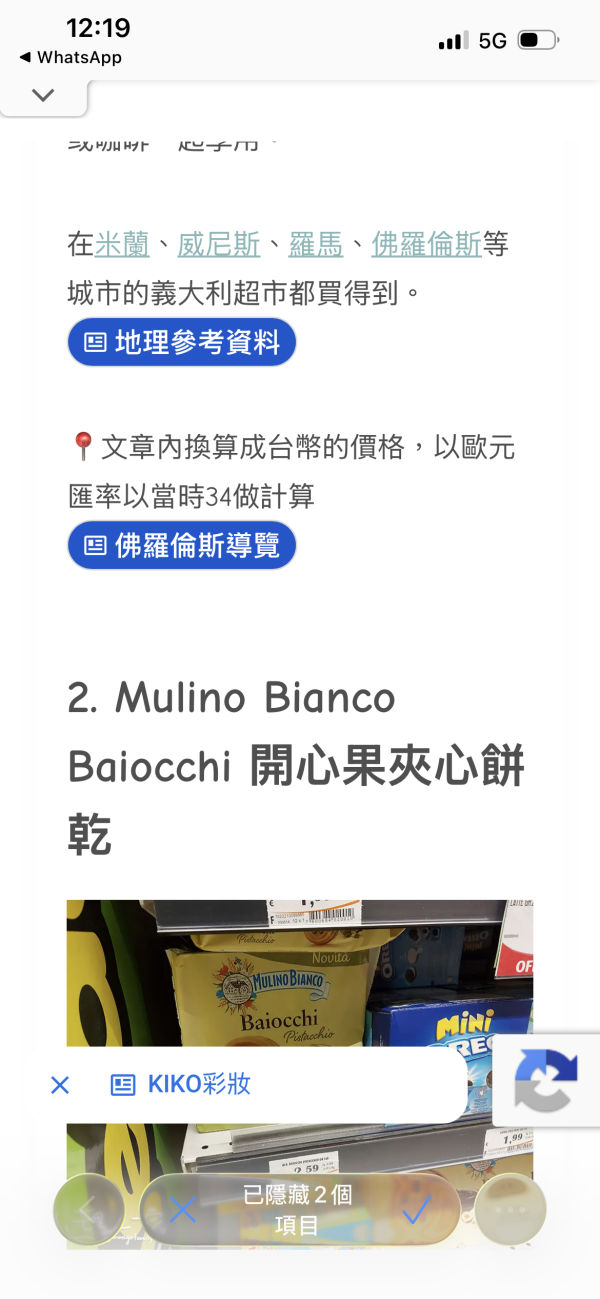
想要體驗這項隱藏功能非常簡單,用戶只需按照以下三個步驟操作,即可輕鬆完成【阻擋彈出式廣告】的設定:
步驟 1:開啟網頁設定選單 開啟 iPhone 上的 Safari 瀏覽器,並進入任意充滿廣告的網頁。點擊網址列左側的「頁面設定」圖示(即帶有大小「AA」或網頁符號的按鈕)。
步驟 2:啟動隱藏功能 在跳出的選單中,點擊選擇「隱藏干擾項目」(Hide Distracting Items)選項。此時,畫面會出現選取提示框。
步驟 3:點擊並消除廣告 用手指輕點你想要消除的廣告或干擾區塊。該區域被選中後,點擊彈出的「隱藏」按鈕,該區塊便會呈現出酷炫的「點陣消散」視覺動畫,瞬間大功告成!
ezone 編輯部短評:
它不是真正的「廣告攔截器(Ad-Blocker)」: 「隱藏干擾項目」的原理是在視覺上(CSS層面)將該區塊隱藏,但廣告的原始腳本(Script)其實仍在背景載入。這意味著,它雖然能還你乾淨版面,但無法幫你節省流動數據(Data),也無法阻擋廣告追蹤器(Trackers)。如果想徹底斷絕廣告載入,仍需安裝如 AdGuard 等專屬擴充功能。
解決 Safari 彈出式廣告對「動態廣告」失效: 這招對付靜態 Banner 或固定的 Cookie 橫幅極度有效。但如果該網站使用的是每次刷新都會改變編碼或位置的「動態廣告」,當你重新載入網頁時,廣告極有可能會「死灰復燃」再次出現,需要你重新手動隱藏。
誤刪了網頁內文點算?一鍵還原法: 在點擊隱藏時,很容易不小心點錯,把整篇新聞內文或重要圖片都隱藏了!遇上這種情況不用慌,只需再次點擊網址列左側的「頁面設定」圖示,選擇「顯示隱藏的項目」,網頁就會立刻恢復原狀。
【相關消息】
不能。這項「隱藏干擾項目」是蘋果針對自家 Safari 瀏覽器獨家開發的原生功能。如果你在 iPhone 上使用 Google Chrome、Firefox 或 Edge,是無法找到此選項的。若要在其他瀏覽器去廣告,必須依賴第三方應用程式。
Safari 會自動記住你在特定網站上設定的「隱藏偏好」。只要該網站的廣告區塊代碼(HTML/CSS 架構)沒有改變,下次你再造訪時,該干擾項目依然會保持隱藏狀態。但如前文所述,若是頻繁變動的動態廣告則可能需要重新隱藏。
這項功能是蘋果在 iOS 18 作業系統中才正式加入的新功能。如果你的選單中沒有這個選項,請先進入 iPhone 的「設定」>「一般」>「軟體更新」,確保你的裝置已經升級至 iOS 18 或以上版本才能使用。