

Android 新手機入手必做 9 件事|備份、尋找手機、Google 錢包八達通一次設定好
|
何樂希
| 25-08-2026 18:53 |
在Google
追蹤《e-zone》
追蹤《e-zone》

買咗新 Android 手機,插 SIM 卡、登入 Google 帳戶就算?其實第一日最應該做的,不是下載遊戲或換桌布,而是先設定備份、尋找裝置、緊急聯絡人、付款工具及 App 權限。萬一手機遺失、被偷、跌爛或要轉新機,事前花 10 分鐘完成設定,之後可省卻大量麻煩。
今次 ezone.hk 整合新 Android 手機開箱後必做 9 件事,包括系統更新、Google 備份、Find Hub、防盜、Google 錢包、Android 八達通及桌面整理。不同品牌如 Samsung、Google Pixel、Xiaomi、HONOR、OPPO、vivo 及 Nothing 的設定名稱可能略有不同,最快方法是在「設定」頂部搜尋關鍵字,例如「備份」、「尋找」、「緊急」、「預設 App」或「定位」。
1. 第一時間更新系統 補安全漏洞兼改善穩定性
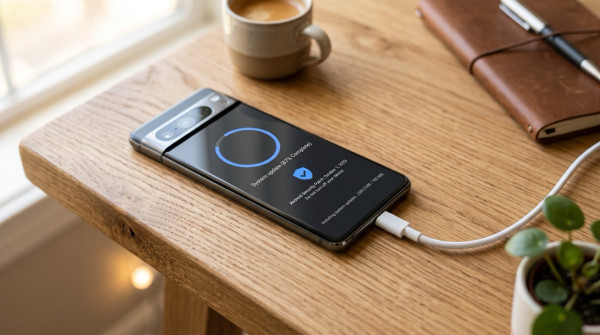
新手機出廠後,未必已安裝最新 Android 系統及安全更新。系統更新通常包括保安修補、網絡穩定性、相機改善、耗電優化及新功能,因此建議首次設定完成後,先連接 Wi-Fi 並檢查更新。
一般設定路徑:
設定 > 系統 > 系統更新
部分品牌則可能放在:
設定 > 關於手機 > 軟件更新
更新前建議手機至少保留 50% 電量,或直接插電進行;如系統更新檔案較大,應使用 Wi-Fi,避免消耗大量流動數據。
2. 開啟 Google 備份 壞機、失機都可還原資料
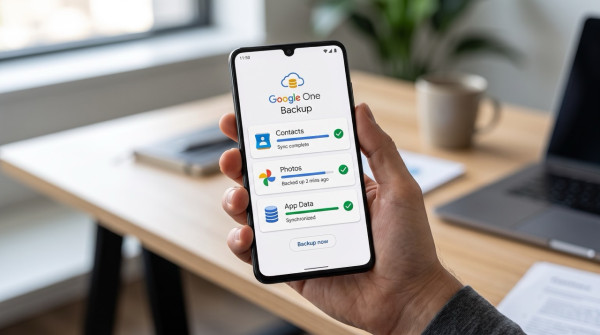
Google 備份可保存部分裝置資料,包括 App 清單、部分 App 資料、通話紀錄、聯絡人、SMS、裝置設定及 Wi-Fi 密碼等。日後換新機或手機重設時,只要登入同一 Google 帳戶,便可按情況還原資料。
設定方法:
設定 > 搜尋「備份」 > 開啟「使用 Google One 備份」或「備份」
相片及影片則建議另行開啟 Google Photos 備份。要留意,Google 帳戶的免費儲存空間由 Gmail、Google Drive 及 Google Photos 共用;如經常拍攝 4K 影片,儲存空間可能很快用完,應定期檢查容量。
- 通訊錄:確認同步到 Google 帳戶,而不是只儲存在舊 SIM 卡或本機。
- WhatsApp:應在 WhatsApp App 內另行設定 Google Drive 備份。
- 相片影片:開啟 Google Photos 備份前,先選擇原始畫質或儲存空間節省模式。
- 驗證碼:檢查 Google Authenticator、銀行 App、投資 App 是否需要額外轉移或備份。
3. 開啟 Find Hub 遺失手機可定位、鎖機、清除資料
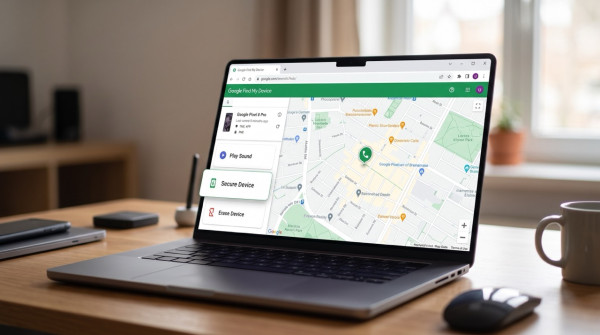
Android 的 Find Hub 是遺失或被偷手機時最重要的防盜設定。啟用後,可透過另一部手機、平板或網頁查看裝置大概位置、播放鈴聲、鎖定手機,甚至在無法尋回時遙距清除資料。
Google 建議新手機用戶確認以下項目已開啟:
- 已登入 Google 帳戶。
- 已開啟定位服務。
- 已啟用 Find Hub。
- 裝置已列於 Google Play 的裝置清單內。
- 設定了安全鎖定方式,例如 PIN、圖案或密碼。
一般設定路徑:
設定 > Google > 所有服務 > 個人及裝置安全性 > Find Hub
部分手機仍可能顯示為「尋找我的裝置」或 Find My Device。完成設定後,建議即時用另一部裝置登入測試,確認自己的手機是否能正常顯示。
如手機遺失,應優先使用「保護裝置」或 Secure Device 鎖定手機;如判斷無法取回,才考慮遙距清除資料。要注意,一旦清除裝置,之後便可能無法再透過 Find Hub 定位。
4. 設定緊急 SOS、醫療資料及緊急聯絡人
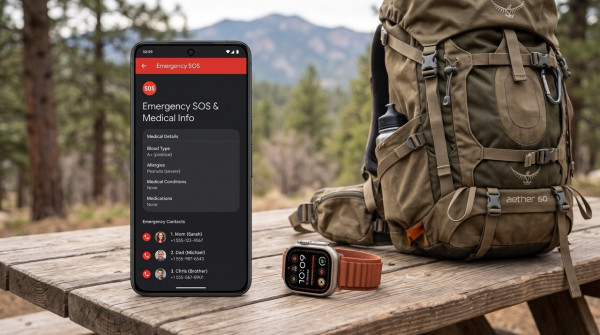
夜歸、行山、旅行、獨自駕駛或帶小朋友外出時,緊急 SOS 功能比新桌布更值得優先設定。Android 12 或以上一般支援 Emergency SOS,用戶可透過特定按鍵操作快速撥打求助電話、發送訊息或分享位置,但不同品牌及地區的實際功能會有差異。
設定方法:
設定 > 安全性與緊急情況 > 緊急 SOS/個人安全
建議設定:
- 至少 2 名緊急聯絡人。
- 血型、藥物敏感、長期病患及緊急醫療資料。
- 是否在 SOS 啟動時分享位置。
- 緊急求助觸發方式,例如快速按電源鍵 5 次。
設定後最好自行試閱 SOS 畫面及觸發方式,但不要隨意發送測試警報給緊急聯絡人。不同 Android 品牌對電源鍵 SOS 的操作及可用功能不同,應按手機畫面指示完成。
5. 加入 Google Wallet 信用卡、登機證、會員卡一次過收納
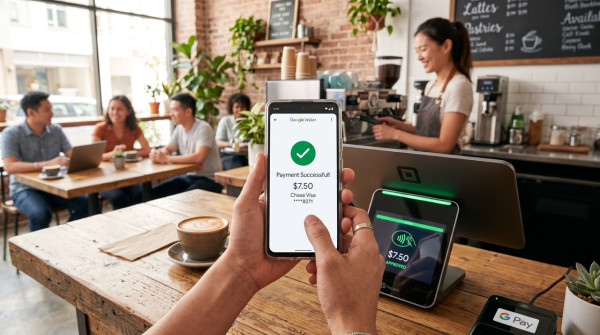
Google Wallet 可儲存支援的信用卡、扣帳卡、會員卡、登機證、活動門票及其他電子票證。手機要用感應付款,必須具備 NFC 功能,並先在「設定」開啟 NFC;同時,付款卡是否支援亦取決於發卡銀行及信用卡種類。
基本設定方法:
- 開啟Google Wallet App。
- 按「新增至錢包」。
- 選擇「付款卡」。
- 掃描或手動輸入信用卡/扣帳卡資料。
- 按銀行要求完成 SMS、App 或電話認證。
- 將 Google Wallet 設定為預設付款 App。
如找不到感應付款功能,先檢查手機是否支援 NFC、NFC 是否開啟,以及銀行卡是否列於 Google Wallet 香港支援名單。
6. Android 八達通要即早轉移 換機前先備份舊卡
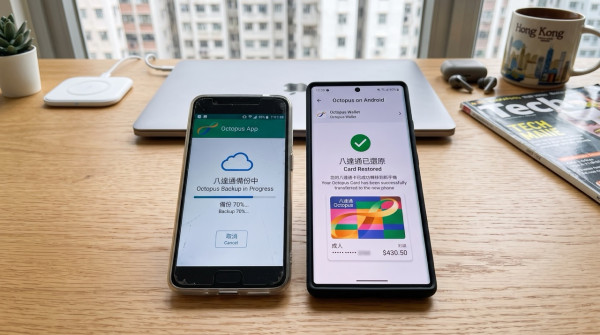
香港 Android 用家可使用「八達通 on Android」,並按支援情況加入 Google Wallet,乘搭港鐵、巴士、小巴及日常消費時以手機拍卡。新開 Android 八達通需要支援 NFC 的 Android 12 或以上手機、最新八達通 App、八達通 Wallet 帳戶,以及符合要求的 Google Play 服務與 Google Wallet 版本。
如果由舊 Android 手機轉到新手機,切勿一開始就重設或賣掉舊機。應先在舊手機的八達通 App 備份及移除 Android 八達通,再登入新機的同一八達通 Wallet 帳戶還原卡片。
轉移步驟大致如下:
- 在舊手機開啟八達通 App。
- 選擇要轉移的八達通 on Android。
- 進入管理頁面,選擇「備份八達通(適用於轉移手機)」。
- 確認後,該八達通會從舊機停用並備份至雲端。
- 在新手機登入同一八達通 Wallet 帳戶。
- 選擇「還原此卡」,再按指示完成認證及 NFC 設定。
八達通資料顯示,如手機遺失或被偷,可透過 Google Find My Device/Find Hub 的「保護裝置」功能鎖定手機,系統會提示 Google Wallet 備份該裝置上的電子八達通,日後可還原至新機。 [603][608]
7. 設定預設 App 開連結、相片、電話唔使次次問
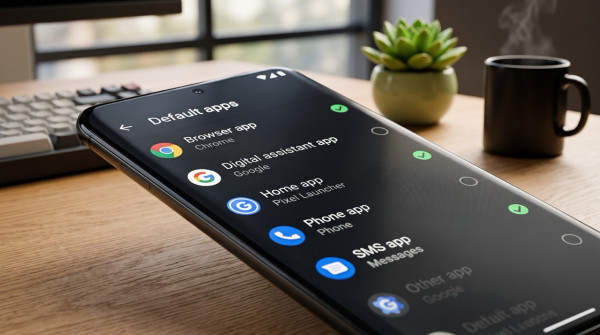
新 Android 機最常見的煩惱,是每次按網址、打開 PDF、掃描 QR Code 或撳電話號碼,系統都問「使用哪個 App 開啟」。只要先設定預設 App,日常操作會順手得多。
一般設定路徑:
設定 > 應用程式 > 預設應用程式
可按個人需要設定:
- 預設瀏覽器,例如 Chrome、Samsung Internet 或 Firefox。
- 預設電話 App。
- 預設 SMS 訊息 App。
- 預設主畫面啟動器(Launcher)。
- 數碼助理 App。
- 連結開啟方式。
如果某個 App 突然搶走預設設定,亦可回到同一頁面重設。對於銀行、投資、醫療或工作文件連結,建議只使用信任的瀏覽器及官方 App 開啟。
8. 整理桌面及小工具 將常用功能放到一頁
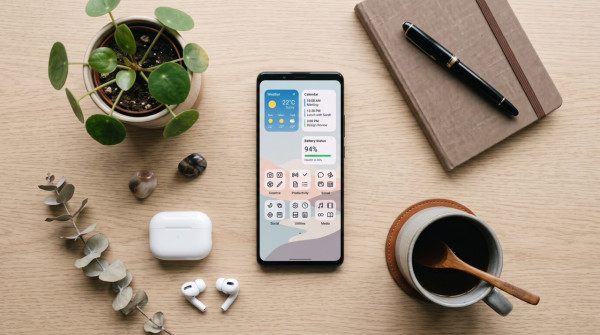
Android 桌面的自由度高,新機設定完成後,不妨花幾分鐘將最常用 App、Widget 及快捷鍵整理好。與其將所有 App 堆在首頁,較有效率的做法是按使用情境分頁,例如「工作」、「交通付款」、「影相剪片」、「旅行」及「娛樂」。
建議放在首頁的小工具包括:
- Google 搜尋列。
- 日曆及下一個行程。
- 天氣及降雨預報。
- 電池狀態。
- 待辦事項及筆記。
- 交通、股票、智能家居或常用聯絡人捷徑。
設定方法通常是長按主畫面空白位置,再選擇「小工具」。不同品牌的啟動器介面不同,但大部分都可拖拉 Widget、調整大小及建立 App 資料夾。
9. App 權限逐個檢查 定位、相機、咪高峰唔好亂畀
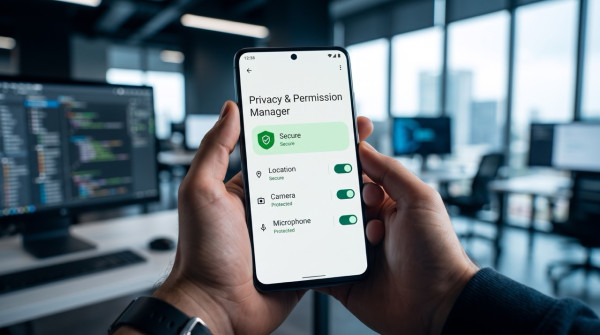
新機最容易忽略的,往往是第一次開 App 時一直按「允許」。部分 App 只需一次性使用相機或位置,但不代表要長期取得背景權限。定期檢查定位、相機、咪高峰、聯絡人、相片及通知權限,既可減少私隱風險,也有機會降低背景耗電。
設定方法:
設定 > 私隱/安全性與私隱 > 權限管理員
優先檢查以下權限:
- 定位:購物、遊戲及一般社交 App 通常毋須「永遠允許」。
- 咪高峰:只保留給通話、錄音、會議及語音輸入 App。
- 相機:避免讓不明 App 長期取得相機權限。
- 相片及影片:可優先選擇「只允許選取相片」,而非開放所有媒體庫。
- 通知:關閉購物、遊戲及低優先 App 的推送,減少騷擾及耗電。
新機到手 10 分鐘 Checklist
- 連接 Wi-Fi,更新 Android 系統及 Google Play 系統服務。
- 啟用 Google 備份及 Google Photos 備份。
- 確認 Find Hub、定位及螢幕鎖已開啟。
- 設定緊急 SOS、醫療資料及緊急聯絡人。
- 開啟 NFC,設定 Google Wallet 及支援的付款卡。
- 如使用 Android 八達通,先從舊機備份再轉移。
- 設定慣用瀏覽器、電話、SMS 及主畫面 App。
- 整理主畫面、App 資料夾及常用 Widget。
- 檢查定位、咪高峰、相機及相片權限。
- 開啟兩步驗證,並備份 Google、銀行及投資 App 的登入方法。
唔建議新手亂開「開發人員選項」
不少網上教學會叫用戶開啟「開發人員選項」加快動畫、開 USB 偵錯或修改藍牙設定,但這些功能主要給開發者、測試及進階用戶使用。一般用家如沒有明確用途,毋須主動啟用。
特別是 USB 偵錯會降低裝置安全門檻;如手機連接不明電腦、公共充電站或被他人借用,可能增加資料風險。想令手機感覺較快,較安全的方法是減少桌面 Widget、清理不常用 App、保持儲存空間充足及更新系統。
新 Android 機最重要不是下載多少 App,而是先確保「跌咗都搵得返、壞咗都還原到、轉機都唔會失八達通」。完成備份、Find Hub、SOS、付款及權限設定後,才慢慢整理桌面、安裝遊戲和換主題,會用得更安心。