

Android 防盜必開 1 功能 被偷睇 PIN 都改唔到設定 指紋/人臉強制驗證教學
|
Simon Chan
| 06-09-2026 17:04 |
在Google
追蹤《e-zone》
追蹤《e-zone》

在港鐵、咖啡店、餐廳或機場輸入手機 PIN 時,最怕有人從背後偷看密碼,再趁你不留神時偷走手機。這種「肩窺攻擊」(Shoulder Surfing)不只可以讓賊人解鎖手機,更可能進一步修改 Google 帳戶密碼、關閉尋找裝置、重設安全設定、查看已儲存密碼,甚至嘗試進入銀行 App。
Android 的「身分檢查」(Identity Check)正是為這種情況而設。啟用後,當手機離開你預先設定的信任地點,例如住屋或公司,進行重設 PIN、修改 Google 帳戶、關閉防盜功能、查看 Google Password Manager 密碼等敏感操作時,系統會強制要求指紋或臉部生物辨識,而且不能只靠被人偷看到的 PIN、圖形或密碼通過驗證。

Google 在 2026 年進一步擴大 Identity Check 保護範圍,除 Android 系統設定外,使用 Android Biometric Prompt 的 Google Password Manager、部分第三方銀行及敏感 App 亦可受額外保護。以下教你設定信任地點、開啟身分檢查,以及啟用前必做的感應器測試。
肩窺攻擊是甚麼?偷 PIN 後的下一步更危險
肩窺攻擊不一定是高科技駭客手法。最常見情況是賊人在公共場所觀察你解鎖手機、輸入銀行 PIN、使用付款 App 或登入帳戶時記下密碼,之後再偷走、搶走或短暫借走手機。

如果竊賊已知道你的解鎖 PIN,傳統手機鎖屏可能不足以阻止他們進行部分高風險操作。手機一旦被解鎖,騙徒可能嘗試更改螢幕鎖定方式、移除指紋、關閉尋找手機、重設 Google 帳戶憑證,或利用已登入的 Email 收取其他服務的重設連結。
| 攻擊流程 | 竊賊可能做甚麼 | Identity Check 如何阻截 |
|---|---|---|
| 公共場所偷看 PIN | 記下你的 6 位數 PIN、圖形或密碼 | 在非信任地點進行敏感操作時,PIN 不可作為唯一驗證 |
| 偷走或搶走手機 | 用已知 PIN 解鎖裝置 | 系統要求指紋或臉部辨識,賊人無法只靠 PIN 通過 |
Google 指出,Identity Check 會在裝置位於非信任地點時,要求生物辨識以進行特定敏感操作;2026 年更新後,保護範圍擴展至使用 Android Biometric Prompt 的功能及 App,包括 Google Password Manager 和部分第三方銀行 App。

身分檢查保護甚麼?
開啟 Identity Check 後,當手機不在設定好的信任地點,系統會對高風險操作加上額外生物辨識要求。不同 Android 品牌、系統版本及 App 支援度會有差異,但常見保護項目包括:
- 更改螢幕鎖定 PIN、圖形或密碼。
- 修改 Google 帳戶及已儲存 Passkey。
- 查看或修改 Google Password Manager 內的密碼。
- 關閉「尋找我的裝置/Find Hub」或 Android 防盜功能。
- 修改生物辨識、裝置保護及其他敏感安全設定。
- 在支援 Android Biometric Prompt 的第三方 App 內進行敏感操作。
關鍵是:在信任地點以外,系統不容許用 PIN、圖形或螢幕鎖定密碼作為生物辨識的替代方式。換句話說,即使賊人已經偷看到 PIN,也很難單靠這組 PIN 改動最重要的安全設定。
開啟前先確認 4 個條件
Identity Check 雖然能加強防盜,但它不是所有 Android 手機都一定有。一般需要 Android 15 或以上、支援的裝置及已安裝最新安全更新;部分品牌會將功能放在不同選單內。
| 條件 | 為何重要 |
|---|---|
| 已設定螢幕鎖定 | 需要 PIN、圖形或密碼作為基本裝置保護 |
| 已設定指紋或臉部辨識 | Identity Check 需要生物辨識作為額外驗證 |
| 登入 Google 帳戶 | 功能與 Google 的防盜及帳戶保護整合 |
| 已開啟定位服務 | 系統需要判斷手機是否在信任地點附近 |
最重要的一點是:開啟前先確認指紋或臉部辨識感應器運作正常。因為在非信任地點,Identity Check 對部分敏感操作不容許退回 PIN 驗證;如生物辨識感應器失靈,你可能暫時無法自行修改某些安全設定。
Step 1:先測試指紋與臉部辨識
不要一開啟 Identity Check 就立刻外出。建議先在家中測試指紋或臉部解鎖至少數次,確認:
- 指紋感應器可穩定辨識。
- 臉部辨識在正常光線下可以使用。
- 螢幕保護貼、手機殼或指紋貼沒有影響感應器。
- 已登錄至少兩隻不同手指,避免其中一隻手受傷或濕水時無法解鎖。
- 如手機支援臉部辨識及指紋,可同時設定兩種方式作備援。
如果指紋感應器已經經常失敗、螢幕曾更換非原廠零件、臉部辨識有異常,應先處理感應器問題,再考慮啟用 Identity Check。
Step 2:設定信任地點
信任地點(Trusted Places)是 Identity Check 的方便與安全平衡機制。你可以設定住家、公司等較安全的固定位置;當手機在或接近這些位置時,系統可容許以生物辨識或 PIN 進行部分驗證。離開信任地點後,敏感操作便會加強要求生物辨識。

設定信任地點步驟
- 開啟 Android「設定」。
- 按「位置」→「位置服務」。
- 選擇「信任地點」(Trusted Places)。
- 輸入生物辨識或 PIN 驗證。
- 按「+ 新增信任地點」。
- 可選擇「住家」、「公司」或在地圖上自行選擇位置。
- 確認位置範圍後儲存。
Google 官方指,信任地點可讓用家在已儲存地點附近較方便地使用特定功能;開啟 Identity Check 後,系統會按信任地點判斷何時需要更嚴格生物辨識。
信任地點應設定哪裡?
| 位置 | 是否建議設為信任地點 | 原因 |
|---|---|---|
| 自己長期居住的住屋 | 可考慮 | 固定、私人及較容易控制出入 |
從安全角度看,信任地點愈少愈好。Google 與資安建議均指出,不應將公共場所設成信任地點;如你不介意每次都多做一次指紋或臉部辨識,甚至可以不設定任何信任地點,讓 Identity Check 在所有地方都保持最高保護。
Step 3:開啟 Identity Check
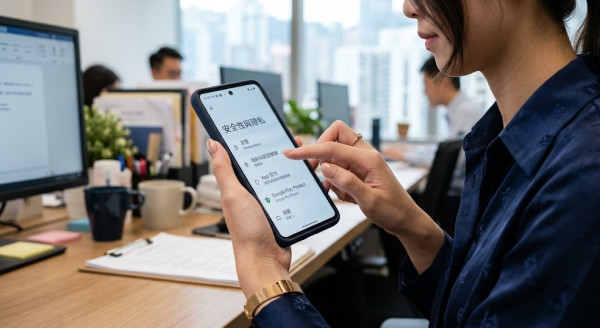
完成生物辨識及信任地點設定後,即可開啟身分檢查。不同品牌的選單位置會略有不同,最簡單方法是在「設定」搜尋欄直接輸入:
Identity Check/身分檢查/身分驗證/防盜保護/Theft Protection
Google Pixel 及接近原生 Android 的常見路徑
設定 → Google → 所有服務 → 防盜保護 → 身分檢查
Samsung Galaxy 常見路徑
設定 → 安全性與私隱 → 遺失裝置保護 → 防盜保護 → 身分檢查
其他 Android 品牌
部分品牌可能將功能放在:
設定 → 安全性與私隱 → 裝置解鎖/防盜保護/Google 服務
選擇「身分檢查」後,系統通常會要求你確認 Google 帳戶、螢幕鎖定、生物辨識及信任地點,然後按「完成」或「開啟」即可。
Identity Check 同其他 Android 防盜功能要一齊開
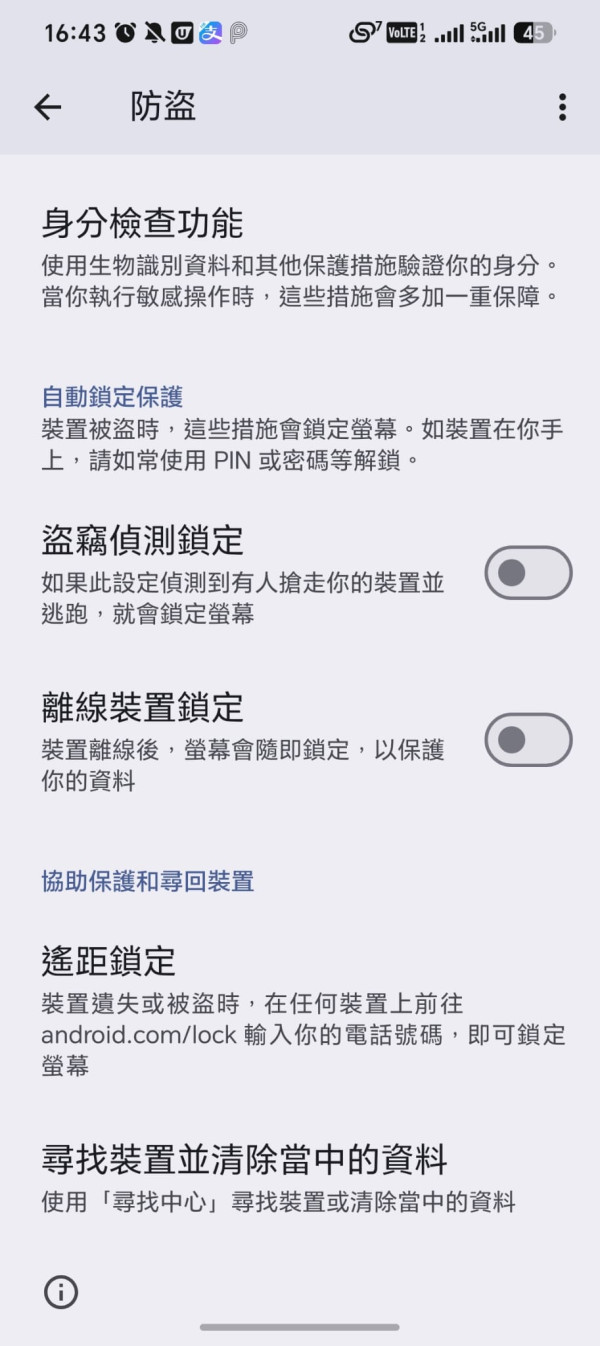
身分檢查不是單一防盜功能,而是 Android 防盜保護的一部分。建議同時檢查以下設定,形成較完整的保護:
| 功能 | 作用 | 建議 |
|---|---|---|
| Identity Check | 非信任地點進行敏感操作時強制要求生物辨識 | 建議開啟 |
| Find Hub/尋找我的裝置 | 遺失後可定位、響鈴、鎖定或清除手機 | 建議開啟 |
| Theft Detection Lock | 系統偵測到搶奪或異常移動時自動鎖屏 | 支援裝置建議開啟 |
| Offline Device Lock | 裝置長時間離線時自動鎖定 | 支援裝置建議開啟 |
| Failed Authentication Lock | 多次驗證失敗後加強鎖定 | 支援裝置建議開啟 |
Google 2026 年公布的防盜更新,正是希望將 Identity Check 與裝置偵測鎖定、離線鎖定及遙距鎖定組合使用。手機被搶後,賊人即使掌握 PIN,也更難關閉尋找裝置或修改帳戶安全設定。

手機遺失後,應即刻做甚麼?
即使已經開啟 Identity Check,手機遺失或被搶後仍應盡快採取行動:
- 用其他裝置登入 Google「Find Hub/尋找我的裝置」。
- 嘗試定位、播放聲音或立即鎖定手機。
- 如確認無法取回,考慮遙距清除資料。
- 聯絡電訊商暫停 SIM/eSIM,避免被截取 SMS 驗證碼。
- 立即修改 Google 帳戶、電郵、銀行及重要社交帳戶密碼。
- 檢查銀行 App、信用卡、電子錢包及交易紀錄。
- 如涉及盜竊或欺詐,保留 IMEI、購買單據及最後定位資料後報警。
不要因為 Identity Check 已開啟便延遲處理。它的作用是增加賊人改設定及盜取資料的難度,但不能保證手機永遠不會被破解、零件拆走或遭到帳戶釣魚攻擊。

PIN 被偷看後,生物辨識是最後一道門
肩窺攻擊最危險的地方,是它不需要高深技術。賊人只要在你排隊付款、搭車、坐咖啡店或使用手機時記住 PIN,再偷走手機,便可能有機會進入一連串帳戶及資金風險。
Android Identity Check 的價值,在於將「已知道 PIN」和「真正擁有手機的人」分開。當手機離開住家或公司等信任地點後,重要安全操作不能只靠 PIN 完成,必須再通過指紋或臉部辨識,令偷看密碼的賊人難以直接接管裝置。

設定前記得先測試生物辨識,並只加入真正安全的信任地點。最理想的做法,是連同 Find Hub、Theft Detection Lock、Offline Device Lock 及 Remote Lock 一起啟用,讓手機即使遺失,也有更多時間保護個人資料及帳戶安全。

Source:Google Android Theft Protection、Identity Check 及 Trusted Places 官方資料