

Windows 11 新機一定要綁 Microsoft 帳號?3 招繞過 OOBE 強制聯網 自建本機帳戶教學
|
Simon Chan
| 06-09-2026 19:31 |
在Google
追蹤《e-zone》
追蹤《e-zone》

Windows 11 近年不斷收緊 OOBE(Out-of-Box Experience)離線安裝選項,預設要求用戶綁定 Microsoft 帳號並連線上雲。早期常用的 oobe\bypassnro.cmd 指令,自 2025 年部分組建起已被微軟從系統映像中移除,傳統「略過網路檢查」方法逐步失效。本文整理現時仍可操作的三層繞過機制:實體斷網隔離、登錄檔強制覆寫,以及連網狀態下呼叫本機帳戶模組,並說明各方法適用情境、限制與風險,讓用家可按需要自建本機帳戶。
點解 Windows 11 愈來愈逼你用 Microsoft 帳號?
微軟近年推動 Windows 11 與雲端服務深度整合,包括 OneDrive 同步、Microsoft 365、Xbox 遊戲進度、Edge 書籤及設定漫遊等。在 OOBE 階段強制或半強制要求登入 Microsoft 帳號,可令系統更容易收集遙測數據、推動訂閱服務,並統一帳戶管理。
對一般家庭用戶而言,Microsoft 帳號確有方便之處;但對企業、學校、實驗室、離線環境及重視私隱的用家,本機帳戶(Local Account)仍是更可控的選擇:不需連網、不需綁定電郵、不需強制同步,亦較易配合本地群組原則及域環境管理。
傳統 bypassnro.cmd 已失效:24H2/25H2 要換新方法
在較早期 Windows 11 版本,技術人員普遍在 OOBE 畫面按 Shift + F10 開啟命令提示字元,執行:
oobe\bypassnro
系統會重新啟動,並在網路設定頁面多出「我沒有網際網路」選項,從而繞過 Microsoft 帳號登入。不過自 2025 年起,部分組建(例如 26120.3653、26200.5516 等)已從系統映像中徹底移除該腳本,依賴舊指令的自動化部署腳本將全面失效。
現時要繞過 OOBE 強制聯網,可分為三個技術層次:實體斷網隔離、登錄檔核心覆寫,以及原生介面呼叫。以下按風險由低到高說明。
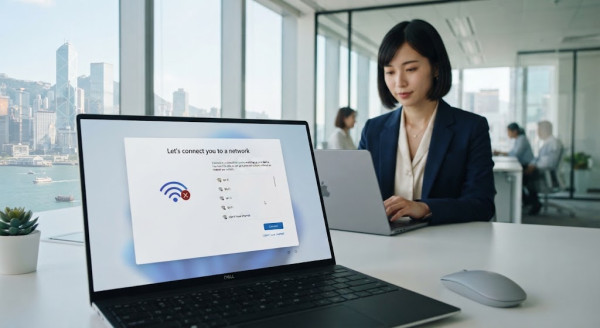
方法一:實體斷網隔離(最安全、最簡單)
適用情境
- 自組裝電腦、未預載網卡驅動的新機。
- 虛擬機(VMware、VirtualBox、Hyper-V 等)。
- 可暫時拔掉網路線或關閉 Wi‑Fi 的環境。
運作原理
若系統完全偵測不到任何可用網路介面(包括有線、無線及虛擬網卡),OOBE 便無法進行網路連線測試,介面左下角會自動顯示「我沒有網際網路」或相近選項。選擇後即可進入本機帳戶建立流程,無需登入 Microsoft 帳號。
操作步驟
- 安裝 Windows 11 至 OOBE 階段前,確保電腦未連接網路。
- 自組機:暫時拔掉 LAN 線;Wi‑Fi 機:不要在 OOBE 中連線。
- 虛擬機:在虛擬機器設定中移除或停用網路卡。
- 繼續完成 OOBE,選擇「我沒有網際網路」,建立本機帳戶。
- 進入桌面後,再安裝網卡驅動及連接網路。
限制與注意
- 對已預載完整網卡驅動的 OEM 品牌機,即使斷線,系統仍可能偵測到網路控制器存在,未必顯示「我沒有網際網路」選項。
- 部分新機在 OOBE 會強制要求更新或下載驅動,若完全斷網可能影響部分功能。
- 此方法不涉及修改系統檔案或登錄檔,風險最低,適合一般用家優先嘗試。
方法二:登錄檔強制覆寫(進階用戶適用)
適用情境
- OEM 品牌新機,即使斷網仍偵測到網路裝置。
- 需要批量部署或自動化腳本的環境。
- 接受修改登錄檔及重啟系統的進階用戶。
運作原理
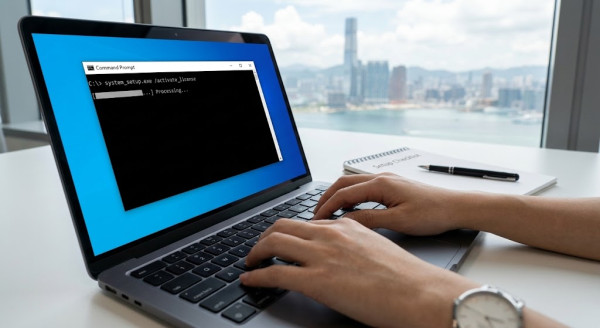
在 OOBE 畫面呼叫命令提示字元,手動寫入特定登錄檔機碼,將 OOBE 模組對網路狀態的依賴強制關閉。關鍵路徑為:
HKLM\SOFTWARE\Microsoft\Windows\CurrentVersion\OOBE
常見參數包括 BypassNRO 及 HideOnlineAccountScreens,數值設為 1 可分別略過網路檢查及隱藏線上帳戶相關畫面。修改後需重啟讓設定生效。
操作步驟(概念示範)
- 在 OOBE 畫面按
Shift + F10開啟命令提示字元。 - 輸入以下指令(僅作概念參考,實際鍵名及路徑請以官方文件及測試為準):
reg add "HKLM\SOFTWARE\Microsoft\Windows\CurrentVersion\OOBE" /v BypassNRO /t REG_DWORD /d 1 /freg add "HKLM\SOFTWARE\Microsoft\Windows\CurrentVersion\OOBE" /v HideOnlineAccountScreens /t REG_DWORD /d 1 /f
- 輸入以下指令立即重啟:
shutdown /r /t 0
- 重啟後再次進入 OOBE,檢查是否出現本機帳戶選項。
風險與注意
- 錯誤修改登錄檔可能導致 OOBE 異常、系統無法完成初始化或需要重灌。
- 不同組建版本的 OOBE 模組可能有所差異,部分鍵名或行為可能改變。
- 企業環境建議先在測試機驗證,再套用到大量部署。
方法三:原生介面呼叫(連網狀態下建立本機帳戶)
適用情境
- 必須保持連網(例如公司內網、需即時更新驅動)。
- Windows 11 24H2/25H2 零售版環境。
- 不想完全斷網或大量修改登錄檔的用戶。
運作原理
在 OOBE 的命令提示字元中,直接呼叫系統內建的本機帳戶建立模組。常見做法是執行:
start ms-cxh:localonly
此指令可觸發隱藏的「本機帳戶建立」UI,讓用戶在連網狀態下仍選擇建立本機帳戶,而非強制登入 Microsoft 帳號。

操作步驟(概念示範)
- 在 OOBE 畫面按
Shift + F10開啟命令提示字元。 - 輸入:
start ms-cxh:localonly
- 系統應會開啟本機帳戶建立介面,按提示完成用戶名稱及密碼設定。
限制與注意
- 不同組建版本對
ms-cxh協定的支援可能不同,部分環境可能無反應或跳回一般流程。 - 若系統已強制要求 Microsoft 帳號(例如某些 Home 版本策略),此方法未必完全繞過。
- 建議先於測試機確認行為,再應用到主力機。
方法四:網域加入欺騙(僅限 Pro/Enterprise/Education)
適用情境
- Windows 11 專業版、企業版或教育版。
- 熟悉「加入網域」流程的管理員。
- 需要本機帳戶但暫時未有實際域環境的測試機。
運作原理
在 OOBE 選擇「改為加入網域」或在工作/學校設定中選擇加入網域,系統會進入傳統的本機帳戶建立精靈。即使暫時沒有真實網域,亦可利用此路徑建立本機用戶,之後再改為一般工作組環境。
限制與注意
- 僅適用於支援網域加入的版本,Windows 11 Home 不支援。
- 若日後要加入真實網域,需留意現有本機帳戶與網域帳戶的權限衝突。
- 適合 IT 管理員或進階用戶,一般家庭用戶較少需要。
四招比較:邊種最適合你?
| 方法 | 適用版本 | 是否需斷網 | 技術難度 | 風險 |
|---|---|---|---|---|
| 實體斷網隔離 | 全版本 | 是(或無網卡驅動) | 低 | 低 |
| 登錄檔強制覆寫 | 全版本(視乎組建) | 否 | 中至高 | 中至高 |
| 原生介面呼叫(ms-cxh) | 24H2/25H2 零售版 | 否 | 中 | 中 |
| 網域加入欺騙 | Pro/Enterprise/Education | 否 | 中 | 中 |
一般家庭用戶建議優先嘗試「實體斷網隔離」;若無效,再考慮在測試機驗證登錄檔或 ms-cxh 方法。企業及學校環境則應在標準映像中統一測試並文件化,避免不同組建版本行為不一致。
重要提醒:修改系統有風險,請先備份
- 任何涉及登錄檔、OOBE 流程及系統初始化的操作,都可能導致系統無法正常完成設定。
- 建議先在虛擬機或測試機驗證,再應用到主力機。
- 重要資料請先備份,避免因為 OOBE 失敗而需要重灌。
- 企業環境應由 IT 管理員統一評估及部署,並遵循公司政策及合規要求。
小結:本機帳戶仍有價值,但要用對方法
Windows 11 雖然愈來愈傾向推動 Microsoft 帳號及雲端整合,但在離線環境、企業管理及私隱考量下,本機帳戶仍有其存在價值。隨著 bypassnro.cmd 逐步被移除,用家需要轉向實體斷網、登錄檔覆寫及原生介面呼叫等新方法。
對一般用家而言,最安全做法是先嘗試斷網安裝;若無效,再在測試機驗證進階技巧。無論選擇哪種方式,都應先了解風險、做好備份,並在可還原的環境中操作,避免因 OOBE 設定錯誤而影響整部新機。
Source:Microsoft