

新 iPhone 換機教學 2026|快速開始 vs iCloud 轉移邊個快?資料唔漏 8 個必做步驟
|
何樂希
| 07-09-2026 17:34 |
在Google
追蹤《e-zone》
追蹤《e-zone》

買咗新 iPhone 或 iPad,最怕相片、WhatsApp 對話、銀行 App、eSIM 同 Apple Watch 過機時漏咗資料。Apple「快速開始」(Quick Start)可讓新舊裝置放近後直接開始設定,再按需要選擇兩種路線:從 iCloud 下載可較快進入主畫面,App 與資料會留在背景慢慢下載;從 iPhone/iPad 直接轉移則由舊機直接搬資料,通常要等傳送完成才可安心使用。以下整合換機前檢查、兩種轉移方法的分別、實際操作步驟,以及快速開始無反應時的解決方法。
最重要提醒:新機尚未完成確認前,不要急住抹走、賣出或送走舊 iPhone。過機完成後,應先檢查相片、訊息、WhatsApp、eSIM、銀行 App、Apple Pay、Authenticator 驗證碼、Apple Watch 及重要文件是否齊全,確認無誤才重設舊機。

即刻【按此】,用 App 睇更多產品開箱影片
iPhone 快速開始換機教學
快速開始是甚麼?新舊 iPhone 放近即可開始
快速開始(Quick Start)是 Apple 內建的新裝置設定功能。當舊 iPhone 或 iPad 連接 Wi‑Fi、開啟藍牙,並把新機放在旁邊時,舊機會顯示「設定新 iPhone」或相近提示。跟隨畫面掃描新機動畫、輸入舊機密碼及完成 Face ID/Touch ID 設定後,便可選擇資料轉移方式。
Apple 官方建議,開始前應讓新舊裝置都接上電源,並確認舊機已開啟 Wi‑Fi 與藍牙。若想透過快速開始從 iCloud 下載資料,舊裝置需連接 Wi‑Fi,而新機在設定期間亦需連上 Wi‑Fi 或流動網絡。

| 快速開始基本要求 | 建議設定 |
|---|---|
| 舊裝置系統 | iPhone 使用 iOS 11 或之後;iPad 使用 iPadOS 13 或之後 |
| 新裝置狀態 | 應停留在「Hello」歡迎畫面;如已設定完成,通常需先清除所有內容與設定 |
| Wi‑Fi | 舊機及新機應可連接穩定 Wi‑Fi |
| 藍牙 | 舊機必須開啟,才可偵測鄰近新機 |
| 電量 | 兩部機應插電,避免中途關機 |
如舊機太舊、無法開機、螢幕損壞或不在身邊,仍可直接在新機設定流程選擇「從 iCloud 備份還原」;只要你有可用的 iCloud 備份,毋須依賴快速開始。
換機前 8 個必做檢查
資料轉移最怕不是慢,而是完成後才發現舊相片、驗證碼、銀行 App 或 eSIM 遺漏。開始前花 10 分鐘做以下檢查,通常可省掉之後幾小時補救時間。
1.更新舊機至可用的最新 iOS/iPadOS
先到「設定」→「一般」→「軟件更新」,確認舊機已安裝可用的最新系統版本。系統太舊可能導致快速開始畫面不出現、eSIM 轉移選項缺失,或部分 App 還原後不相容。
2.先做一次最新 iCloud 備份
即使你打算用「從 iPhone 直接轉移」,仍建議先備份。到「設定」→ 點按你的 Apple 帳號名稱 →「iCloud」→「iCloud 備份」→「立即備份」。如直接傳輸中斷,你仍可改用 iCloud 備份救回資料。
備份完成後,記下最後備份日期與大小;在新機選擇備份時,要確認日期、時間及裝置名稱正確。Apple 亦提醒,若你曾用多個 Apple 帳號購買 App 或 iTunes 內容,還原時可能需要分別登入有關帳號。
3.確認 iCloud 容量是否足夠
如果 iCloud 免費 5GB 已滿,舊機可能無法完成最新備份。可先清理不需要的舊備份、相片及大型檔案,或按 Apple 顯示的選項暫時取得足夠空間完成新機轉移。不要以為「相片在手機內」就一定已備份到 iCloud。
4.記低 Apple 帳號密碼與裝置密碼
快速開始通常會要求輸入舊 iPhone 的裝置密碼,亦可能要求 Apple 帳號密碼以啟用、下載 App、使用 iCloud 或關閉「尋找」。若忘記密碼,建議換機前先處理帳號復原,避免新機停在啟用鎖定或登入頁。
5.檢查 eSIM/實體 SIM 安排
如使用 eSIM,新機設定期間可能會顯示「轉移流動網絡計劃」或相近選項。不同電訊商、帳戶類型及地區的 eSIM 轉移支援不同,部分情況要掃描新 QR Code、登入電訊商 App,或聯絡客戶服務處理。
如仍使用實體 SIM,確認新 iPhone 是否設有相同 SIM 卡槽規格;部分新型號或海外版可能以 eSIM 為主,換機前應先向電訊商確認。
6.確認 WhatsApp 已備份
WhatsApp 對話一般有自己的 iCloud 備份設定。請在 WhatsApp 開啟「設定」→「聊天」→「聊天備份」,確認最後備份時間及是否包含影片。不要只依賴 iPhone 的一般 iCloud 備份,尤其當你有大量重要工作對話、家庭相片或語音訊息。
7.預先處理雙重驗證 App
Google Authenticator、Microsoft Authenticator、銀行保安編碼器、公司 VPN、硬件/軟件 Token 等,未必會像普通 App 一樣完整還原登入狀態。換機前應確認帳戶有復原碼、已同步或已新增其他備用登入方式。
8.Apple Watch 及 Apple Pay 要預留時間
Apple Watch 一般會在 iPhone 轉移流程中提示配對及還原;但 Apple Pay 卡、銀行 App、生物認證登入及部分公司管理憑證通常需要重新驗證。換機當日如要趕上班、搭飛機或付款,不建議留到出門前才開始過資料。
從 iCloud 下載 vs 從 iPhone 直接轉移 邊個啱你?
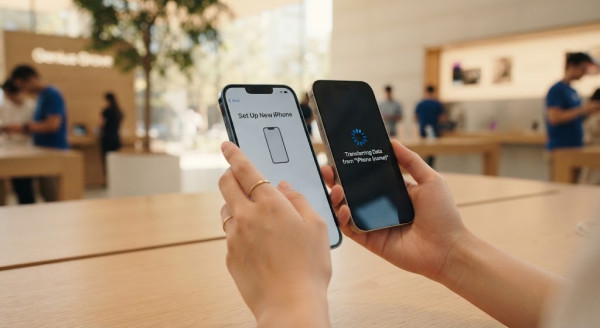
快速開始進行到「傳送你的資料」頁面時,通常可選擇「從 iCloud 下載」或「從 iPhone 轉移」。兩者最大分別,是資料來源、初步可用時間及對網絡的依賴程度。
| 比較項目 | 從 iCloud 下載 | 從 iPhone/iPad 直接轉移 |
|---|---|---|
| 資料來源 | iCloud 備份 | 舊裝置直接傳送至新裝置 |
趕時間:揀「從 iCloud 下載」
如果你需要在短時間內把新機帶出街使用,例如要即日轉 eSIM、使用地圖、收電話或處理工作,可選擇「從 iCloud 下載」。基本設定完成後,新機可較早進入主畫面,而 App、相片、訊息及其他資料會持續在背景下載。
Apple 建議,在設定完成後仍要把新機連接 Wi‑Fi 及電源,讓還原程序完成。若中途轉用流動數據、Wi‑Fi 不穩、關機或長時間離線,App 圖示可能長時間顯示等待下載,相片及訊息亦未必即時齊全。
唔趕時間:揀「從 iPhone 轉移」
如果舊機就在手邊,而且你希望直接把資料搬到新機,可選擇「從 iPhone 轉移」。這個方式適合晚上回家後開始,讓兩部機插電、放在一起慢慢完成。資料多寡、相片影片數量、Wi‑Fi 環境及系統狀態,都會影響完成時間。
傳輸期間盡量不要打電話、玩遊戲、開大量 App、強行鎖機或把兩部機分開放。雖然部分畫面可能顯示預計剩餘時間,但實際時間會隨網絡與資料量改變,最好預留充足時間。
快速開始換機步驟|新舊 iPhone 放近即開始
- 為兩部機插電:避免因為傳輸途中電量耗盡而中斷。
- 確認舊機 Wi‑Fi 與藍牙已開:到「設定」檢查 Wi‑Fi 已連接網絡、藍牙處於開啟狀態。
- 開啟新 iPhone:新機應停留在「Hello」歡迎畫面;若已完成設定,需先到「設定」→「一般」→「移轉或重設 iPhone」→「清除所有內容與設定」。
- 把新機放在舊機旁:舊機應彈出設定新 iPhone 的提示,按「繼續」。
- 掃描新機動畫:用舊 iPhone 相機掃描新機顯示的動畫;如掃描不到,可選擇手動驗證。
- 輸入舊機密碼:在新機輸入現有 iPhone 的裝置密碼,並按提示設定 Face ID 或 Touch ID。
- 登入 Apple 帳號及設定網絡:按畫面指示完成啟用、Wi‑Fi、流動網絡與私隱設定。
- 揀資料轉移方式:在「傳送你的資料」頁面,選擇「從 iCloud 下載」或「從 iPhone 轉移」。
- 等待完成並檢查資料:不要急住重設舊機;確認相片、訊息、WhatsApp、eSIM、Apple Watch、銀行 App 及驗證 App 全部可用後才處理舊機。
Apple 官方流程確認,快速開始時需把新裝置放近現有裝置、開啟 Wi‑Fi 與藍牙,掃描新機動畫後輸入舊機密碼,再選擇資料傳送方式。

冇舊機都可過資料|從 iCloud 備份還原教學
如果舊 iPhone 已遺失、壞機、無法開啟,或不在身邊,仍可以從 iCloud 備份還原。前提是:舊機此前有成功完成 iCloud 備份。
- 開啟新 iPhone:如新機已經設定完成,先清除所有內容與設定,返回「Hello」畫面。
- 跟隨設定助理:選擇語言、地區,然後連接 Wi‑Fi。
- 進入「App 與資料」頁面:選擇「從 iCloud 備份還原」或相近選項。
- 登入 Apple 帳號:使用建立備份的同一個 Apple 帳號登入。
- 選擇正確備份:檢查裝置名稱、備份日期、時間與檔案大小,揀最新及最合適的一份。
- 保持連線與充電:還原期間保持 Wi‑Fi 及電源連接,完成基本設定後讓 App 與內容在背景下載。
如你曾以不同 Apple 帳號購買 App、音樂或其他內容,系統可能要求你登入相關帳號;不記得密碼可先跳過,但日後部分已購買內容可能要重新登入才可下載。
想過機快啲?可用有線方式直接傳輸
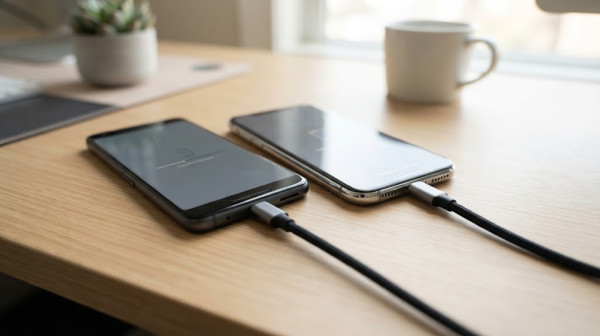
除無線快速開始外,Apple 亦支援以連接線直接在兩部裝置之間傳輸資料。對於相片、影片及 App 資料極多的用家,有線傳輸可減少對無線環境的依賴。

使用方法會視乎新舊機的接口而定:
- iPhone 15 或之後與 USB‑C iPhone:可使用 USB‑C 充電線連接兩部裝置。
- Lightning iPhone 與 USB‑C iPhone:可能需要合適的 USB‑C 至 Lightning 線材或轉接安排。
- iPad 之間:可按兩部 iPad 的接口選用適當 USB‑C 或 Lightning 連接方案。
Apple 已提供有線傳輸指引,允許以線材把現有 iPhone 資料遷移到新 iPhone,或由舊 iPad 遷移至新 iPad。用線前應確認線材支援資料傳輸,不是所有只供充電的低規格線材都適合。
快速開始無反應/卡住點算?6 招自救
問題 1:舊機冇彈出「設定新 iPhone」
解法:
- 確認舊機已開啟藍牙與 Wi‑Fi。
- 把新舊機放近一點,並確保新機停留在「Hello」畫面。
- 重新啟動兩部裝置,再重試一次。
- 如新機已跳過初始設定,需先清除新機所有內容與設定才可重新觸發快速開始。
問題 2:掃描動畫失敗
解法:
- 擦乾淨舊機相機鏡頭。
- 調高環境亮度,避免強烈反光。
- 把新機動畫完整放入舊機相機畫面的圓形框內。
- 如仍失敗,按畫面選擇手動驗證或改用 iCloud 備份還原。
問題 3:傳輸預計時間愈來愈長
解法:
- 兩部機保持插電,不要進入低電量狀態。
- 不要在中途使用舊機玩遊戲、拍片或下載大型檔案。
- 保持新舊機靠近,避免離開 Wi‑Fi 範圍。
- 如已長時間完全沒有任何進度變化,再考慮重新開始,或改用 iCloud/有線傳輸。
問題 4:新機入到主畫面,但 App、相片未齊
解法:如果你選擇「從 iCloud 下載」,這種情況通常屬正常。把新機連接穩定 Wi‑Fi 與電源,讓 App、相片及資料在背景持續下載。大型遊戲、4K 影片、訊息附件及大量 iCloud Photos,可能需要更長時間才完全出現。
問題 5:eSIM 未成功轉移
解法:先在「設定」→「流動網絡」檢查有沒有待啟用計劃。如無法直接轉移,請使用電訊商提供的 QR Code、App 或客戶服務程序。不要在新機未成功上網及通話前,就把舊機 eSIM 刪除。
問題 6:Apple Watch、銀行 App、Authenticator 要重新設定
解法:這通常不代表資料轉移失敗。基於保安要求,Apple Pay、銀行 App、公司 VPN、雙重驗證 App 及部分 Apple Watch 功能可能要求重新登入、重新驗證身份或重新綁定裝置。保留舊機到所有服務重新啟用完成,最穩陣。
iPhone 換機常見問題 FAQ
Q1:快速開始需要開 VPN 嗎?
不需要。快速開始主要需要新舊裝置接近、舊機開啟藍牙、兩部機可連接 Wi‑Fi,並完成 Apple 帳號驗證。
Q2:新 iPhone 已設定好,仲可唔可以用快速開始過資料?
一般需要先把新機清除所有內容與設定,回到「Hello」歡迎畫面,才可重新使用完整快速開始流程。清除前先確認新機沒有任何未備份的重要新資料。
Q3:從 iCloud 下載會唔會快過直接過機?
「可開始使用新機」的時間通常較快,因為基本設定完成後,App 及資料會在背景下載;但整體所有內容完全下載完成所需時間,要視乎 iCloud 備份大小及網絡速度。直接轉移則由舊機搬資料,通常要等待主要傳送完成。
Q4:可唔可以一邊直接過機、一邊用舊 iPhone?
不建議。傳輸期間兩部機應保持插電、靠近及盡量閒置,以減少中斷、延長時間或資料不同步的風險。
Q5:換機後舊 iPhone 幾時先可以賣?
至少確認以下項目全部正常後才可賣:電話及 eSIM、WhatsApp、相片、訊息、Apple Watch、銀行 App、Apple Pay、Authenticator、公司 VPN、重要文件及雲端同步。確認後,先登出 Apple 帳號、關閉「尋找」,再清除所有內容與設定。
小結:趕時間揀 iCloud、想穩陣完整揀直接轉移
新 iPhone 換機最重要不是「邊個方法最快」,而是按你的實際情況選擇。舊機在身邊、唔趕時間、想把資料盡量直接搬過去,可揀「從 iPhone 轉移」;如果想盡快用到新機,而且已有最新 iCloud 備份與穩定 Wi‑Fi,則可選「從 iCloud 下載」,讓 App 和資料留在背景慢慢還原。
不論你揀哪一種方式,記住 4 個關鍵:先備份、兩部機插電、不要中途亂用或分開裝置、未檢查清楚前不要抹走舊機。特別是 WhatsApp、eSIM、銀行 App、Authenticator 及 Apple Watch,最值得逐項確認,避免新機到手反而被鎖在帳戶與驗證步驟之外。
Source:Apple Support