

Android 私密空間教學|一鍵隱藏 WhatsApp、相簿、銀行 App 鎖機後連入口都消失
|
何樂希
| 08-09-2026 19:39 |
在Google
追蹤《e-zone》
追蹤《e-zone》

手機借畀朋友睇相、畀小朋友打機,最怕對方順手打開 WhatsApp、銀行 App、相簿或私人社交帳戶。Android 15 加入「私密空間」(Private Space)功能,可在手機內建立一個獨立受保護空間,將敏感 App 與主畫面分開管理;當私密空間鎖定後,內裡 App 不會顯示通知、不會出現在最近使用 App,甚至可設定為連 App 抽屜底部入口都完全隱藏。以下教你設定獨立 PIN、使用另一個 Google 帳戶,以及 3 個最重要隱藏設定。
Private Space 並非普通「App 上鎖」功能。它會在 Android 裝置建立一個獨立空間,讓用戶在內重新安裝 App、登入另一個帳戶及儲存敏感內容。當空間被鎖定,裡面的 App 會停止運作,相關通知、資料及 App 圖示不會在主空間正常顯示。
即刻【按此】,用 App 睇更多產品開箱影片
Android 私密空間設定教學
Android 私密空間是甚麼?
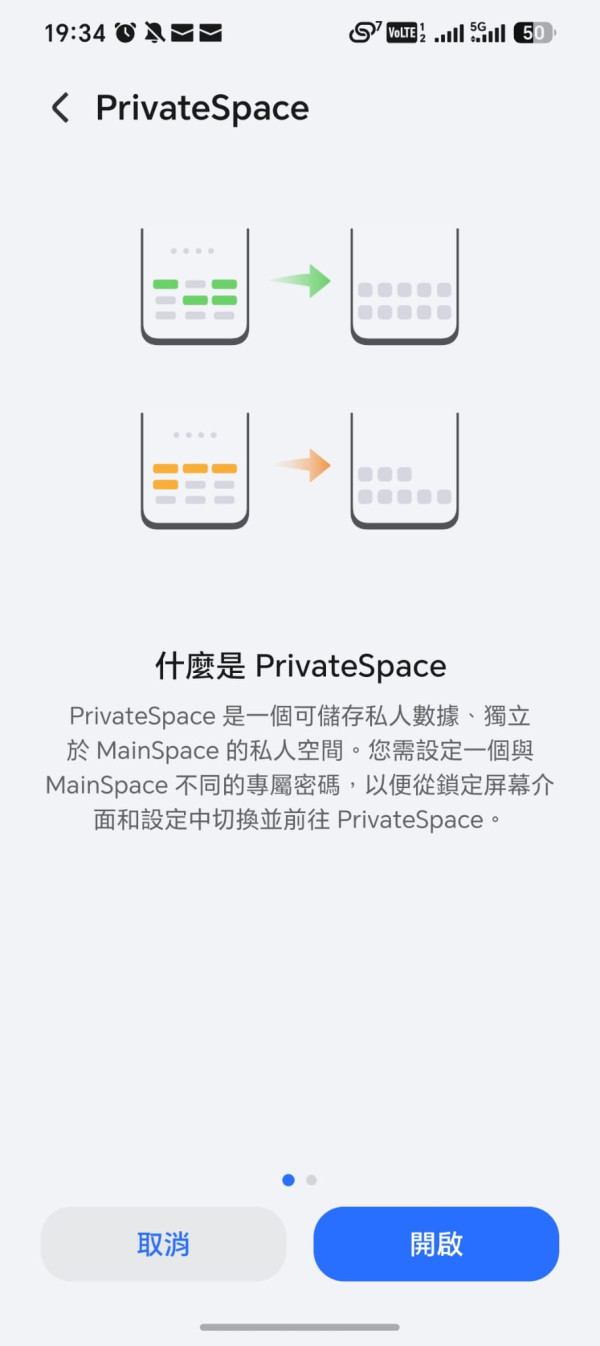
Android 私密空間(Private Space)是 Android 15 或以上系統提供的私隱功能,讓用戶在同一部手機內建立一個與主空間分開的受保護區域。用戶可在私密空間內重新安裝 App,並以獨立帳戶登入,將敏感內容與主手機介面分隔。
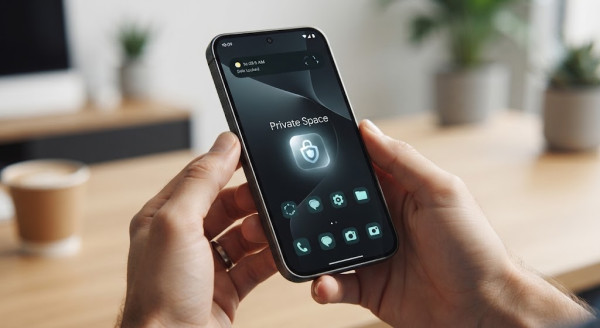
例如,你可把以下 App 或資料放入私密空間:
- 第二個 WhatsApp、Telegram、Signal 或其他私人通訊帳戶。
- 銀行、投資、加密貨幣錢包及付款 App。
- 私人相簿、文件掃描器、雲端硬碟及備忘錄 App。
- 工作以外的社交平台帳戶,例如 Instagram、Facebook、X、Threads。
- 健康、心理支援、醫療紀錄或個人日記 App。
- 不想在主畫面、最近使用 App 或通知欄顯示的工具。
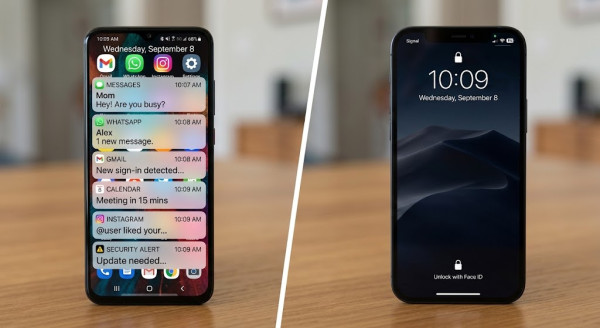
私密空間鎖定後,裡面的 App 圖示會隱藏,App 不可正常執行,也不會顯示通知。這與一般 App Lock 只是在打開 App 前再要求輸入密碼不同。
私密空間 vs App Lock 有咩分別?
| 功能 | Android 私密空間 | 一般 App Lock |
|---|---|---|
| App 是否會在主畫面顯示 | 可獨立安裝,鎖定後可隱藏 | 通常仍會顯示 App 圖示 |
| 通知 | 鎖定後不顯示私密空間 App 通知 | 通知可能仍會出現在鎖定畫面或通知欄 |
| 最近使用 App | 鎖定後不會正常顯示相關 App 活動 | App 可能仍會留在最近使用紀錄 |
| 帳戶分隔 | 可在私密空間使用另一個 Google 帳戶及獨立 App 資料 | 一般沿用同一個 App 安裝與帳戶資料 |
| App 背景運作 | 鎖定後私密空間內 App 會停止運作 | 部分 App 仍可在背景運作 |
如果你只想防止家人誤撳某個 App,一般 App Lock 已可能足夠;但如果你不想讓別人知道某個 App 存在,或者想讓通訊帳戶、相簿與主空間真正分開,私密空間會更適合。
使用私密空間前要符合甚麼條件?
Private Space 屬於 Android 15 的原生功能,但不是每部 Android 手機升級後都必定會出現。不同品牌可按自家介面及功能策略調整,設定名稱、功能位置與可用性均可能不同。
一般需要符合的條件
- 裝置運行 Android 15 或更新版本。
- 裝置及品牌系統支援 Private Space 功能。
- 手機已設有螢幕鎖定方式,例如 PIN、密碼、圖案或生物認證。
- 裝置不是由公司、學校或機構透過 MDM 管理的受管裝置。
- 帳戶不是受監督帳戶,例如部分兒童或 Family Link 帳戶。
Google 官方說明指出,受管理裝置及受監督帳戶不能設定私密空間。若你在「設定」內找不到 Private Space,可能是手機品牌暫未支援、系統版本不足,或裝置受到公司/學校管理政策限制。
Samsung 用家要留意:通常用 Secure Folder
Samsung Galaxy 手機的類似功能通常稱為「Secure Folder」(安全資料夾),並非一定顯示為 Android 原生「Private Space」。Samsung 用家可先到「設定」→「安全與私隱」→「更多安全設定」尋找 Secure Folder,再按個人需要設定是否在 Apps 畫面顯示。
Android 私密空間設定教學|5 分鐘建立隱藏 App 區
Step 1:進入「安全性與隱私權」
開啟 Android 手機的「設定」,向下捲動並選擇「安全性與隱私權」(Security & privacy)。不同品牌可能顯示為「安全與隱私」、「隱私保護」或相近名稱。
Step 2:點選「私密空間」
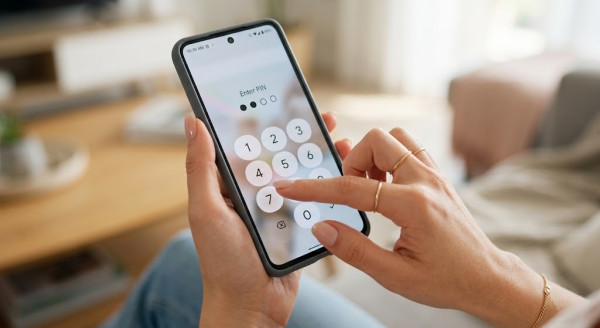
在安全性與隱私權選單中,找到「私密空間」(Private Space)。進入前,系統通常會要求你先輸入手機主螢幕鎖定 PIN、密碼或使用指紋驗證。
Step 3:按「設定」開始建立
按「設定」(Set up)後,系統會介紹 Private Space 的基本功能,包括私密 App 與主空間分隔、鎖定後停止通知,以及可設定獨立鎖定方式等。
Step 4:設定獨立 PIN 或密碼
系統一般容許你使用與主手機相同的鎖定方式,或另設獨立 PIN、密碼、圖案及生物認證。若你的目標是提升私隱,建議使用與主手機不同的 PIN 或密碼。
例如,主手機使用 6 位數 PIN;私密空間就設定另一組不相同的 PIN。不要使用生日、電話號碼、身份證部分數字、123456 或與銀行 App 相同的密碼。
Step 5:登入 Google 帳戶
設定過程中,系統可能要求登入 Google 帳戶,以便在私密空間內使用 Play Store 下載 App。你可以選擇登入主 Google 帳戶,也可登入另一個專用 Google 帳戶。
如私密空間內會存放私人相片、聯絡人、文件、通訊帳戶或其他敏感資料,建議使用另一個 Google 帳戶,原因詳見下文。
Step 6:在私密空間內重新安裝 App
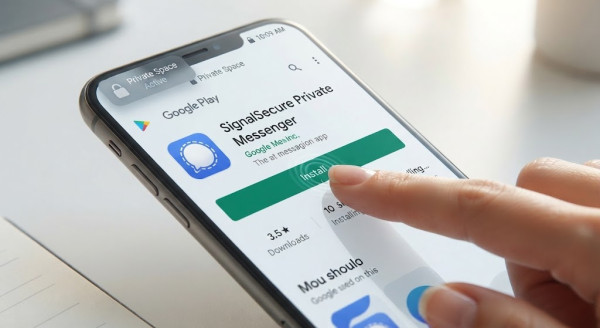
完成設定後,從主畫面向上滑進入 App 抽屜,捲動到底部便可看到「私密空間」區域。首次使用時按鎖頭圖示,輸入私密空間 PIN 或以指紋解鎖。
解鎖後按「安裝 App」或「+」,系統會開啟私密空間內獨立的 Play Store。你需要重新下載所需 App,而不是把主空間已安裝的 App 直接搬進去。
換句話說,如你想在私密空間使用 WhatsApp、Instagram、Google Photos 或銀行 App,需在私密空間內重新安裝並登入。這有助把 App 資料、通知及登入狀態與主空間分開。
點解建議使用另一個 Google 帳戶?
私密空間最常見的「私隱漏洞」,不是功能本身失效,而是用家在私密空間登入了與主手機相同的 Google 帳戶。若同一個 Google 帳戶已啟用 Google Photos、聯絡人、Chrome 瀏覽資料、Drive 或其他雲端同步,部分個人資料仍可能在不同空間或其他已登入裝置出現。

建議使用獨立 Google 帳戶的情況
- 私密空間內要備份私人相片、影片或文件。
- 想使用獨立聯絡人、Gmail、Calendar 或 Google Drive。
- 需要在同一部手機登入第二個 Google Photos 帳戶。
- 不想讓私人 Chrome 搜尋、書籤、下載紀錄與主帳戶混合。
- 私密空間內使用第二個社交平台或通訊帳戶。
同一 Google 帳戶 vs 獨立 Google 帳戶
| 做法 | 優點 | 私隱風險 |
|---|---|---|
| 使用主 Google 帳戶 | 毋須記多一個帳戶、可直接下載已購買 App | 部分雲端資料、相片、聯絡人及瀏覽資料可能與主空間產生關聯 |
| 使用獨立 Google 帳戶 | 相片、聯絡人、Drive、Chrome 及 App 資料可較完整分隔 | 需額外記錄帳戶密碼、復原電郵及雙重驗證資料 |
要注意,獨立 Google 帳戶不等於「完全匿名」。手機本身、SIM 卡、網絡、裝置登入紀錄及 App 的帳戶資料仍可能留下使用痕跡。Private Space 的目標,是在同一部手機上分隔與隱藏敏感內容,不是用來進行違法活動或逃避執法。
最重要設定:鎖定後連私密空間入口都隱藏
Private Space 預設通常會在 App 抽屜底部顯示一個「私密空間」容器,即使鎖定後別人未必可打開,也可能知道你正在使用這項功能。若想進一步低調,可開啟「鎖定後隱藏私密空間」設定。
設定步驟
- 開啟 App 抽屜,捲動到底部。
- 點選「私密空間」並解鎖。
- 按右上角齒輪圖示進入私密空間設定。
- 找到「隱藏」或「鎖定後隱藏私密空間」選項。
- 開啟「Hide private space when it’s locked」。
- 下一次鎖定私密空間後,入口便會從 App 抽屜中隱藏。
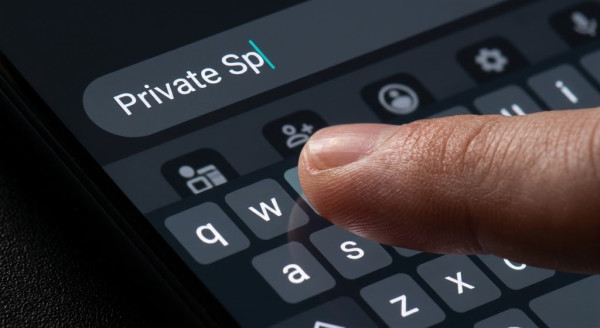
Google 官方說明指出,開啟此設定後,Private Space 不會立即消失,而是在下一次鎖定私密空間時才隱藏。日後要重新找到它,可在 App 抽屜搜尋列輸入「Private Space」或「私密空間」,再完成驗證解鎖。
注意:隱藏入口只是不讓其他人輕易在 App 抽屜看見,不等於完全無法被發現。熟悉 Android 功能的人,仍可能透過設定頁、系統搜尋、裝置管理或其他系統痕跡發現 Private Space 存在。
自動鎖定點設定?建議揀「每次鎖機後」
Private Space 可設定不同的自動鎖定時機。設定方法為:進入「設定」→「安全性與隱私權」→「私密空間」→「自動鎖定私密空間」。
| 自動鎖定選項 | 適合甚麼人? | 私隱程度 |
|---|---|---|
| 每次裝置鎖定後 | 最重視私隱、經常借手機給人或經常外出者 | 最高 |
| 螢幕逾時後 5 分鐘 | 想兼顧便利與私隱、短時間內會重複查看私密 App 者 | 中等 |
| 只在重新啟動後 | 只想簡單分隔 App、不介意手機鎖屏後仍暫時保持解鎖者 | 較低 |
Google 官方列出的自動鎖定選項包括:每次裝置鎖定後、螢幕逾時後 5 分鐘,以及只在裝置重新啟動後。一般建議選擇「每次裝置鎖定後」,因為手機離開視線、放到桌面、借給朋友或放在充電座時,私密 App 會較快停止運作及隱藏通知。 [1514]
Android 私密空間 6 個限制要注意
1.鎖定後 App 不會正常收通知
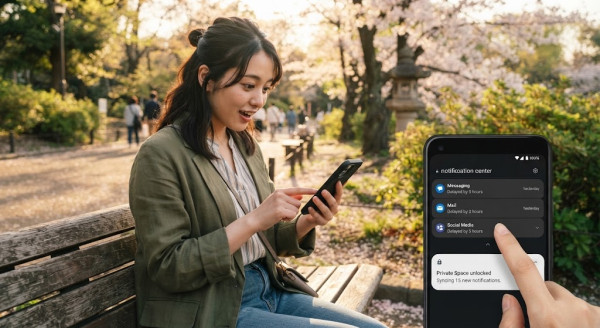
這是 Private Space 的私隱優點,也是限制。當私密空間鎖定,內裡 WhatsApp、Telegram、銀行 App、健康 App 或其他程式不會正常在背景執行,因此不會即時收到通知。重要訊息、交易提示、來電提醒或雙重驗證碼,可能要等你手動解鎖私密空間才會出現。
2.不適合放緊急醫療及健康追蹤 App
如健康 App 需要長時間在背景記錄心率、睡眠、運動、跌倒偵測、血糖或用藥提示,放進私密空間可能令資料中斷或通知延遲。涉及健康及緊急用途的 App,建議放在主空間。
3.VPN 使用可能受限制
Private Space 內的 App 網絡行為可能不完全沿用主空間的 VPN 設定。若你依賴 VPN 處理公司系統、跨區內容或網絡私隱,應先自行測試私密空間內 App 的連線狀態,不要假設 VPN 一定自動覆蓋。
4.App 要重新安裝及登入
主空間已安裝的 App 不會自動「搬家」到私密空間。你需要在私密空間的 Play Store 重新下載 App,再登入相關帳戶。這雖然較麻煩,但正是資料隔離的一部分。
5.忘記私密空間 PIN 可能很麻煩
如果你使用獨立 PIN、獨立 Google 帳戶及第二個 WhatsApp/社交平台帳戶,務必預先設定帳戶復原方法,例如復原電郵、備用手機號碼及安全碼。不要把所有密碼只存在被鎖住的私密空間內。
6.公司及學校受管手機未必可用
由公司、學校或機構透過 MDM 管理的 Android 裝置,或使用受監督帳戶的裝置,可能無法設定 Private Space。這不是手機壞掉,而是機構安全政策限制。
Android 私密空間最適合放咩 App?
| 類別 | 是否適合放進私密空間? | 原因 |
|---|---|---|
| 第二個 WhatsApp/Telegram/Signal | 適合 | 可將私人通訊帳戶、通知及媒體與主空間分開 |
| 私人相簿/文件 App | 適合 | 減少借手機時被人意外看到私人相片及文件 |
| 第二個 Instagram/Facebook 帳戶 | 適合 | 分隔個人、工作、興趣或私人帳戶 |
| 銀行/投資 App | 視乎需要 | 保護較好,但鎖定後收不到交易即時通知 |
| Google Authenticator | 不太建議 | 緊急登入時可能要先解鎖私密空間,增加操作步驟 |
Android 私密空間 FAQ
Q1:Private Space 是咪所有 Android 手機都有?
不是。Private Space 是 Android 15 或更新版本的功能,但是否提供取決於手機品牌、系統版本、地區、裝置設定及企業管理政策。Samsung Galaxy 用家多數可使用 Secure Folder 作類似用途。
Q2:Private Space 可以隱藏 WhatsApp 嗎?
可以。你可在私密空間內重新安裝 WhatsApp,並登入另一個帳戶或電話號碼。鎖定私密空間後,該 WhatsApp 的通知及 App 圖示不會在主空間正常顯示;但你也可能錯過即時訊息,需自行衡量。
Q3:私密空間鎖定後,別人是否完全找不到?
不是「完全找不到」。開啟「鎖定後隱藏私密空間」後,入口會從 App 抽屜消失,但熟悉系統設定的人仍可能透過設定頁或搜尋功能發現。Private Space 的目標是防止日常偷看及意外開啟,不是絕對隱形工具。
Q4:放在私密空間的相片會不會同步到主相簿?
如果你在私密空間使用主 Google 帳戶並開啟 Google Photos 備份,資料可能與同一 Google 帳戶的雲端媒體庫有關聯。想提升隔離效果,建議私密空間使用另一個 Google 帳戶,並仔細檢查 Photos、Drive、聯絡人及 Chrome 同步設定。
Q5:忘記私密空間密碼點算?
處理方式視乎手機品牌、你選用的鎖定方式及帳戶設定而定。重設私密空間可能導致裡面的 App 資料被刪除,因此設定前應確認獨立 Google 帳戶、重要 App 及通訊帳戶已有復原資料。
ezone.hk 小結:想真正隱藏 App,Private Space 比 App Lock 更徹底
Android 私密空間最大的賣點,是它不只是「打開 App 要再輸密碼」,而是把敏感 App 放入系統層級的獨立空間。鎖定後,App 會停止運作、通知不會彈出、最近使用紀錄不會顯示;再開啟「鎖定後隱藏私密空間」,甚至可令 App 抽屜入口一併消失。
設定時最值得做的 3 件事,是使用與主手機不同的 PIN、為私密空間登入另一個 Google 帳戶,以及把自動鎖定設為「每次鎖定裝置後」。不過,切勿把需要即時通知、健康追蹤、緊急聯絡或雙重驗證的重要 App 全數放入私密空間,否則私隱雖然提高,日常使用反而可能帶來麻煩。
Source:Google Android Private Space 官方說明、Android Open Source Project