

iOS 27隱藏功能懶人包!54個iPhone、iPad新玩法 鬧鐘獨立音量、影片直接抽相
|
Fung Chun Man
| 07-10-2026 06:53 |
在Google
追蹤《e-zone》
追蹤《e-zone》

升級iOS 27後,唔好只留意Siri AI。iPhone新增不少日常用得着的細節:鬧鐘音量可以與鈴聲分開調校、影片暫停後可直接儲存單格相片、相片支援星級評分,備忘錄亦可匯出Markdown。iPadOS 27則進一步改善功能表欄及App視窗,讓配合鍵盤工作的操作更接近電腦。
MacStories主編Federico Viticci在9月15日的評測中整理出54項iOS 27及iPadOS 27新功能與細節變化,涵蓋相片、鎖定畫面、Siri、鍵盤、備忘錄、Safari及捷徑。以下按使用情境逐項拆解,方便讀者升級後找出真正適合自己的設定。
即刻【按此】,用 App 睇更多產品開箱影片
Table of Contents
一、相片
1. 「相機膠卷」以篩選形式回歸
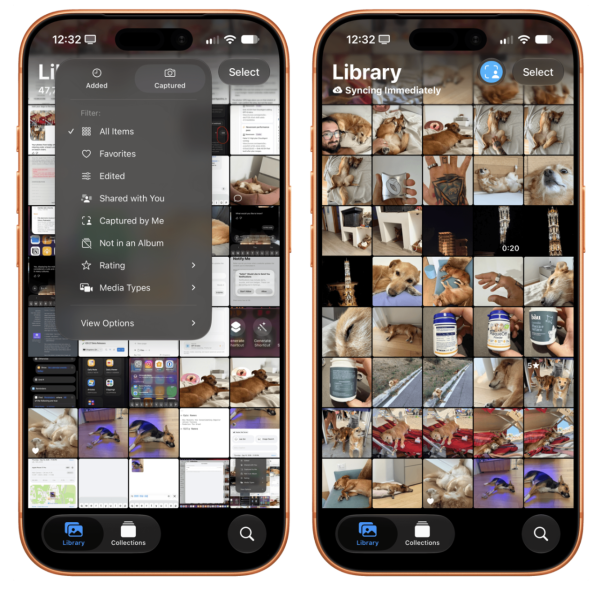
相片 App 的圖庫(Library)新增「Captured by Me(我拍攝的)」篩選:開啟後,只顯示由本機拍攝的相片和影片,不混入螢幕截圖、網頁儲存圖片或其他來源的媒體。它本質上是給用戶重新提供一個更接近舊版「相機膠卷」的乾淨檢視,不過它不能設成預設檢視;每次退出並重新開啟相片 App 後,需要重新開啟篩選。
2. 從影片儲存單格相片
播放影片時暫停,點按右上角「…」並選擇「Save Video Frame as Photos」(將影片格存為相片),可把當前畫面儲存成靜態相片。與螢幕截圖影片不同,輸出圖像保留原影片的完整解像度和元資料(Metadata)。這解決了過去為了截取某個精準畫面只能截圖、且通常會損失尺寸與拍攝資料的問題。
3. 身分證明文件聚合相冊
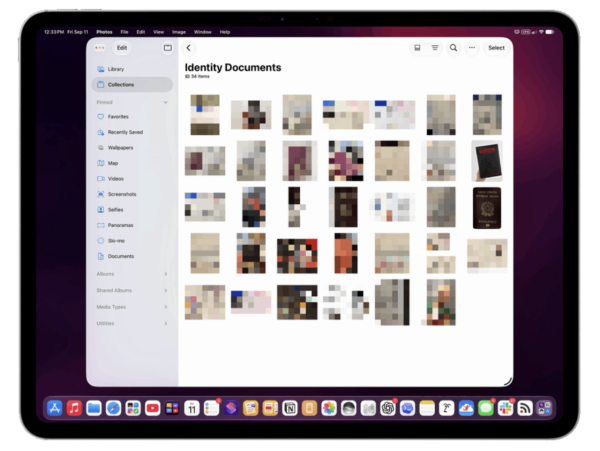
相片新增「Identity Documents」(身分證明文件)集合,用於自動匯集歷年來拍過的護照、身分證等證件相片。該功能可以降低搜尋成本,用戶不必再記得證件是什麼年份、在同一個旅行相冊裏拍的,也不必因為找不到舊相片而重新拍攝。
4. 相片與影片可手動新增關鍵字
用戶可給相片或影片新增自訂、多詞關鍵字;在檢視單張媒體時向上滑動進入資料面板,捲動至底部即可輸入,關鍵字會立刻進入相片搜尋索引。
5. 即時同步至 iCloud
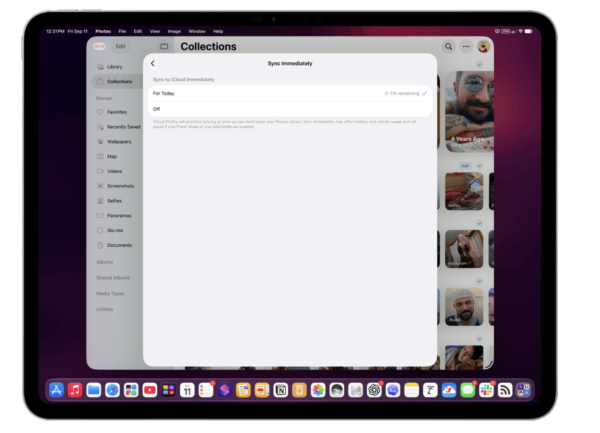
相片 App 增加「Sync Immediately」(即時同步)選項,路徑是:Collections(收藏集) → 頂部個人頭像 → Sync Immediately → For Today。該功能適合剛拍的截圖、檔案或相片,需要盡快同步到 iPad、Mac 或另一部裝置上。不過低電量模式或低數據模式開啟後,此功能会自动停用,避免過度消耗電量或流動數據。
6. 星級評分
相片 App 支援給相片打星,並可按評分篩選圖庫內容。需在「設定 → App → 相片 → 檢視選項 → 評分控制」啟用;啟用後,全螢幕看圖時右上角會有星級入口。維蒂奇認為在攝影篩相、挑選旅行精華相片、建立「待修圖/已精選」工作流,這比僅靠收藏夾具備更細膩掌控:例如可用 1 星標記待刪除、3 星標記保留、5 星標記精選。
7. Clean Up 加入高質素模式
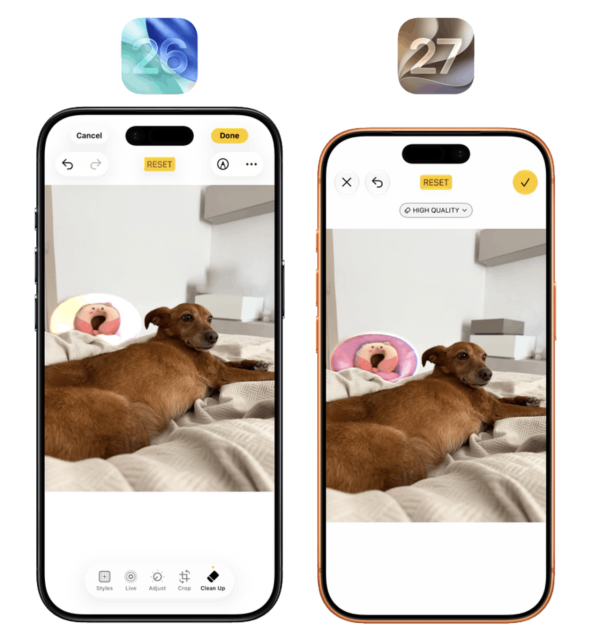
Clean Up 是基於 Apple Intelligence 的 AI 修圖工具,iOS 27 版新增「高質素」(High Quality)模式,適合複雜或精細的移除任務。原作者舉例稱,iOS 27 的 Clean Up 提升了物件邊界識別和局部生成修復能力,以前嘗試移除狗身後的花瓶時,舊系統誤刪了整張櫃子並留下模糊痕跡;iOS 27 中則更準確地僅移除了花瓶。
二、主畫面、鎖定畫面和液態玻璃
8. 個性化液態玻璃(Liquid Glass)
此前 Liquid Glass 只有「Clear/透明」和「Tinted/著色」兩檔;iOS 27 改為可在「設定 → 外觀 → Liquid Glass」中透過滑桿調節,在「更透明、預設、更有色」三種預設之間選擇中間強度。喜歡層次感但覺得全透明太花、覺得強著色又太厚重的用戶,終於可以找到中間點。設定頁還會疊加真實系統 UI,讓用戶在 Apple Park、彩虹及 dogcow 背景圖上預覽效果。
9. 超大型小工具
主畫面新增「Extra Large」(超大型)小工具尺寸,單個小工具可佔滿整整一頁主畫面。蘋果為日曆、屋企、郵件、音樂、備忘錄、相片、提醒事項、捷徑、股市和天氣提供了 XL 小工具。其中,捷徑 XL 小工具可直接執行最多 16 個捷徑,屋企 XL 小工具最多可控制 14 個配件或場景,強調「一屏觸達」的控制台體驗。
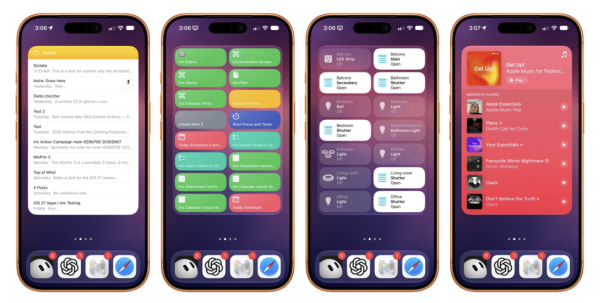
10. 更小的鎖定畫面時鐘
鎖定畫面時鐘新增小尺寸佈局:時間會排在日期旁邊,而不是採用傳統的大號置中顯示。編輯鎖定畫面後,點按時鐘進入「字型與顏色」面板,再點右上角的新圖示即可切換大小時鐘。這項特性適合希望鎖定畫面更簡潔、想把相片主體留出來,或需要更多空間放置小工具的用戶。
11. 從鎖定畫面清除「正在播放」
當音訊或影片處於播放狀態,現在可在鎖定畫面滑動「正在播放」卡片,調出「Clear」(清除)並移除它。此操作也會讓對應活動從動態島消失,但不會暫停播放。
三、Siri AI
12. 在任意介面搜尋或發問
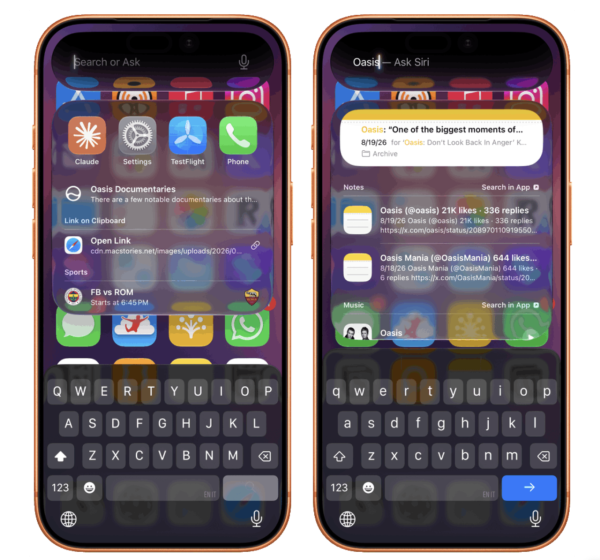
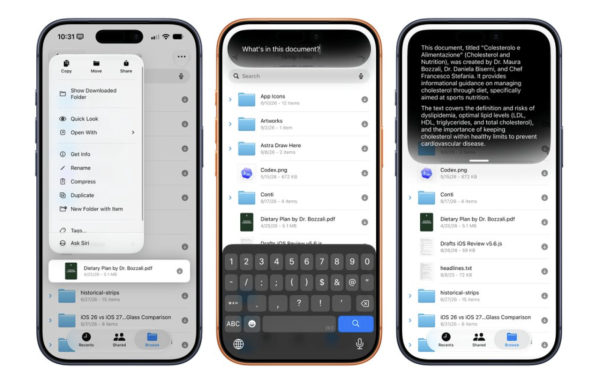
Siri 與 Spotlight 被整合成一個統一的懸浮搜尋框,可從動態島向下滑動在任何位置呼出,而不必回到主畫面。系統若判斷輸入更像「請求」而非「關鍵字搜尋」,Spotlight 結果會收起,并在查詢旁顯示「Ask Siri/詢問 Siri」。原本的 Spotlight 更像主畫面入口,而新版把搜尋與智能助理變成覆蓋全系統的即時層。用戶在 App 內看到內容時,不用離開當前上下文就能檢索、追問或執行任務。
13. Siri 對話支援隨時轉文字,並儲存歷史
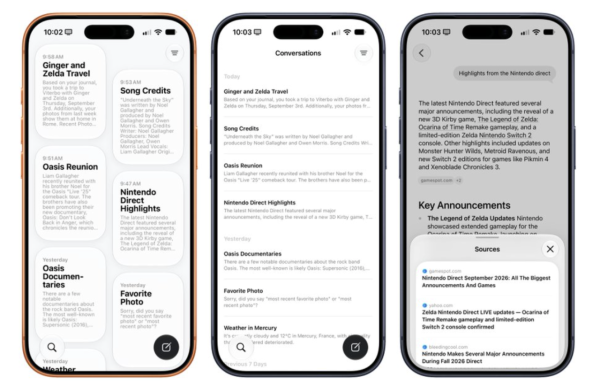
與 Siri 交談時,用戶可向下滑動將回覆內容轉為文字輸入;也可以把某條 Siri 回覆展開為全螢幕,像用聊天機器人一樣繼續輸入。Siri 會話不再是一次性、結束即消失的互動,會被儲存在獨立 Siri App 中,可稍後繼續。
14. 螢幕感知與跨 App 操作
iOS 27 重點增強了螢幕感知(On-screen awareness)能力,Siri 可理解當前螢幕的物件、列表位置和內容語境,並把自然語言指令映射為具體操作。原文列出的例子包括:
在音樂列表中說「播放第三個」,Siri 理解「第三個」指當前列表的第三首。
瀏覽含有活動資料的頁面時說「把這個加入日曆」,系統擷取相關內容。
在訊息 App 中說「喜歡最後一條訊息」,為最後訊息新增愛心 Tapback。
在提醒事項裏說「把第二個標為完成」,按當前列表位置執行。
檢視日曆活動時說「給參與者發電郵,說我會遲 10 分鐘」,自動在郵件中準備草稿。
15. 新 Siri 聲音與個性化參數
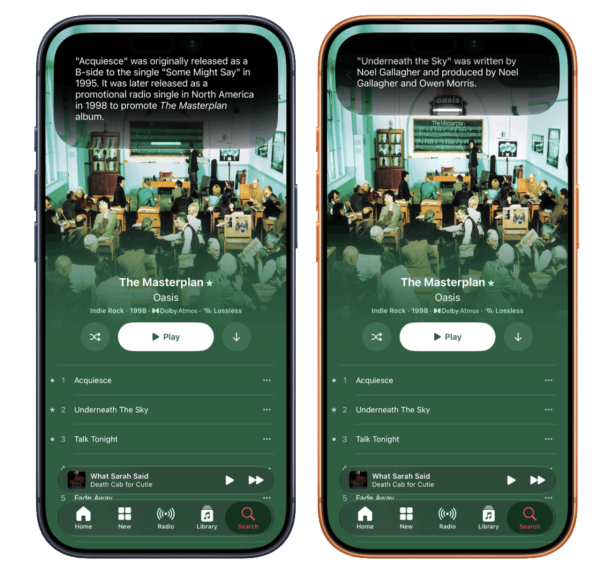
支援裝置可在「設定 → Siri → 語音」使用新的語音預覽和個性化介面,提供美式、澳洲、英式、印度、愛爾蘭、南非六種英語口音。用戶可點按彩色圓點試聽;其中美式與英式聲音還能調「Pace/語速」和「Expressivity/表現力」。
16. 相機中的 Siri
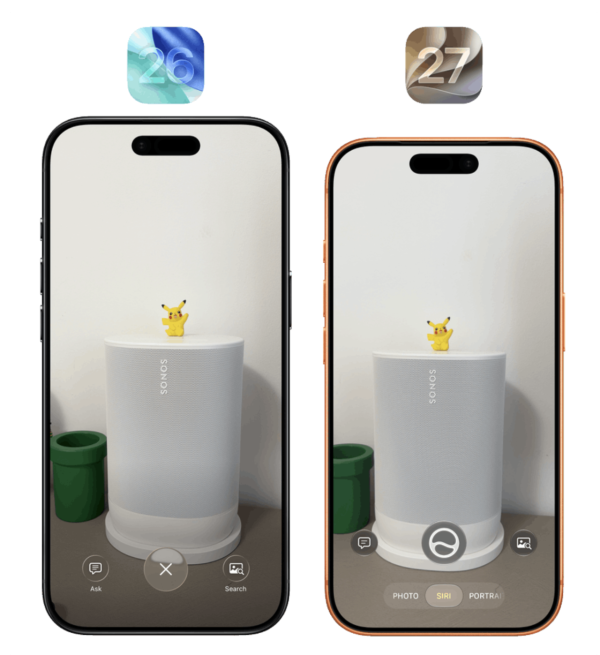
過去名為 Visual Intelligence 的相機視覺能力,現被直接併入「Siri」品牌並放到相機 App 中:從「相片」模式滑至「Siri」模式即可凍結畫面並發問;長按相機控制按鈕仍然可啟動。維蒂奇在推文中展示的案例,針對樓管張貼的蚊蟲噴灑日期通知,讓 Siri 識別日期和時間,並直接向家庭日曆建立約十多個活動;該模式也可測試與第三方 App 的連動。
17. 相機識別結果可在 Siri App 持續追問
相機發起的視覺問答不會止於一次結果。例如識別一艘船後,用戶可在之後打開 Siri App,找到同一段對話,再繼續追問該船的歷史。這把「臨時視覺識別」升級為「有上下文的研究會話」。
18. 所有快顯功能表常駐「詢問 Siri」
在 iOS 與 iPadOS 27 中,長按檔案、選中文本、備忘錄內容或連結所出現的快顯功能表(Context Menu),都會常駐「Ask Siri」(詢問 Siri),被選物件將直接作為 Siri 輸入。Siri 不再只靠喚醒詞、側邊鍵或單獨 App 觸發,而是成為各類物件操作功能表裏的普遍入口。
19. 「使用 Siri 寫作」取代舊寫作工具
原有 Writing Tools 被「Write with Siri」(使用 Siri 寫作)替代。可從鍵盤左上方的 Siri 按鈕進入,或選中文本後在操作功能表點 Siri 圖示;「校對」和「重寫」也會出現在 QuickType 欄。新版不再提供少數固定文風範本,用戶可以直接說明需求,如「更正式一點」「改得更簡潔但保留數據」「將語氣改得適合客戶電郵」,修改前後可透過底部滑動卡片對比。
20. Siri App 的會話佈局可切回列表
Siri App 預設採用「層疊式」網格佈局,但如果更重視搜尋與瀏覽歷史會話,可點按右上角按鈕切回經典列表檢視。
21. ChatGPT 擴充套件仍可手動調用
iOS 27 仍保留從 iOS 18.2 開始的 ChatGPT 擴充套件。用戶需手動點入 Siri 搜尋框,選「Ask/詢問」,再把提供者切到 ChatGPT。文中指出,如果你用 ChatGPT 發出的是 Siri AI 自己已經能處理的請求,系統編排層仍可能把任務轉回 Siri。ChatGPT 並未完全消失,但其入口更深、系統則更傾向優先使用自己的 Siri 路徑。
22. Siri 與郵件深度協作
Siri 可理解郵件庫中的自然語言任務,例如「找出收件箱裏所有來自 Google Search Console 的電郵並歸檔」。在維蒂奇體驗中,系統找到 40 封電郵後要求確認,并在 10 秒內完成流程。文章將這種速度歸因於裝置已完成本地索引:相比需連到外部郵件連接器、再進行雲端推理的方式,本地已索引數據能讓搜尋與批量操作更直接。

23. 可一次執行兩件事,但三件可能失效
維蒂奇測試發現,可讓 Siri 在一條請求內並行完成兩項任務,例如「設一個計時器並開燈」;但若一次提出三項任務,第三項可能被靜默漏掉。
四、鍵盤與輸入
24. 剪貼簿貼上建議
複製文字、連結或圖片後,下次點入文字框,鍵盤上方會出現貼上建議,輕點即可直接插入剛複製的內容。它減少了長按文字框、調出功能表再選擇「貼上」的動作。文中評論補充,該功能與「預測字詞」開關有關:若關閉預測字詞,貼上建議可能不會顯示。

25. 系統級語境校對
該功能並非自動糾錯,iOS 27 新增系統級「Automatic Proofreading」(自動校對)。它會識別拼寫本身正確、但在句子語境中不合適的詞,例如「this is a tests」中的「tests」會被藍色底線標記,用戶點按建議后再決定是否接受修正。
26. 改進聽寫
較新的裝置可依託更大的本地 AFM 3 Core Advanced 模型,獲得更快、更可靠的聽寫體驗;介面變化不明顯,提升主要體現在識別表現。維蒂奇以帶意大利口音說英語為例,認為 iOS 27 對某些詞的轉寫比以前準確。

五、備忘錄
27. 插入分隔線
備忘錄的操作功能表新增「Insert Divider Line/插入分隔線」。打開複製貼上功能表後向左滑動,即可在當前筆記中插入橫向分隔線。
28. 筆記連結可直達具體章節
iOS 17 引入的筆記互鏈(Note links)升級為「Link to a section of a note」(連結到章節)。輸入 >> 可呼出內聯筆記連結工具,選中筆記後,如果其中有標題,可再輸入 / 下鑽到對應章節;完整「新增連結」功能表也提供專門的「連結到章節」頁面。點開這類連結後,系統會跳轉到目標章節並短暫高亮。它讓備忘錄能構建更接近知識庫的結構,例如總目錄連結到各項目章節、項目主頁連結到會議紀要的具體段落,或製作類似 Notion 的跨筆記儀表板。

29. 匯出 Markdown
備忘錄現在可在分享表單中把整篇筆記匯出為 Markdown。文章稱表格、彩色文字等元素都會轉換;附件會進入 /Attachments 子目錄,并在 Markdown 文字中以內聯連結引用。

30. 藉助捷徑匯入 Markdown
捷徑的「建立備忘錄」和「附加至備忘錄」動作新增「Interpret as Markdown」(解釋為 Markdown)開關,讓傳入的 Markdown 文字被算繪成富文字。此外,「附加至備忘錄」新增「Section/章節」參數,可以指定寫入位置。作者測試稱腳註與內嵌 HTTPS 圖片目前不受支援;但對自動化日報、網頁摘錄、API 內容整理等流程,這已經能形成「結構化內容自動進入備忘錄」的完整鏈路。
六、郵件、訊息與系統
31. 郵件搜尋依託新索引改善
文章稱,Mail 搜尋因 Siri AI 背後的新索引機制有明顯改善:甚至可在數秒內找到 11 年前電郵,而且無需把關鍵字組織得特別精確。維蒂奇對比稱,「2013 年 Myke 的電郵」在 iOS 26 無結果,iOS 27 則迅速找到第一段電郵往來。需要注意的是,首次使用前系統可能需要數天完成郵件索引;這是一項建立在本地數據準備完成後的體驗提升。
32. 可隱藏訊息 App 的聽寫按鈕
「設定 → 訊息 → 在文字欄中顯示」提供選項,可選擇顯示語音訊息錄製按鈕、聽寫按鈕,或直接選「None/無」。
33. 鬧鐘音量獨立於鈴聲音量
「設定 → 聲音與觸覺回饋」中,「鬧鐘與計時器」以及「提醒與系統聲音」被拆成獨立類別。關閉其中的「符合鈴聲音量」後,即可獲得獨立滑桿。

34. 相機頂部控制項目可自訂
相機中,點按快門右側網格按鈕,再點取景器左上角「編輯」,即可透過 Liquid Glass 面板新增、移除或重置頂部控制條項目。除 Siri 與全景模式外,其他相機模式都支援自訂。它允許用戶把常用設定前置、把從不使用的控制項目移走,減少拍攝時頻繁翻找功能表的摩擦。
35. 檔案與資料夾的 AI 命名建議
檔案 App 支援 AI 驅動的檔案、資料夾重新命名。選擇「重新命名」後稍等片刻,鍵盤上方會顯示建議名稱;系統可以讀取 PDF、檢查資料夾內容,並透過視覺識別理解圖片內容。

36. 尋找 App 的自訂位置分享期限
在「尋找」中分享位置時,新增「Custom/自訂」選項,可精確選定時長,或設定分享截止的具體日期和時間;最短可分享 15 分鐘。它適合會議、旅行、接送或臨時外出等場景:不需要記住手動停止分享,權限会自动失效。
37. 音樂 App 正在播放支援橫向
iPhone 的音樂 App「正在播放」頁面增加橫向佈局。文章還提到歌手頁重新設計,採用擴展封面圖,並讓封面色彩向整頁背景延展。這類變化主要增強視覺沉浸感,特別是在 MagSafe 橫置充電座上使用時。

38. 電話 App 的通話上下文
電話 App 新增「Call Context/通話上下文」,在你與聯絡人或商家通話時,自動浮現關聯資料。蘋果的設想是顯示預訂代碼、確認編號等;作者實測時,系統在與生日當天的聯絡人通話時呈現了相關資料。
39. 自應素 AirPods 強度滑桿
設定中的 AirPods 頁面重新設計;當選擇「自應素」模式後,會出現強度滑桿,可把效果調得更輕、偏向通透模式,或更強、偏向主動消噪。
40. 日記 App 的 AI 提示問題
在 Journal/日記 App 寫不下去時,可點鍵盤上方新增的「文字」圖示,讓 Apple Intelligence 根據已寫內容提出延伸問題。

七、Safari
41. 緊湊分頁欄的分頁入口調整
Safari 緊湊分頁欄模式中,右下角按鈕不再是通用省略號功能表,用戶可以直接打開分頁頁檢視。原文認為這顯著降低了回到已打開分頁頁的操作成本。
42. AI 按主題整理分頁與書籤
在 Safari 分頁頁檢視點篩選按鈕(三條橫線)後,可找到「Organize Tabs/整理分頁」。啟用後,Safari 會嘗試把相關頁面按主題歸類;同類主題整理也可用於書籤。

八、捷徑
43. 用自然語言建立捷徑
建立捷徑時,AI 生成介面成為預設入口。用戶可以直接描述想做的事,系統會在數秒內生成捷徑,並預填參數、設定開關;之後還能繼續用自然語言描述修改要求。文中稱其可在約 15 秒完成不少常見捷徑,但目前存在一些限制:
不能為第三方 App 建立捷徑。
不擅長生成跨數百個動作的極複雜流程。
偏好傳統編輯方式的用戶,可在設定中把經典編譯器重新設為預設。
44. 持久儲存與全域變數
捷徑新增三項動作:
Store Content/儲存內容:把輸入值按自訂名稱儲存。
Get Stored Content/獲取已儲存內容:下次執行時取回該值。
Delete Stored Content/刪除已儲存內容:移除儲存的數據。 開啟「Global Value/全域值」後,內容儲存在 iCloud 共享空間,任何裝置上的任意捷徑都可讀寫。

45. 從截圖中擷取 QR Code/條碼
「掃描 QR Code 或條碼」動作現在有兩種模式:原有「Scan/掃描」會打開相機;新增「Extract/擷取」可從傳入的圖片中讀取 QR Code 或條碼。
46. 從圖片擷取結構化列表與表格
「從圖像擷取文字」動作新增輸出類型參數:文字、列表、表格。後兩種嘗試把圖片中的列表或表格變成結構化結果,對於處理功能表、收據、時間表、價目表、紙質清單和掃描表格尤其重要。
47. 自動化成為捷徑內部動作
自動化 Automations 不再是 App 中獨立的專區,改為特殊動作出現在一個捷徑的頂部。另一個關鍵變化是:含自動化的捷徑終於可以分享給其他人。為避免匯入即觸發的風險,接收方拿到後,自動化預設灰顯且停用,必須手動打開頂部主開關才會執行。

48. 通知觸發器與鍵盤觸發器
捷徑新增兩類自動化觸發器:
通知觸發器:收到特定 App 通知後執行,可按通知標題、副標題或正文過濾;編譯器提供「Notification/通知」變數,供後續動作讀取。
鍵盤觸發器:任意鍵盤連接到裝置或斷開連接時執行。 前者可用於把特定服務通知轉為日誌、提醒或自動處理;後者則適合桌面式 iPad 工作流,例如連接實體鍵盤時打開專注模式、調整介面或啟動某項工作捷徑。
49. 獲取選中文本與重構「獲取螢幕內容」
「Get Selected Text/獲取選中文本」會直接拿到螢幕上當前高亮選中的文字,沒有參數。這樣文字處理自動化不必強制經過剪貼簿或分享表單,尤其適合搭配 Siri 或操作按鈕觸發。「Get What’s On Screen/獲取螢幕內容」可返回帶類型的物件,如聯絡人、檔案、圖片、電郵、訊息、備忘錄、提醒事項、URL 等。它相當於將 Siri 的螢幕感知能力開放給捷徑,讓用戶可基於當前螢幕內容設計自己的可控自動化。

50. If 邏輯支援「否則如果」
條件區塊新增 else if 分支。過去多個條件需要反覆嵌套 If → Otherwise → If;如今可以在同一個條件區塊中鏈式排列。
51. 「使用模型」加入 Cloud Pro 與廣泛世界知識
捷徑的「使用模型/Use Model」新增「Cloud Pro」模型選項,用於更深層的推理任務;同時增加「Use Broad World Knowledge/使用廣泛世界知識」開關,讓模型可調用蘋果的世界知識庫回答問題。
九、iPadOS 專屬變化
52. 可始終顯示的功能表欄
iPadOS 27 的核心變化之一,是功能表欄進一步接近 macOS。前台 App 名稱會一直顯示在左上角、日期時間旁,指標懸停其上會展開完整功能表欄。用戶還可以前往「設定 → 多工作業與手勢」,關閉「自動顯示和隱藏功能表欄」,讓完整功能表欄一直顯示。

53. Apple Pencil 的視覺識別
Visual Intelligence 擴展至 iPad。用戶可在截圖上用 Apple Pencil 圈選元素,再交由 Siri AI 尋找或理解。
54. iPhone 專屬 App 可調整視窗尺寸
若 iPad 上執行的是僅為 iPhone 設計的 App,並且該 App 更新支援 iOS 27,那麼它在 iPad 上支援調整大小,同樣適用 Mac 平台的 iPhone 鏡像。這解決了 iPhone App 在大屏上長期以固定小窗或放大相容模式呈現的問題。原文認為,該能力也與面向不同螢幕形態的適配方向有關,但具體適配仍取決於每個開發者是否更新 App。

Source: ezone.hk、ithome
【相關報道】
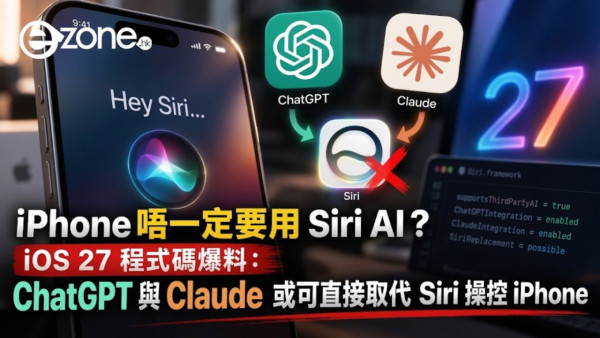
【相關話題】Siri AI 大腦可以隨時換?iOS 27 程式碼爆料:ChatGPT 與 Claude 或可直接取代 Siri 操控 iPhone
作為 iOS 27 的核心賣點之一,Siri AI 終於正式開放。但同時,獨立開發者「pdfu」在 iOS 27 及 macOS 27 Golden Gate 的私有框架中,發現 Apple 為新版 Siri 設計的架構,原來已預留與第三方 AI 模型深度整合的能力,未來用戶或可直接使用 ChatGPT 或 Claude 全面接管 iPhone 操作。

Source: ezone.hk