

Gemini影片分析教學|唔使上載YouTube 自己拍片都可一鍵整理重點、出測驗題
|
Simon Chan
| 27-09-2026 15:04 |
在Google
追蹤《e-zone》
追蹤《e-zone》

開會錄影、課堂影片、產品開箱片,未放上 YouTube 都想用 AI 快速整理?Gemini 支援直接上載裝置內的影片檔案,讓用家按片中內容提問、整理重點,或製作選擇題及溫習材料。對香港打工仔、學生與內容創作者來說,最實用的不是問 AI「條片講咩」,而是要求它列出決定、待辦事項、產品賣點及需要再核實的資料。
不過,影片可以上載,不代表任何長片都能直接交給免費帳戶處理。Google 公布的 Gemini Apps 限制為單條影片最多 2GB,單次上載的影片總長度一般最多 5 分鐘;Google AI Pro 或 Ultra 用家可延長至總共 1 小時。若影片涉及同事、客戶或學生,上載前亦應先確認自己有權分享內容。以下 ezone.hk 整理上載步驟、即用 Prompt,以及 AI 生成測驗時最容易出錯的地方。

即刻【按此】,用 App 睇更多 Gemini、AI工具及工作效率教學
Gemini影片分析懶人包
非YouTube影片如何交給Gemini分析?
只要有影片檔案,毋須先公開上載至 YouTube。電腦用家可開啟 Gemini 網頁版,登入 Google 帳戶,在對話框按「加入檔案」並選擇裝置上的影片;手機版亦可透過加入檔案選項上載,實際按鈕位置會隨介面及裝置而異。
- 前往 Gemini網頁版或打開Gemini App,並登入帳戶。
- 按對話框的「加入檔案」,選擇手機或電腦上的影片。
- 輸入明確問題,例如「請只根據影片整理3個產品賣點及2個未交代的規格」。
- 送出後檢查回答;涉及時間碼、數字與人物說話,應打開原片逐項核對。
直接貼上另一個影片網站的網址,不等於 Gemini 必定能讀取片中內容。若要分析自己拍的影片,使用可上載的原檔或經授權的剪輯片段,會比單純提供連結更清楚。
影片唔止可以總結:3個實用場景
| 影片類型 | 建議交給Gemini做甚麼? | 最後要人手核對 |
|---|---|---|
| 產品開箱或示範片 | 整理功能、使用步驟及片中提及的優缺點 | 產品型號、價格、規格及實際試用結論 |
| 課堂或培訓片 | 列重點、術語解釋、選擇題與溫習卡 | 正確答案、講者原意及課堂未提及的內容 |
| 獲授權的會議錄影 | 整理決定、待辦事項及待確認問題 | 發言人、負責人、期限及機密資訊 |
例如編輯整理產品影片時,可要求 Gemini:「只列片中實際展示的功能,不要把品牌宣傳資料當成我們已實測的結果。」若是會議片段,亦可要求它把未能確認的負責人或完成日期寫成「影片未交代」,避免 AI 自行補全。
一段影片變測驗:Prompt即Copy
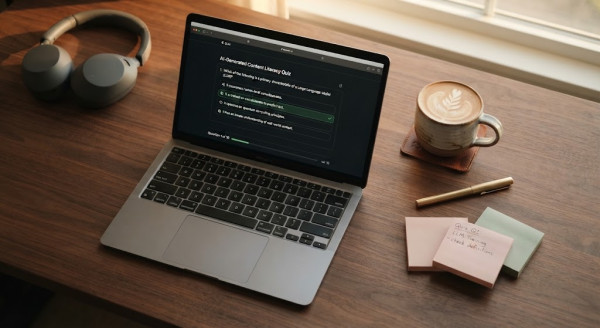
Google 的 Gemini 說明文件指出,用家可要求它根據主題或加入的素材製作測驗、溫習卡與學習指南。測驗可在 Canvas 面板開啟,答題時可要求提示及追問,完成後亦可要求更多題目。功能介面與可用情況以帳戶實際顯示為準。

課堂影片測驗Prompt
請只根據我上載的影片,以香港繁體中文整理5個重點,再製作5題選擇題。每題提供4個選項、正確答案及一句解釋。若能可靠辨認相關片段時間,請標示時間碼;不能確認時寫「時間碼待核實」。影片沒有提及的事實,請寫「影片未有交代」,不要自行補充。
產品開箱片整理Prompt
請只根據我上載的產品影片,分別列出「片中實際示範」、「講者口述聲稱」及「仍須向品牌核實」的內容。輸出三列表格,不要自行加入價格、產品規格或使用結論;如有引述,請註明相關時間碼供我返回原片核對。
會議錄影待辦Prompt
請根據我上載、已獲授權處理的會議影片,整理已確認決定、待辦事項及待確認問題。以表格列出事項、負責人、期限及相關時間碼;若影片沒有清楚指定負責人或日期,請填「未交代」,不要猜測。
Gemini影片上載限制:5分鐘係總長度
上載限制要同時看檔案大小、影片長度及檔案數量。一條影片即使小於 2GB,若超過帳戶允許的總時長,仍可能無法按預期分析。
| 項目 | Google公布限制 | 實際意思 |
|---|---|---|
| 單條影片大小 | 最多2GB | 須同時符合影片時長限制 |
| 一般影片總長度 | 最多5分鐘 | 指同一次上載的影片合計長度,並非每條各5分鐘 |
| Google AI Pro/Ultra影片總長度 | 最多1小時 | 較適合較長講座或多段片段,仍受其他用量限制 |
| 單次提示檔案數量 | 最多10個支援檔案,視乎可用情況 | 多片同時上載時,宜標明每段影片的分析任務 |
如影片超出長度限制,可先剪出與問題相關的片段,並在檔名或指令中標明順序,例如「01_產品外觀」、「02_操作示範」。剪片時不要省去關鍵前後文,否則 AI 可能對單一句說話作錯誤理解。

時間碼、人物引述、測驗答案要返回原片核對
Gemini 可以加快整理,但未必準確辨識每位講者、產品型號、畫面細節或時間碼。即使 Prompt 寫了「只根據影片」,AI 仍可能誤聽數字,或將講者的猜測寫成確定事實。
- 新聞與產品稿:核對日期、價錢、型號、測試數字及人物引述。
- 測驗及溫習卡:逐題確認答案確實出自影片,避免錯誤知識變成題目。
- 會議紀錄:核對負責人與期限,別將討論中的提議誤寫成已通過的決定。
- 時間碼:作為返回原片的線索即可;正式引用前仍須親自查看對應片段。
工作或學校影片可否直接上載?
能上載不等於有權上載。會議錄影可能含客戶資料、未公布產品、員工個資或內部財務資訊;課堂片段亦可能拍到學生及其他未同意公開的人士。上載前應先確認錄影用途、參與者同意、公司或學校政策,以及所用 Gemini 帳戶的資料處理設定。
如果只是想整理幾分鐘工作內容,可考慮先剪走不相關人物及敏感畫面,或改用經授權的文字摘要。正式編採更不應把未公開訪問片段上載到個人帳戶後,便當成沒有私隱與版權問題。
常見問題FAQ
Q1:影片不在YouTube,Gemini都睇到?
A:可以。Gemini Apps 支援直接上載裝置上的影片檔案並按內容提問;毋須先公開上載 YouTube。貼上其他影片網站連結則未必等同上載影片。
Q2:免費帳戶可否分析一段30分鐘會議影片?
A:Google列出的一般影片總時長上限為5分鐘;Google AI Pro或Ultra可延長至最多1小時。較長會議可按權限及用途剪出需要分析的片段,或查看帳戶當前可用方案。

Q3:一條影片2GB以下,就一定能分析?
A:未必。檔案大小及總時長都要符合限制,亦會受帳戶用量、檔案格式及當時服務可用情況影響。
Q4:生成的測驗可否直接派畀學生?
A:先由教師核對題目、答案及解釋,確認均符合原片與課程內容。Gemini生成的題目適合做草稿,不應未經審閱便用於正式評分。
Q5:Gemini標示的時間碼可以直接引用?
A:建議先返回原片核對。時間碼有助快速尋找片段,但如剪輯版本不同或AI辨識出錯,引用仍可能對不上原話。
小結:自己拍片可直接問Gemini,正式用途仍要自己睇返
Gemini 的影片上載功能,讓未放上 YouTube 的課堂、產品示範或會議片段也可成為提問素材;配合測驗功能,更可快速生成溫習題與學習指南。對手上只有短片的用家,這比先公開上載影片再貼連結更直接。
但使用前要先看清影片總長度及帳戶限制,涉及他人的工作或課堂錄影亦要取得合適授權。AI列出的時間碼、產品規格、人物引述及測驗答案,只可作整理起點;要用於報道、教學評分或正式會議紀錄,仍須親自返回原片覆核。
Source:Google Gemini:上載及分析檔案、Google Gemini:製作測驗與溫習材料;ezone.hk