

Android手機唔見即刻自救|Remote Lock遠端鎖機+Find Hub尋機教學 先鎖後抹除
|
Simon Chan
| 27-09-2026 16:15 |
在Google
追蹤《e-zone》
追蹤《e-zone》

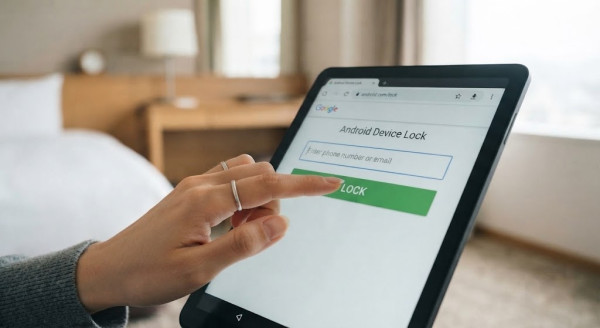
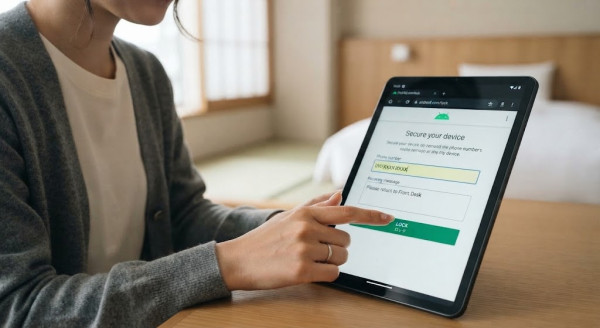
Android 手機突然不見,第一步未必是即刻追蹤位置,而是先阻止其他人打開手機查看相片、WhatsApp、銀行 App 及工作資料。Google 的 Remote Lock 可讓用家前往 android.com/lock,輸入手機已驗證的電話號碼並完成驗證,快速鎖定遺失裝置;若手機當刻沒有網絡,鎖定指令會待裝置重新連線後執行。
Remote Lock 只會鎖定螢幕,不會刪除資料;確認手機無法取回後,才應登入 Find Hub(舊稱 Find My Device),選擇「恢復原廠設定/清除裝置」。以下 ezone.hk 整理 Android 手機遺失前必開設定、遺失後即時處理順序,以及 Remote Lock、Find Hub、Offline Device Lock 和 Identity Check 的分別。
即刻【按此】,用 App 睇更多手機保安、Android教學及科技生活資訊
Android手機遺失懶人包
Remote Lock與Find Hub有何分別?
兩個功能都屬於 Android 防盜工具,但用途不同。Remote Lock 是「先鎖機」的快速入口;Find Hub 則是完整的尋找、標記遺失、播放聲音及清除資料平台。
| 功能 | Remote Lock | Find Hub/Find My Device |
|---|---|---|
| 主要用途 | 快速鎖定手機螢幕 | 尋找、播放聲音、標記遺失或清除裝置 |
| 入口 | android.com/lock | android.com/find 或 Find Hub App |
| 需要Google帳戶登入? | 主要以已驗證電話號碼及安全驗證操作 | 需要登入與遺失手機相同的Google帳戶 |
| 可否查看位置? | 不可以 | 可以,視乎裝置電量、網絡及定位狀態 |
| 可否播放聲音? | 不可以 | 可以,手機可用最高音量響鈴5分鐘 |
| 可否刪除資料? | 不可以 | 可以執行恢復原廠設定 |
| 手機離線時 | 指令待裝置重新連線後執行 | 可能顯示最後位置;遠端操作仍須裝置有電及重新連線 |
手機未遺失前:先開5項防盜設定
Remote Lock 不是手機遺失後才首次設定的功能。Google 官方列明,使用 Remote Lock 前,裝置要有螢幕鎖、有效 SIM、已驗證電話號碼、已開啟 Find Hub,以及裝置支援網絡連線;部分功能只適用於 Android 15 或以上,實際支援亦會因品牌及型號而異。

1. 設定可靠的螢幕鎖
前往手機「設定」,設定至少 6 位數的 PIN、複雜圖案或密碼。指紋及面容解鎖方便日常使用,但仍需要 PIN 或密碼作後備;Google 建議避免使用生日、電話末四位或容易被猜中的組合。
2. 開啟Find Hub
- 開啟「設定」。
- 選擇「Google」。
- 點選「所有服務」。
- 在「個人及裝置安全」下選擇「Find Hub」或「尋找我的裝置」。
- 確認尋找裝置功能已開啟。
Google 說明指出,當手機已加入 Google 帳戶時,Find Hub 通常會自動開啟;不過用家仍應自行進入設定及 android.com/find 測試裝置是否出現在清單內。
3. 開啟Remote Lock
- 前往「設定」。
- 點選「Google」→「所有服務」。
- 進入「防盜保護」。
- 選擇「遠端鎖定」(Remote Lock)。
- 開啟功能並完成電話號碼驗證。
4. 設定安全性問題
Google 提供可選的安全性問題,讓用家在使用 Remote Lock 時,除了輸入電話號碼及完成驗證,還要輸入預先設定的答案。建議不要使用生日、姓名、寵物名或社交平台公開資料;答案應該是別人難以猜中的內容。
5. 開啟Offline Device Lock及Identity Check
部分支援 Android 裝置可在「防盜保護」內開啟 Offline Device Lock,當手機在解鎖狀態下突然失去網絡一段時間,系統可自動鎖定屏幕;Identity Check 則在不受信任地點進行重設、關閉 Find Hub、加入或移除 Google 帳戶等敏感操作時要求生物識別驗證。兩項功能的支援會因 Android 版本及手機型號而不同。

手機唔見後:1分鐘Remote Lock鎖機教學
如果手機遺失後仍未能登入 Google 帳戶,例如兩步驗證碼留在遺失手機內,Remote Lock 可作為第一道防線。你需要借用另一部手機或電腦,使用遺失手機已驗證的電話號碼發出鎖定要求。
- 開啟另一部手機或電腦的瀏覽器。
- 前往 android.com/lock。
- 輸入遺失 Android 手機的電話號碼。
- 完成 reCAPTCHA 驗證。
- 如已設定安全性問題,輸入正確答案。
- 確認並發出遠端鎖定要求。
- 查看畫面顯示的鎖定狀態通知。
Remote Lock 會鎖定手機螢幕,其他人不能直接進入手機內容;手機重新連上流動數據或 Wi‑Fi 後,待定指令便會執行。Google 指出,遠端鎖定裝置在 24 小時內最多可執行兩次。
不要只鎖機不處理帳戶:鎖定手機後,應同時聯絡電訊商暫停 SIM、檢查 Google 帳戶登入活動,並按需要登出電郵、銀行、社交平台及支付 App 的其他工作階段。
手機無網絡時,遠端鎖機會否失效?
如果手機遺失時處於關機、沒有流動數據、Wi‑Fi 未連接或被放進飛行模式,Remote Lock 指令未必能即時送到。Google 官方說明是:手機離線時,遠端鎖定要求會待裝置重新上線後執行;因此,畫面沒有即時變成鎖定狀態,不代表指令一定失敗。
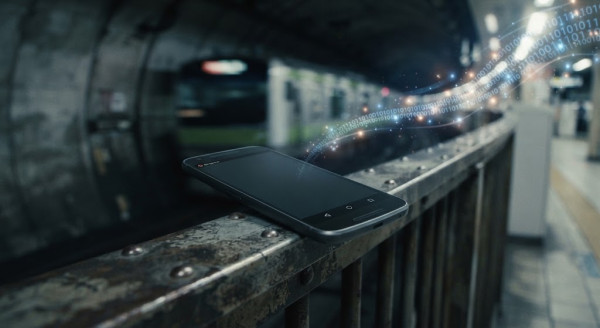
同樣地,Find Hub 需要裝置有電、連接流動數據或 Wi‑Fi、登入 Google 帳戶及已開啟 Find Hub,才可進行完整的遠端尋找、鎖定或清除操作。離線時可能只顯示最近位置,位置亦可能不是即時所在位置。
| 手機狀態 | Remote Lock | Find Hub |
|---|---|---|
| 開機、連網 | 可較快執行鎖定 | 可嘗試查看位置、播放聲音、標記遺失及抹除 |
| 開機、無網絡 | 指令等待重新連線後執行 | 可能顯示最後已知位置;遠端操作待重新連線 |
| 關機或沒電 | 不能即時執行 | 不能進行即時遠端操作 |
| 開啟離線防盜鎖定 | 部分支援裝置在離線使用一段時間後可自動鎖定屏幕 | |
Find Hub尋找位置及遠端抹除教學
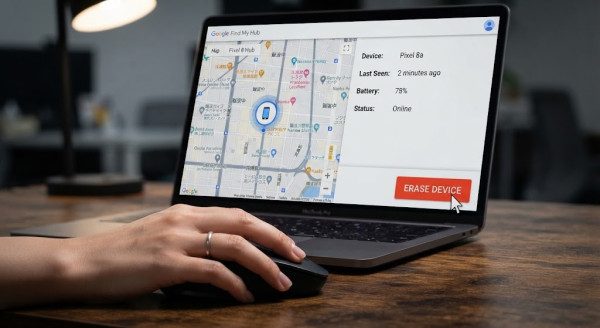
完成 Remote Lock 後,可登入 Find Hub 處理下一步。Find Hub 現時可在瀏覽器開啟 android.com/find,或使用另一部 Android 裝置上的 Find Hub App。
- 開啟 android.com/find,登入與遺失手機相同的 Google 帳戶。
- 從裝置清單選擇遺失的 Android 手機。
- 查看地圖上的目前或最後已知位置。
- 如手機可能在附近,選擇「播放聲音」,手機會以高音量響鈴約5分鐘。
- 如手機仍可能取回,選擇「標記為遺失」,鎖定裝置並在鎖屏顯示聯絡資料。
- 如確認手機無法取回,選擇「設定」→「恢復原廠設定」或「清除裝置」。
遠端抹除是不可逆操作,會刪除手機內的個人資料、照片、App 及檔案;清除完成後,通常不能再透過 Find Hub 查看裝置位置。Google亦提醒,恢復原廠設定未必會刪除外置 microSD 卡,因此應先取出或另行處理記憶卡。
記得停用SIM及保護Google帳戶
手機遺失後,SIM 卡本身亦可能成為風險。若他人取得實體 SIM 並放入另一部手機,可能接收 SMS 驗證碼;因此應盡快聯絡電訊商暫停服務、補發 SIM 或轉移 eSIM。
手機遺失後的帳戶處理清單
- 聯絡電訊商暫停遺失 SIM 卡及補發新卡。
- 更改 Google 帳戶密碼,並檢查最近登入活動。
- 檢查 Gmail、WhatsApp、Facebook、Instagram及其他主要服務的登入裝置。
- 暫停或鎖定銀行 App、支付工具、信用卡及電子錢包的遺失裝置。
- 如手機內有公司資料,立即通知公司 IT 或資訊安全部門。
- 準備手機 IMEI,供電訊商或警方需要時使用。
- 不要自行前往地圖顯示的陌生位置取機,懷疑被盜時應交由警方處理。
常見問題FAQ
Q1:Remote Lock需要先登入Google帳戶嗎?
A:Remote Lock的設計是讓用家可使用已驗證電話號碼及安全驗證,透過 android.com/lock 快速鎖定手機;但裝置在遺失前必須已設定螢幕鎖、有效SIM、已驗證電話號碼、Find Hub及網絡條件。實際要求會因裝置及Android版本而異。
Q2:手機無網絡,Remote Lock是否完全無效?
A:不能即時執行,但指令可等待手機重新連接流動數據或Wi‑Fi後再鎖定。若手機一直關機、沒電或沒有重新連網,遠端指令便不能即時生效。
Q3:Remote Lock是否會自動刪除手機資料?
A:不會。Remote Lock只會鎖定屏幕;確認手機無法取回後,要登入Find Hub,選擇恢復原廠設定或清除裝置,才會執行遠端抹除。
Q4:Find Hub可以顯示手機即時位置嗎?
A:視乎手機是否有電、是否連網、定位設定及Find Hub狀態。無法取得目前位置時,系統可能只顯示最後已知位置;GPS在室內、地下或密集大廈環境亦可能不準確。
Q5:遠端抹除後,還可以追蹤手機嗎?
A:一般不能。Google說明列明,清除裝置後,手機會恢復原廠設定,通常不再可透過 Find Hub追蹤。只有在確認無法取回或資料外洩風險較高時,才應執行抹除。
Q6:恢復原廠設定會否清除microSD卡?
A:不一定。Google明確提醒,遠端恢復原廠設定可能不會清除外置SD卡。因此,手機仍在手時應先取出及格式化記憶卡;手機已遺失則應假設卡內資料仍可能存在,並按帳戶及資料外洩風險處理。

ezone.hk小結:手機唔見先鎖機,再尋找,最後才抹除
Android 手機遺失後,Remote Lock 是最快的第一步:用已驗證電話號碼經 android.com/lock 發出鎖定要求,先阻止陌生人直接進入相片、訊息及工作資料。之後登入 Find Hub,按「尋找—標記為遺失—遠端抹除」的次序處理;不要一開始就清除裝置,否則手機可能無法再追蹤。
手機尚未遺失時,應先開啟螢幕鎖、Find Hub、Remote Lock、Offline Device Lock及Identity Check(如裝置支援),並設定安全性問題、SIM PIN及兩步驗證備援。真正手機不見時,再配合停用SIM、登出重要帳戶及報警,才是較完整的Android防盜流程。
Source:Google Android Help、Google Find Hub、ezone.hk