

Gemini連接第三方App要小心!斷線唔等於刪資料 3個地方逐一清理
|
Simon Chan
| 05-10-2026 13:47 |
在Google
追蹤《e-zone》
追蹤《e-zone》

Gemini 的 Connected Apps 功能逐步擴展,讓用家將不同工作、創作及生活服務連接到 AI 對話內使用。部分帳戶可能看到 Airtable、Linear、monday.com、PandaDoc、Adobe Photoshop、Lightroom、Picsart、Squarespace、Webflow、Zoho、Experian、Peloton、SeatGeek及Apartments.com等服務;實際名單會按地區、帳戶、年齡、語言及方案而異。
但連接App後,最容易誤會的是「按斷線就等於清除資料」。Google私隱說明指出,斷開連線只會停止Gemini日後使用該服務;過往Gemini對話及活動、第三方服務已收到或保存的資料,仍要到不同地方分開處理。
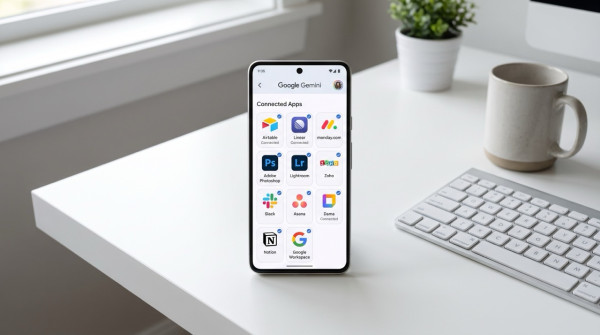
以下 ezone.hk 拆解 Connected Apps 可做甚麼,以及如何完成「斷線、刪Gemini紀錄、清理第三方服務」3個步驟。
Gemini Connected Apps私隱懶人包
Connected Apps可以做甚麼?
Connected Apps讓Gemini在對話中取得外部服務的資料,或按用家要求協助完成相關工作。例如連接工作管理工具後,可要求Gemini整理項目資料;連接圖片及設計服務後,可在對話中進行內容創作或分析。

連接不代表Gemini可以無限制讀取整個帳戶,實際權限要按每個服務及授權畫面而定。部分服務只容許查看資料,部分可能支援建立、編輯或傳送內容;用家確認授權前,應看清楚畫面列出的存取範圍。
目前可見的服務類別
Google及相關報道提到的Connected Apps,主要可分為以下幾類。這不是所有地區及帳戶的固定完整名單,香港用家是否看到某個服務,要以自己的Gemini設定頁為準。
| 類別 | 例子 | 可能用途 |
|---|---|---|
| 生產力及工作流程 | Airtable、Linear、monday.com、PandaDoc、Zoho | 整理資料、項目管理、文件及流程處理 |
| 設計及創意 | Adobe Photoshop、Lightroom、Picsart、Squarespace、Webflow | 圖片編輯、內容創作及網站製作 |
| 生活及消費服務 | Experian、Peloton、SeatGeek、Apartments.com | 信用資料、運動、活動及住屋搜尋 |
Connected Apps可能會按不同階段推出,並受帳戶、地區及訂閱方案影響;不能因為網上截圖顯示某項服務,就假設所有香港帳戶也已可用。
Gemini會交換哪些資料?
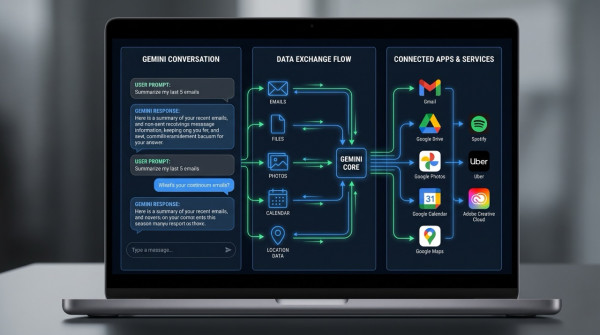
Google私隱中心列明,Gemini與Connected Apps及其他服務之間可能交換的資料,包括Gemini對話內容、裝置及偏好設定、位置資料,以及Connected Apps中的電郵、檔案、行程、相片及影片等。
| 資料位置 | 可能保存或處理的一方 | 用家應注意 |
|---|---|---|
| Gemini對話及Prompt | Google Gemini Apps Activity | 可在Gemini活動紀錄查看及刪除 |
| Google服務資料 | Gmail、Photos、Drive、YouTube等相關服務 | 刪除Gemini紀錄不會自動刪除原服務資料 |
| 第三方App資料 | 相關第三方服務 | 按第三方私隱政策及資料保留安排處理 |
| 裝置及位置資料 | Google及提供相關功能的服務 | 按帳戶、裝置及位置權限設定管理 |
Google亦提醒,使用Gemini Apps時不要輸入不希望人工審查員看到、或不希望Google用於改善服務的機密資料;部分對話及反饋可能交由訓練的人工審查員處理,相關資料最長可保存3年。

斷線後資料會否自動刪除?
不會。Google的說明將「斷開App」與「刪除資料」分開處理。斷線只會停止Gemini日後使用該Connected App;過去的對話、提示、上載檔案、已產生內容,以及第三方服務已經收到的資料,不會因按一下斷線就全部消失。
如果Gemini曾經在第三方平台建立文件、修改圖片、建立項目或傳送資料,相關副本可能已經留在該平台。用家需登入第三方帳戶,按照該服務的刪除、回收筒及已授權App設定另外清理。
3個地方清理Connected Apps資料

第1步:先斷開Gemini連線
- 開啟Gemini網頁版或App。
- 進入「設定」或帳戶內的「Connected Apps」。
- 找出不再使用的服務,選擇斷開或取消連接。
- 確認連線狀態已關閉。
這一步的作用,是停止日後存取;不要將它理解成刪除歷史資料。
第2步:刪除Gemini Apps Activity
- 開啟Gemini Apps Activity或Google「我的活動」。
- 按日期、服務或搜尋字詞找出相關對話。
- 刪除單一對話,或按日期範圍批量清除。
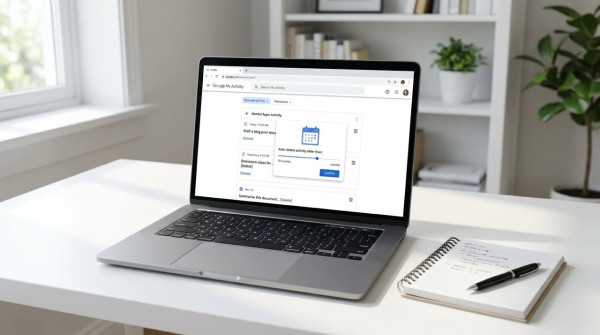
- 查看自動刪除設定,按需要改為3個月、18個月、36個月或不自動刪除。
Google列明,Gemini Apps Activity預設自動刪除期限為18個月;即使刪除活動,已由人工審查並與帳戶分離的資料亦可能保存最多3年。
第3步:清理第三方服務
- 登入曾經連接的第三方服務,例如Airtable、Adobe、Webflow或Zoho。
- 刪除Gemini曾建立、上載、修改或分享的資料。
- 檢查服務內的已授權App、OAuth連線及活動紀錄。
- 清空回收筒或等待服務按其資料保存政策刪除。
如果是企業或學校帳戶,部分Connected Apps可能由管理員設定;個人用家不能自行改動所有權限,應聯絡IT管理員處理。
Keep Activity應否關閉?
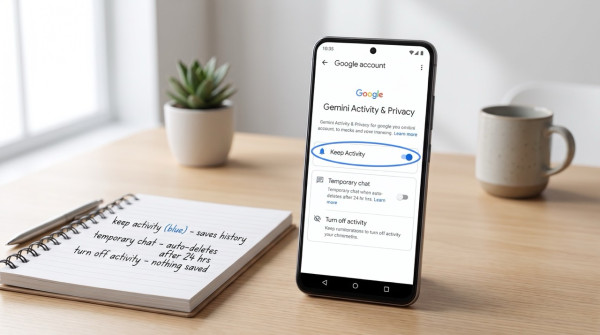
關閉Keep Activity後,未來Gemini對話不會顯示在Activity,也不會用於改善Google AI模型;但Google仍可能為了回應對話、處理用家反饋及維持安全,將相關聊天保存最多72小時。Google亦說明,部分Connected Apps在Keep Activity關閉時可能無法使用。
如重視對話記錄及個人化功能,可保留Keep Activity,但將自動刪除期限縮短,並定期檢查活動。若只偶爾用Gemini、又不需要保存對話,可考慮關閉設定或使用Temporary Chat。
連接Connected Apps前必做5項檢查
- 只連接真正需要的服務,不要一次開啟所有權限。
- 確認Gemini可查看、建立、修改或傳送哪些資料。
- 不要上載身份證、銀行資料、客戶名單、密碼或公司機密。
- 首次使用後,到第三方平台檢查已授權App及活動紀錄。
- 定期查看Gemini Connected Apps及Google帳戶的連線清單。
如果要測試新Connected App,建議先使用沒有個人資料的測試檔案,不要直接連接私人Gmail、Photos、公司Drive或客戶資料庫。Google亦提醒,第三方自訂Connected Apps及MCP工具的資料安全不由Google完全監管,連接前應先確認開發者、權限及私隱政策。

點評:斷線是停止存取,不是資料橡皮擦
Gemini Connected Apps令AI由單純問答工具,變成可以讀取及處理外部服務資料的工作助手;便利增加,資料流向亦更複雜。用家要分清楚三件事:Gemini曾經讀取甚麼、曾經傳送甚麼,以及資料最後保存在哪一個服務。
最重要的清理流程,是「先斷線,再刪Gemini Activity,最後清理第三方服務」。如果只是按斷線而不處理歷史對話、上載內容及第三方副本,資料仍然可能留在原有位置。
Source:Google Gemini Apps Privacy Hub、Google Gemini Personal Intelligence、Google Gemini Skills及Connected Apps說明、ezone.hk