

Google Sheets公式唔識寫?Gemini中文Prompt描述需求【附常用工作指令】
|
Simon Chan
| 07-10-2026 07:45 |
在Google
追蹤《e-zone》
追蹤《e-zone》

Google Sheets內置Gemini,現在可以按照用家輸入的中文需求生成公式,並解釋公式每一部分的作用。即使不熟悉IF、SUMIFS、COUNTIF及XLOOKUP,亦可以用自然語言描述想要的結果,再由Gemini提出公式、插入儲存格及協助分析錯誤。
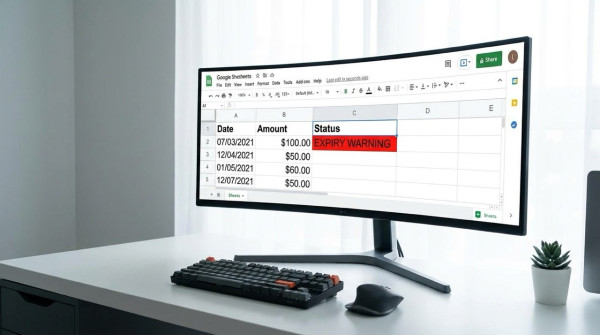
例如用家可以輸入「如果到期日早於今天,顯示已到期;未來7日內顯示即將到期」,Gemini便可按照工作表欄位產生Google Sheets公式。它亦可以協助計算指定月份開支、比較兩張工作表的訂單編號,或在公式出現錯誤時提供修正版。
不過,Gemini提供的是公式建議,不是自動保證正確的答案。涉及薪酬、財務、庫存或正式報表時,仍要用已知結果、空白資料及邊界情況逐項測試。
即刻按此,用App睇更多AI及科技實用攻略
Gemini in Sheets公式教學
Gemini in Sheets點樣開啟?
Gemini in Sheets整合在Google Sheets側邊欄,用家可在工作表內以自然語言要求Gemini建立公式、製作表格、分析資料、生成圖表及執行部分格式整理工作。相關功能需要合資格Google Workspace或Google AI方案,未必所有免費Google帳戶都會看到。
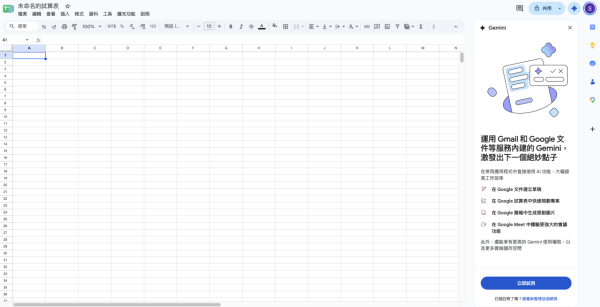
- 在電腦開啟Google Sheets工作表。
- 按右上角的「問問Gemini」或Gemini閃光圖示。
- 在側邊欄輸入中文需求,清楚列出來源欄位、條件及想要的結果。
- 查看Gemini生成的公式、解釋及預覽結果。
- 選擇目標儲存格,再按「插入」加入公式。
- 先測試幾行已知答案的資料,確認無誤後才向下填滿整欄。
用家亦可以在儲存格輸入等號後使用快捷方式叫出Gemini:Windows及ChromeOS按Ctrl+Alt+G,Mac則按Command+Control+G,再輸入自然語言要求。
如果是Excel檔案,建議先將檔案另存為原生Google Sheets格式,才可完整使用Gemini in Sheets相關功能。
寫公式Prompt的4個重點
Gemini生成公式是否準確,很大程度取決於Prompt有沒有交代清楚。不要只輸入「幫我寫到期公式」,應該說明資料在哪一欄、結果要放在哪一欄、判斷條件及空白資料如何處理。

| Prompt要交代 | 例子 |
|---|---|
| 來源欄位 | C欄是到期日,D欄是金額。 |
| 輸出位置 | 請在E2建立公式,並可以向下填滿。 |
| 判斷條件 | 早於今天顯示「已到期」,未來7日內顯示「即將到期」。 |
| 例外情況 | 如果C欄空白,顯示「未設定日期」。 |
| 預期結果 | 請同時提供公式、逐部分解釋及測試例子。 |
例子一:建立到期日提示
假設工作表欄位如下:
- A欄:項目名稱
- B欄:負責人
- C欄:到期日
- D欄:狀態
想在D欄顯示到期狀態,可以向Gemini輸入:
C欄是到期日,請在D2建立Google Sheets公式:如果C2是空白,顯示「未設定日期」;如果C2早於今天,顯示「已到期」;如果C2是今天至未來7日內,顯示「即將到期」;其他情況顯示「正常」。請提供公式、逐部分解釋,並說明C欄需要使用甚麼日期格式。
Gemini可能生成以下公式:
=IF(C2="","未設定日期",IF(C2<TODAY(),"已到期",IF(C2<=TODAY()+7,"即將到期","正常")))公式會先檢查C2是否空白,再用TODAY()取得今天日期,最後判斷到期日是否已過或在未來7日內。
要留意,C2必須是真正的日期格式。如果日期其實是以文字輸入,例如2026/10/06只是一般文字,公式可能無法正常比較。這時可以將錯誤訊息及一兩個實際儲存格例子貼給Gemini,要求它提供轉換日期格式的修正版。
例子二:條件加總及月度開支
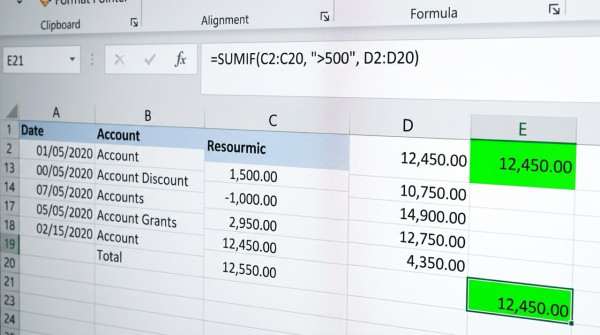
假設A欄是交易日期、B欄是消費類別、C欄是金額,想計算B欄等於「餐飲」的總支出,可以輸入:
A欄是交易日期,B欄是消費類別,C欄是金額。請建立Google Sheets公式,計算B欄等於「餐飲」的所有金額總和;如果沒有符合資料,顯示0,並解釋為甚麼使用SUMIF。
Gemini可能建議:
=SUMIF(B:B,"餐飲",C:C)如果要同時按照月份及類別計算,可以輸入:
請計算A欄日期介乎2026年10月1日至10月31日,而且B欄類別為「交通」的C欄金額總和。請使用SUMIFS,並在沒有符合資料時顯示0。
=SUMIFS(C:C,A:A,">="&DATE(2026,10,1),A:A,"<="&DATE(2026,10,31),B:B,"交通")使用SUMIFS時,加總範圍及所有條件範圍必須對應同一批資料,日期欄亦要是真正日期格式。
如果月度報表會不斷更新,應要求Gemini使用儲存格內的起始日期及結束日期,而不是將日期直接寫死:
=SUMIFS(C:C,A:A,">="&E1,A:A,"<="&F1,B:B,"交通")其中E1可放起始日期,F1可放結束日期。下次更換月份時,只需要修改日期儲存格,不必重新改公式。
例子三:兩張工作表對數
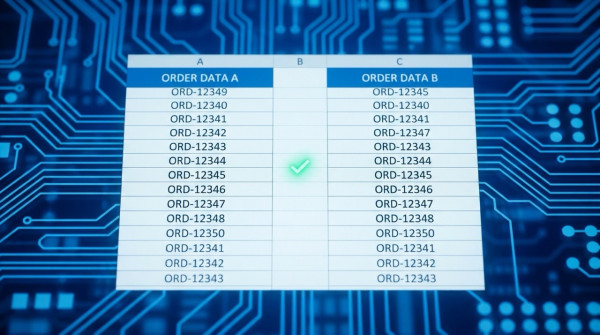
假設「訂單表」A欄是訂單編號,「付款表」A欄也是訂單編號,想在「訂單表」B2檢查該訂單是否已在付款表出現,可以輸入:
請在「訂單表」B2建立Google Sheets公式,使用A2的訂單編號到「付款表」A欄搜尋。如果找到相同編號,顯示「已付款」;找不到則顯示「未找到付款紀錄」;如果A2空白,保持空白。請解釋公式。
Gemini可能生成:
=IF(A2="","",IF(COUNTIF(付款表!A:A,A2)>0,"已付款","未找到付款紀錄"))如果需要同時帶回付款金額,可以要求Gemini使用XLOOKUP:
=IF(A2="","",IFERROR(XLOOKUP(A2,付款表!A:A,付款表!B:B),"未找到付款紀錄"))用家要留意,兩張表內的訂單編號必須格式一致。常見問題包括一邊是數字、一邊是文字,或訂單編號前後存在空格。這些情況可能令公式顯示「找不到」,但實際上資料是存在的。
可以再向Gemini輸入:
兩張工作表的訂單編號可能有前後空格,亦可能一邊是文字、一邊是數字。請提供較穩健的Google Sheets對數公式,並說明如何先清理資料。
例子四:找出重複訂單編號
如果想檢查A欄是否有重複編號,可以輸入:
請在B2建立公式,檢查A2的訂單編號在A欄出現多於一次時顯示「重複」,只出現一次時顯示「唯一」;如果A2空白則保持空白。
Gemini可能生成:
=IF(A2="","",IF(COUNTIF(A:A,A2)>1,"重複","唯一"))這類公式適合先找出可能重複的資料,再由用家核對訂單日期、客戶名稱及付款狀態,避免直接刪除資料。
公式出錯叫Gemini修正
遇到公式錯誤時,可以將公式、錯誤代碼、資料格式及預期結果一併交給Gemini分析。
例如遇到#VALUE!,可以輸入:
以下Google Sheets公式出現#VALUE!:
=IF(C2<TODAY(),"已到期","正常")。C2可能是以文字格式儲存的日期,請解釋錯誤原因,並提供可以處理dd/mm/yyyy文字日期的修正版公式。請列出兩個測試例子。
遇到錯誤時,不要只輸入「幫我修正」。最好同時提供:
- 完整公式。
- 錯誤代碼,例如
#VALUE!或#N/A。 - 相關儲存格的實際例子。
- 預期應該出現的結果。
- 日期、貨幣及文字格式。
如果Gemini提供多個修正版,應先複製工作表或建立測試分頁,再逐一測試,確認結果符合實際工作需要後才套用到正式資料。
常用Google Sheets中文Prompt清單
| 需求 | 可以輸入的中文Prompt |
|---|---|
| 到期提示 | 「到期日早於今天顯示已到期,未來7日內顯示即將到期,空白顯示未設定。」 |
| 條件加總 | 「計算類別為餐飲,而且日期在本月內的金額總和。」 |
| 兩表對數 | 「用訂單編號比對付款表,找到顯示已付款,否則顯示未找到。」 |
| 重複資料 | 「檢查A欄是否有重複編號,重複顯示重複,否則顯示唯一。」 |
| 自動分類 | 「如果備註含有的士或港鐵,分類為交通;含有餐廳或咖啡,分類為餐飲。」 |
| 文字拆分 | 「將A欄的姓名及電話拆成兩欄,電話由最後8個字元組成。」 |
| 條件標記 | 「如果金額超過HK$1,000且狀態未付款,顯示需要跟進。」 |
| 條件格式 | 「將過去的日期以紅色標示,未來7日內的日期以黃色標示。」 |
| 資料透視表 | 「建立資料透視表,顯示各地區的銷售總額及訂單數量。」 |
Gemini in Sheets不只可以寫公式
Gemini in Sheets除了生成公式,亦可以建立表格、分析資料、製作圖表、套用條件格式、建立資料透視表、加入下拉式選單及核取方塊、排序資料、套用或清除篩選器,以及尋找及取代文字。
- 「找出這份銷售表的主要趨勢。」
- 「將銷售額高於500的資料列醒目顯示。」
- 「在C欄建立高、中、低三個選項的下拉式選單。」
- 「建立圖表,X軸為日期,Y軸為總金額。」
- 「建立資料透視表,顯示各地區的銷售總額。」
如果要求Gemini修改工作表內容,應先查看動作預覽,再按「套用」。完成後亦要檢查修改範圍,避免AI將公式或格式套用到不應更改的欄位。
Gemini生成公式後4項必測
- 測試正常資料:輸入一行已知結果,確認公式輸出符合預期。
- 測試空白資料:清空日期、編號或金額,查看公式是否出現錯誤。
- 測試邊界情況:測試今天到期、剛好7日後、0金額及重複編號。
- 測試格式:確認日期是日期格式、金額是數字格式,而不是儲存成文字。
確認公式之前,不要立即向下填滿幾千行。先複製一份工作表或建立測試分頁,再把公式套用至正式資料。
Gemini in Sheets與Excel Copilot有甚麼分別?
Gemini in Sheets及Excel Copilot都可以用自然語言協助生成公式,但兩者屬於不同平台及帳戶服務。本文的操作以Google Sheets為主;如果使用Excel,應改用Microsoft 365 Copilot的相應功能。
| 項目 | Gemini in Sheets | Excel Copilot |
|---|---|---|
| 操作平台 | Google Sheets | Excel for the Web及合資格Microsoft 365環境 |
| 啟動方式 | 右上角Gemini圖示或輸入等號後使用快捷鍵 | 在儲存格輸入等號,再選擇Ask Copilot for a formula |
| 自然語言公式 | 以中文或支援語言描述需求 | 以自然語言描述需求 |
| 公式處理 | 生成公式、解釋公式及協助修正錯誤 | 顯示公式建議、說明及工作表預覽 |
| 適合環境 | Google Sheets及合資格Google方案 | Microsoft 365及合資格Copilot方案 |
如果用家只是想用中文生成公式,兩個平台的基本概念相近;但實際按鈕名稱、函數支援、帳戶資格及可修改的工作表範圍,仍要按所使用的平台而定。
用家建議:AI寫公式值唔值得用?
- 適合不熟悉IF、SUMIFS、COUNTIF及XLOOKUP的初學者。
- 適合快速建立到期追蹤、報銷表、訂單對數及庫存檢查。
- 適合要求Gemini先解釋公式,再自行學習及修改條件。
- 涉及財務、薪酬、報稅、庫存及正式報表時,必須自行核對結果。
- 不要將客戶個人資料、密碼或不必要的敏感資料貼到AI對話內。
最實用的用法,不是叫Gemini「幫我寫一條公式」後直接使用,而是要求它同時提供公式、逐部分解釋、測試案例及錯誤處理方式。這樣即使日後更改欄位或條件,也較容易自行修改。

ezone.hk點評:公式交AI起草,結果不能交AI負責
Gemini in Sheets對不熟悉試算表函數的用家確實方便,尤其是到期提示、條件加總及兩表對數等日常辦公工作。用家不需要先記住函數名稱,只要清楚交代欄位、條件及預期結果,便可先取得一個可測試的公式版本。
不過,AI最容易在日期格式、文字與數字混合、空白儲存格、資料範圍及重複編號上出錯。生成公式後,應以已知答案、空白資料及邊界情況測試,再檢查向下填滿後的範圍。
簡單來說,Gemini可以代你起草公式,但不應代你核准數字。涉及財務、薪酬、庫存或正式報表,最安全做法是「AI生成、用家測試、同事覆核」。
Source:Google Sheets Gemini官方說明、Google Workspace Updates、Google Workspace:Gemini in Sheets、Microsoft Excel Copilot、ezone.hk