

Gmail安全教學|舊App仲有權睇你電郵?5步檢查Google帳戶授權 移除不再使用的服務
|
Simon Chan
| 22-10-2026 18:49 |
在Google
追蹤《e-zone》
追蹤《e-zone》

刪除App後,它對Google帳戶的授權未必一併消失。以前試用過的電郵助手、文件工具或第三方服務,如果仍保留有效權限,便可能繼續存取你曾經允許的資料。想替Gmail做一次安全檢查,除了改密碼,也應查看哪些App仍有權讀取信箱。
Google帳戶設有第三方連結管理頁,可以逐項查看服務名稱、連結類型及存取範圍,再移除不認識或不再使用的應用程式。不過,「使用Google帳戶登入」不等於授權讀取Gmail;撤銷權限亦不會自動刪除第三方已取得的資料。以下ezone.hk教你分清權限,並用5步清理不必要的帳戶存取。

App 從手機刪走,授權卻可能仍然留喺 Google 帳戶——安全檢查第一步,就係揪出仍然生效嘅舊權限。
即刻【按此】,用App睇更多網絡安全及科技實用攻略
Gmail第三方授權檢查懶人包
先分清:Google登入不等於可以讀Gmail
遊戲、問卷或購物網站提供「使用Google帳戶登入」,通常是讓用家不用另設密碼,並分享姓名、電郵地址及個人資料相片等基本資訊。單憑這個登入方式,不能認定網站已取得整個Gmail信箱的存取權。
第三方如需讀取電郵、管理雲端文件或修改日曆,必須取得相應授權。Google列出的第三方連結主要有以下三類,處理時要看清楚資料流向。

用 Google 帳戶登入,只代表交出姓名、電郵同頭像等基本身份資料;冇咗獨立授權,第三方就讀唔到你個 Gmail。
| 連結類型 | 主要用途 | 移除後的影響 |
|---|---|---|
| 使用Google帳戶登入 | 以Google身份登入第三方網站或App | 停止相關Google登入連結,不會自動刪除第三方帳戶 |
| 第三方有權存取Google帳戶 | 讓App存取已授權的Gmail、Drive、日曆等資料 | 終止該App透過這項授權繼續存取資料 |
| 已連結帳戶 | 讓Google使用第三方服務的部分功能或資料 | Google無法再使用需要這項連結的功能 |
同一個服務可能同時具備多種連結。因此,想停止App讀取Gmail,應查看它的「Google帳戶存取權」,不能只停用Google登入就當作完成。

同一個服務可以同時擁有多種連結,睇清楚「第三方有權存取 Google 帳戶」先係斷開讀信權嘅正確做法。
5步檢查及移除第三方存取權
第1步:打開Google帳戶第三方連結頁
在電腦或手機瀏覽器前往Google帳戶第三方連結管理頁,並確認登入的是要檢查的Gmail帳戶。
亦可從Google帳戶的「安全性與登入」頁面,尋找「您帳戶與第三方應用程式和服務之間的連結」或同類選項。介面名稱會按語言及版本略有不同,直接使用管理頁網址較容易找到。
如果同時登入私人及工作帳戶,先查看右上角頭像及電郵地址,避免清理了另一個帳戶。

第 1 步:入去 Google 帳戶第三方連結管理頁,並確認右上角登入嘅,係你真正要檢查嗰個帳戶。
第2步:先篩選有權存取Google資料的App
在連結頁選擇「有權存取您的Google帳戶」,再按「有權存取的項目」篩選Gmail或其他Google產品。如果只想檢查信箱,可先集中查看與Gmail相關的服務。
清單亦可用來檢查Drive、聯絡人、日曆及相簿。某個App即使沒有Gmail權限,也可能保留其他資料的存取權。

第 2 步:先篩選「有權存取您的 Google 帳戶」,再集中檢查同 Gmail 相關嗰批服務。
第3步:逐項打開詳細資料
選取服務名稱,再按「查看詳細資料」,閱讀目前授予的權限。重點不只是「認唔認得個名」,而是它是否仍有合理需要取得這些資料。
- 自己是否仍在使用這個服務?
- 授權的Google產品是否與App用途相符?
- 它只能查看資料,還是可以修改、建立或刪除?
- 服務名稱是否對應自己曾使用的網站或開發者?
- 是否需要保留同步、備份或工作流程功能?

第 3 步:逐項打開「查看詳細資料」,重點唔係認唔認得個名,而係佢而家仲有冇合理需要取得呢啲資料。
第4步:移除不必要的存取權
確認不再需要後,在該服務的Google帳戶存取權詳情內,按「移除存取權」,再按「確認」。部分介面可能使用「撤銷存取權」或相近字眼。
移除後,App便不能再透過這项授權存取Google資料,相關同步、整理電郵或文件功能亦可能停止。如果是陌生服務,而你懷疑它濫用資料,可在詳細頁底部使用「檢舉這個應用程式」。

第 4 步:確認唔再需要,就按「移除存取權」;如果服務陌生又懷疑佢濫用資料,詳情頁底部可以直接「檢舉這個應用程式」。
第5步:回到第三方服務處理帳戶及資料
撤銷Google授權後,再到相關服務確認是否要刪除帳戶、停止訂閱,或要求刪除已儲存的資料。如果仍想保留第三方帳戶,先檢查是否有其他登入方法及重要資料需要備份。
最後返回Google連結頁,確認不必要的存取權已移除。若同一服務另有Google登入或帳戶連結,也應按自己的需要分別處理。

第 5 步:Google 授權斬斷之後,仲要返去第三方處理帳戶、訂閱同已儲存資料,唔好當一次過搞掂晒。
哪些Gmail權限要特別留意?
讀取基本個人資料,與讀取信件內容是不同層級的授權。Google指出,第三方只能存取已獲授權的資料;如果授權管理資料,則可能包括編輯、建立及刪除等操作。
| 權限內容 | 可能涉及的資料或操作 | 檢查重點 |
|---|---|---|
| 姓名、電郵地址及頭像 | 基本身份資訊 | 不代表可以讀取Gmail內容 |
| 查看郵件內容 | 已授權範圍內的電郵及可能包含的附件資料 | 服務是否真的需要讀信 |
| 傳送郵件 | 按授權範圍代為寄信 | 是否仍需要自動寄件功能 |
| 修改或管理郵件 | 按權限進行整理、修改或刪除等操作 | 停用前確認工作流程,陌生授權則優先處理 |
| 存取多個Google產品 | Gmail、Drive、日曆或聯絡人等 | 是否取得超出用途所需的權限 |
以上是閱讀授權時的分類方向,實際範圍以Google詳細頁列出的內容為準。不是所有電郵工具都有完全相同的權限,也不能只看App類別便判定安全或危險。
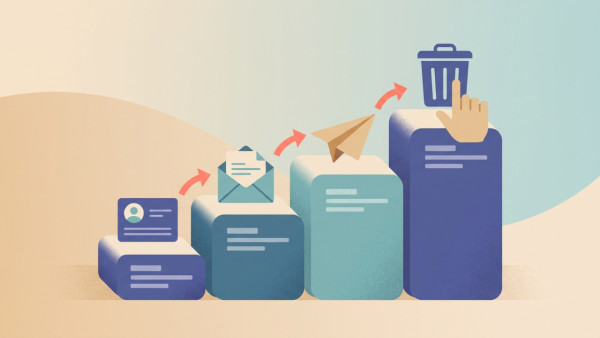
權限分幾個級:由基本身份資料,到讀信、寄信,到修改或管理郵件——級別愈高,愈要諗清楚需唔需要。
如何辨認可疑或不再使用的App?
用了幾次,之後一直沒有再開
試用過的AI電郵助手、郵件分類工具及文件服務,若已不再使用,可考慮移除授權。不要因為App已從手機刪除,就假設雲端帳戶連結亦已清除。

試過幾次就冇再用的 AI 郵件助手,就算 App 已經喺手機刪走,雲端授權仲可能仍然連住你個信箱。
App用途與權限不相稱
如果只是提供簡單遊戲或問卷,卻要求存取Gmail內容,就值得停下來查看原因。權限範圍應與功能需要相符,而不是一次授權所有Google資料。
服務名稱陌生,無法確認來源
有些服務會用公司或開發者名稱顯示,不一定與App名稱完全相同。可先對照官方網站、過往註冊信及自己使用過的工具;如果仍無法確認,而且涉及信箱資料,應優先移除不明存取權並检查帳戶活動。
服務已停用,自己亦沒有保留需要
即使第三方網站已關閉或自己取消使用,也應查看Google連結是否仍保留。授權存在多久,不是唯一判斷標準;是否仍有用途與是否可信,才是清理重點。

服務名稱陌生,就用放大鏡對照官方網站同過往註冊信;對唔到又涉及信箱資料,就當作不明存取優先移除。
撤銷授權不等於刪除對方已取得的資料
Google明確說明,撤銷存取權後,第三方不能再透過原有授權存取Google資料,但它可能已經保存之前取得的副本。若要刪除這些資料,需要到該服務的網站處理,或聯絡開發者提出要求。
| 操作 | 主要效果 | 不代表甚麼 |
|---|---|---|
| 移除Google帳戶存取權 | 停止相關授權的後續資料存取 | 不代表第三方已刪除舊資料 |
| 停用Google登入 | 解除Google與第三方的登入連結 | 不代表第三方帳戶已刪除 |
| 刪除手機App | 移除裝置上的應用程式 | 不代表Google授權或服務帳戶同步刪除 |
| 取消付費訂閱 | 按服務條款停止續訂 | 不代表資料存取權已撤銷 |
因此,完整清理應分開處理「Google授權」、「第三方帳戶」、「已儲存資料」及「付費訂閱」,不能只按一個斷線按鈕就當作全部完成。

撤銷授權只係截斷條連線,第三方可能已經存低一份副本,要你自己去嗰邊、或者搵開發者要求刪除。
只用Google登入的網站,移除前要小心
如果服務只有「使用Google帳戶登入」一個登入方法,停用連結前先到該服務的帳戶設定,確認可否加入密碼或其他登入方式,並備份需要保留的內容。
Google官方的操作是選取該服務,打開「使用Google帳戶登入」詳細資料,再按「停用『使用Google帳戶登入』功能」及確認。這項操作不會自動刪除第三方服務中的資料。
如果目標只是停止讀取Gmail,而仍要保留Google登入,應先查看服務是否有多種類型的連結,針對資料存取權處理,而不是不分種類一次過移除。

如果某個服務只有 Google 登入一個入口,停用連結前一定要先加返密碼、備份重要內容,唔好撳完「停用」先發現入唔到去。
Gmail仍有異常?再檢查這些設定
第三方授權只是帳戶安全的一部分。如果發現不是自己寄出的郵件、重要電郵消失,或有陌生裝置登入,便不應只撤銷App授權後就停止檢查。

如果發現唔係自己寄出嘅郵件、重要電郵無故消失,或者有陌生裝置登入,撤銷 App 授權只係第一步。
- 查看Google帳戶的「近期安全性事件」,確認有沒有陌生活動。
- 檢查「您的裝置」,處理不認識的登入裝置。
- 查看Gmail自動轉寄、篩選器及郵件委派,移除不是自己設定的項目。
- 檢查寄件備份、排程郵件及其他郵件設定是否有異常。
- 解除安裝沒有印象的瀏覽器擴充功能。
- 如懷疑帳戶遭盜用,依Google帳戶保護流程更改密碼及检查救援資料。
- 開啟兩步驟驗證,並確認驗證方法由自己控制。
瀏覽器擴充功能的網站存取權,亦不等同Google帳戶的第三方授權。清理Google連結後,仍應另外檢查瀏覽器內不再使用或不認識的擴充功能。
Gmail第三方授權常見問題
移除授權會刪除原本的Gmail郵件嗎?
移除存取權的作用,是停止App繼續透過該授權操作Google資料,不是刪除你的Gmail信箱。不過,依賴授權的第三方同步或整理功能可能停止。

瀏覽器擴充功能嘅網站存取權,同 Google 帳戶第三方授權係兩套嘢;而移除授權亦唔會刪走你原本嘅郵件。
是不是所有第三方App都危險?
不是。可信的電郵、行程或文件工具可能有合理需要取得資料。重點是權限是否符合用途、自己是否仍需要服務,以及是否信任它的資料處理方式。
授權多久沒有使用才一定要刪?
沒有適用所有App的統一清理期限。可以在試用結束、停用服務或更換工具時檢查;仍在使用的服務,亦應確認授權範圍沒有超出需要。
可信嘅電郵、行程或文件工具唔一定危險;重點係權限夾唔夾用途、仲使唔使呢個服務,同有冇統一期限。
公司或學校Google帳戶可以自行清理嗎?
部分權限可能受機構管理。移除工作工具前,先確認是否影響共享文件、排程或自動化,必要時由IT管理員協助處理。
ezone.hk點評:安全檢查不只改密碼,也要清理舊授權
第三方授權盤點最重要的,是分清「登入身份」與「資料存取」。用Google登入不代表對方可以讀取所有電郵,但曾授權的郵件工具,也不能因為自己不再使用就假設已經斷線。
最實用的做法,是先檢查有Gmail存取權的服務,移除不明或不必要的授權,再處理第三方已保存的資料。這能減少不必要的資料存取途徑,但不能保證杜絕所有外洩;裝置、轉寄規則、擴充功能及帳戶登入安全,同樣需要留意。

公司或學校帳戶部分權限受機構管理,移除前確認會唔影響共享文件同自動化流程;安全檢查從來唔止係改密碼,仲要清理舊授權。
Source:Google:管理帳戶與第三方之間的連結、Google:將部分帳戶資料存取權授予第三方、Google:保護遭到入侵或盜用的帳戶、ezone.hk編輯整理。