

電腦容量唔夠用?教你1句神級提令叫Gemini幫手執Downloads資料夾!
|
知必天
| 03-11-2026 08:44 |
在Google
追蹤《e-zone》
追蹤《e-zone》

Mac嘅Downloads資料夾經常愈積愈多?Gemini Spark現可在Mac版Gemini處理本機檔案,用家只需輸入「Organize my Downloads folder. It's a mess.」,再選擇按項目流程或檔案類型分組,便可讓AI整理雜亂檔案。與一般按副檔名分類不同,Gemini Spark可根據檔案內容與上下文歸類,例如把同一客戶提案的PDF與Word文件放入同一資料夾,並可設定每週自動執行。
不過,這類功能涉及AI讀取、移動及重新組織本機檔案,使用前應先確認授權範圍,並為重要檔案備份。Google表示,Gemini Spark只會存取用戶選擇連接的資料夾,用戶亦可隨時取消連接;但首次使用仍宜先以少量檔案測試,確認分組結果符合自己的找檔案習慣,再擴展至整個Downloads或Documents資料夾。
一句提示開始 Gemini會先問你點分組
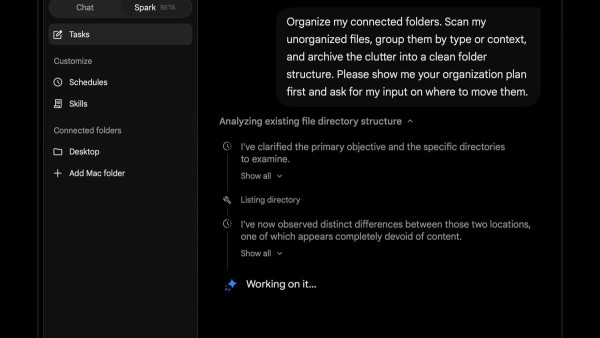
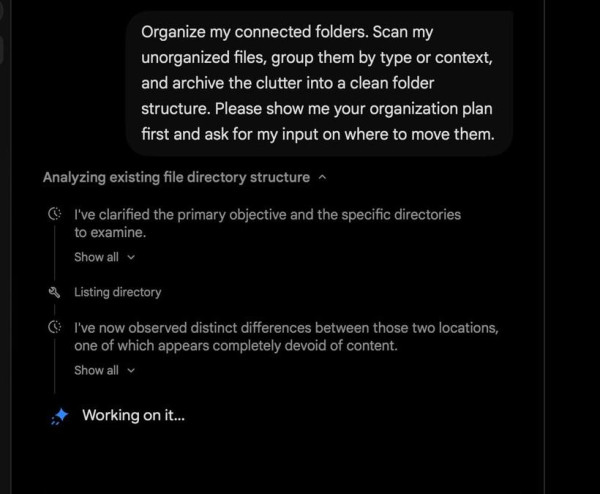
今次整理由一句簡單提示開始:「Organize my Downloads folder. It's a mess.」。Gemini Spark沒有立即移動檔案,而是先追問用戶希望按項目流程分組,還是按檔案類型分組。
這個追問有其實用價值。若你平日按客戶、項目或工作流程找檔案,按內容分組會較貼合;若只習慣把PDF、圖片、影片分開存放,則按檔案類型分組可能更直接。
回答後,Gemini會自行完成其餘整理。實際操作流程如下:
- 開啟Mac版Gemini,確認可使用Gemini Spark及本機檔案功能。
- 在「Connected folders」連接Downloads資料夾,並確認macOS的資料夾存取授權。
- 輸入整理提示,明確指出要處理的資料夾。
- 回答Gemini的追問,選擇按項目流程或按檔案類型分組。
- 完成後檢查資料夾名稱及檔案位置,確認沒有重要檔案被錯誤移動。
按內容分組 唔係只靠PDF、MP3等副檔名
Gemini Spark的分組重點,是按檔案內容與相關性判斷歸屬,而不是只看檔案名稱或副檔名。例如同一客戶提案的PDF、Word文件及相關討論資料,會被集中放入同一客戶資料夾。
這種方式較適合以「這是哪個項目/客戶/任務」來找檔案的人。日後要找提案資料時,可直接進入該客戶資料夾,而不需要在所有PDF或所有文件中逐一翻找。
另一個例子是音樂檔案。即使不同音樂檔案來自不同來源,Gemini亦可把它們集中至同一資料夾,而不是散落於Downloads各處。
但AI分組不等於必定正確。檔案名稱模糊、內容重複、同一檔案涉及多個項目,或檔案本身無法被準確辨識時,仍可能出現歸類不合預期的情況。
可設定每週自動整理 但首次結果要檢查
整理完成後,可在Gemini Spark設定排程,例如每週末自動整理一次Downloads資料夾,讓新下載的檔案定期歸位。Google亦將排程列為Spark的功能之一,可定期更新工作成果或維持資料夾整理。
排程的價值,是把「每次都要記得清理」變成固定任務,減少Downloads資料夾再次積累雜物的機會。不過,頻率應按自己的下載量調整,不一定每週一次最適合。
首次自動執行後,仍應親自檢查結果,確認系統沿用你選擇的分組方式,也沒有把重要檔案移到錯誤位置。若發現問題,應先修正檔案位置,再調整下一次的整理指示或分組選擇。
使用前檢查清單:授權、備份、先試一次
- 只連接需要整理的資料夾,例如Downloads,不要一開始便授權整個用戶目錄。
- 整理前為重要檔案、合約、發票、相片及工作文件備份,避免錯誤移動或覆蓋造成損失。
- 先以少量檔案或複製出的測試資料夾試行,確認分組結果符合自己的使用習慣。
- 檢查AI建立的資料夾名稱與層級,避免結構過於複雜,反而更難找到檔案。
- 確認Gemini是否只移動檔案,還是會進行重新命名、修改或刪除;如無需要,應在提示中明確要求不要刪除任何檔案。
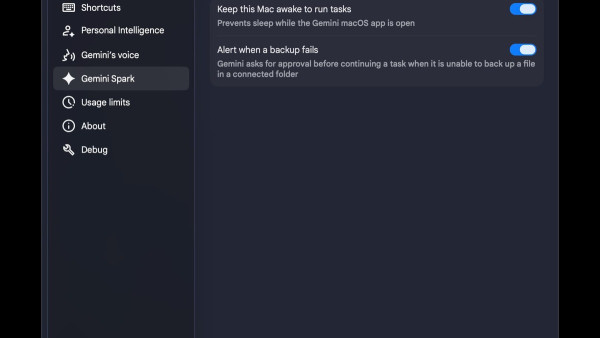
- 設定排程後,首次執行仍要覆核結果,並定期檢查連接資料夾的授權狀態。
Mac版Gemini Spark可以做咩?
Google於2026年6月宣布Gemini Spark登陸macOS,讓AI處理桌面檔案及應用程式工作。官方例子包括把Downloads內的PDF分類至指定資料夾、根據本機發票建立預算試算表,以及設定定期更新。
Spark亦可連接Google Workspace,將本機檔案與Google文件、試算表等工作流程結合。用戶甚至可從手機向Mac指派多步驟任務,例如找出指定銷售報告、整理數據,再以電郵回覆結果。
不過,這些能力均以用戶授權為前提。Google表示Spark只會存取獲准使用的檔案,用戶可從側欄隨時取消「Connected folders」的連接。
使用限制與注意事項
- Gemini Spark的Mac本機檔案功能並非所有Gemini版本都有,須使用Mac版Gemini應用程式。
- 功能與供應可能按地區、帳戶、App版本及訂閱計劃而異,使用前應確認自己的Gemini App是否已顯示Spark功能。
- AI整理檔案屬於代理式操作,結果未必與人工判斷完全一致,不應把重要資料夾完全交由AI自動處理。
- 若資料夾包含客戶資料、財務文件、醫療資料或公司機密,應先確認公司政策及資料處理要求。
- 自動排程會持續處理新檔案,建議保留一個「待檢查」資料夾,先確認AI分類無誤,再移入正式工作資料夾。
ezone.hk點評:適合懶人整理,但唔好當成自動備份
Gemini Spark整理Downloads的實用之處,在於它可按內容與上下文分組,而非只把PDF、圖片或影片機械式分開。對經常下載客戶文件、報告、發票或多媒體素材的人,這種整理方式較貼近實際找檔案習慣。
不過,它最值得使用的位置,仍是「先整理、後檢查、再排程」,而不是一開始便授權整個Mac並讓AI自動移動所有檔案。重要資料仍應先備份,敏感資料夾亦應先確認授權範圍。
若你的問題只是下載太多安裝檔、截圖或暫存檔案,先用手動清理或建立固定下載規則,可能比讓AI每週移動檔案更直接。但若Downloads經常混雜多個項目與客戶文件,Gemini Spark的內容分組與排程功能,確實值得試用。
Source:Google官方Gemini Spark更新資料、Android Police。本文為AI功能與使用流程整理;實際功能、供應地區、授權方式及排程設定以Google Gemini最新版本為準。