

外拍忘帶hard disk點算?Android手機USB傳檔臨時備份140GB影片
|
知必天
| 02-11-2026 11:19 |
在Google
追蹤《e-zone》
追蹤《e-zone》

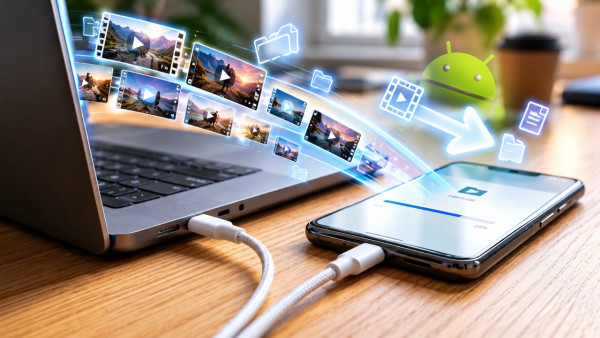
外拍完發現冇帶hard disk,又趕住保住140GB影片?如果Android手機有足夠剩餘空間,其實可以用USB線把手機當成臨時儲存裝置,先把影片由電腦複製到手機,避免素材只存在於相機記憶卡。不過,這只是爭取時間的臨時中轉,回家後仍要再複製到hard disk或雲端,而非把手機當成唯一備份。
今次外媒遇到的情境是,外拍期間忘記攜帶硬碟,手邊只有手提電腦及相機記憶卡,需要備份約140GB影片;附近購買新儲存裝置需要大半日,於是改用一部256GB Samsung手機作臨時備份。以下整理Windows電腦連接Android手機傳檔的步驟、核對方法,以及甚麼情況不應該這樣做。
開始前先確認:手機空間、USB線同傳輸模式
這個方法的第一個前提,是手機剩餘空間必須大於影片總量。以今次為例,256GB手機要備份約140GB影片,複製前應先確認可用空間足夠,否則傳送中途失敗反而更麻煩。
第二個前提,是使用支援資料傳輸的USB線。部分隨附或平價線材只作充電用途,即使插上電腦亦不會顯示手機儲存空間;若電腦完全找不到手機,應先換線或換USB接口,而不是重複拖放檔案。
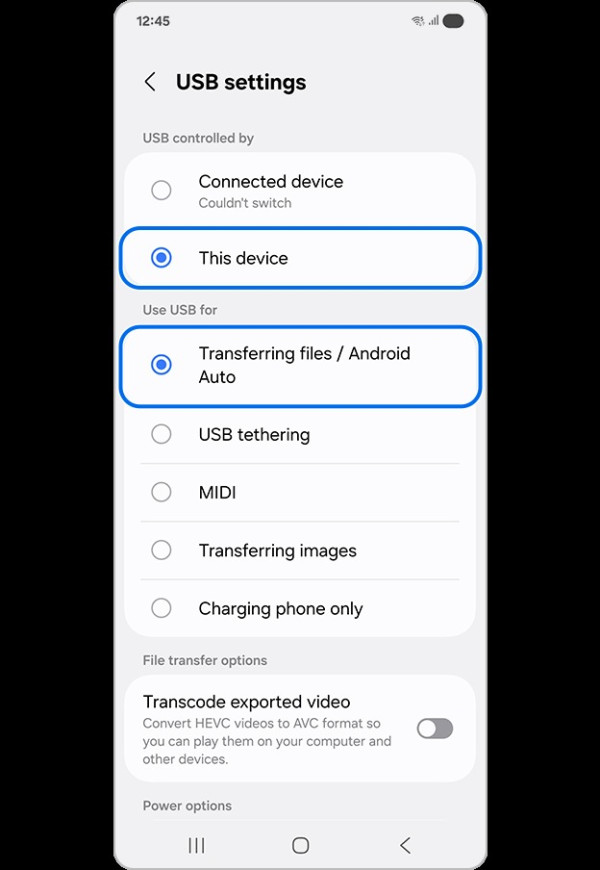
另外,手機需要解鎖,並在USB通知中選擇「傳送檔案」或「檔案傳輸」。若停留在「僅充電」模式,Windows只會把手機視為充電裝置,無法讀取內部儲存空間。
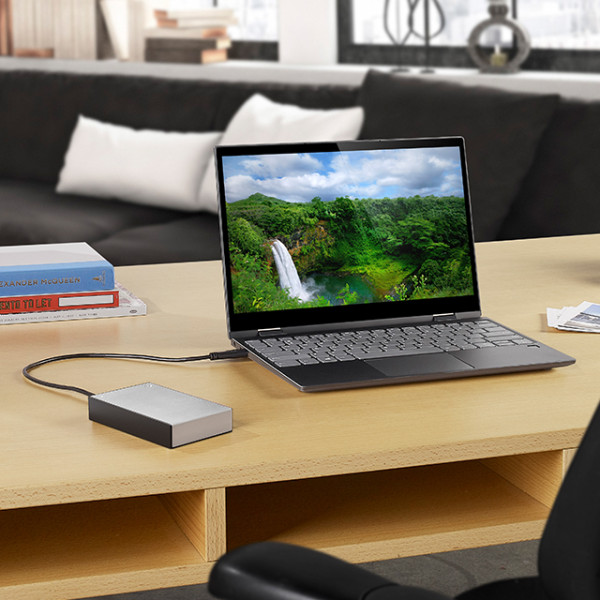
Windows電腦備份影片到Android手機:6個步驟
- 檢查手機剩餘空間:確保可用空間大於需要備份的140GB影片總量。
- 解鎖手機並連接電腦:使用可傳輸資料的USB-C線,把手機連接至Windows手提電腦。
- 選擇「傳送檔案」:在手機的USB通知中選擇檔案傳輸模式,讓電腦讀取手機儲存空間。
- 開啟手機儲存空間:在Windows檔案總管找到手機裝置,進入內部共用儲存空間。
- 拖放影片檔案:把140GB影片由電腦拖放至手機儲存空間;建議建立一個臨時資料夾,方便之後核對及刪除。
- 完成後核對並安全移除:等待傳輸完成,檢查檔案數量及總大小,再從電腦安全移除裝置,最後才拔除USB線。
傳完唔好即刻刪卡:先核對檔案數量同總大小
影片複製完成後,不應只看見手機檔案管理程式中有影片便當作備份成功。較穩妥的做法,是對照原本資料夾的檔案數量、總大小及最後修改日期,確認140GB影片已完整複製。
若只見到部分檔案,或總大小明顯少於原本資料夾,代表傳送未完成,不應刪除記憶卡內的原始素材。此時可重新連接、檢查線材或改用另一個USB接口,再補齊未完成的檔案。
亦要留意,手機儲存空間可能被相片、App快取、下載檔案或其他影片佔用。臨時備份完成後,最好避免在手機繼續安裝大型App或下載影片,以免空間不足或誤刪素材。
點解唔算正式備份?3個最大限制
手機臨時備份的價值,是讓你在外拍期間即時多一個副本,避免所有素材只存在於相機記憶卡。但它不是長期備份方案,主要因為手機本身有遺失、損壞、系統故障或空間被佔用的風險。
- 單一副本風險:手機一旦遺失、損壞或無法開機,臨時備份便會失效。
- 空間有限:一般手機未必有140GB以上剩餘空間,更難應付大型拍攝項目。
- 傳輸時間長:140GB影片透過USB傳送需要較長時間,趕時間時未必是最有效率的做法。
因此,回到家中後,應把手機連接電腦,將影片再複製到hard disk或雲端;確認硬碟內的檔案可正常開啟後,才釋放手機空間。只有當素材至少存在於兩個獨立位置,例如記憶卡與硬碟,或硬碟與雲端,才算較完整的備份安排。
用家幾時值得用?大型項目唔好靠手機
這個方法較適合已擁有大容量手機、臨時忘帶hard disk、附近沒有合適商店,或不想為一次外拍即時購買新儲存裝置的用家。若家中已有硬碟,只是當日沒有帶出,用手機先保住素材,確實可省回即時購買的成本與時間。
但對每日產生500GB至1TB素材的敘事拍攝或商業項目,手機臨時備份並不實際。這類工作量應使用大容量外置硬碟、多隻記憶卡,或可靠的雲端/NAS方案,而不是依賴手機剩餘空間。
若手機空間不足,或影片總量超過手機容量,便不應勉強使用此方法,應直接購買合適容量的外置硬碟或高速SSD。購買前,亦應確認實際售價、存貨、傳輸速度及保養安排,不宜只按海外價格估算。
ezone.hk點評:救急好用,但唔好養成習慣
Android手機的USB檔案傳輸功能,確實可以在忘帶hard disk時救急,尤其適合已有大容量手機、又需要臨時保住影片的創作者。重點是把它視為「多一個副本」,而不是把手機當成正式儲存裝置。
實際操作不複雜:確認空間、用對線、選「傳送檔案」、完成後核對,再回家轉存到hard disk或雲端。若經常外拍,較穩妥的做法仍是隨身帶一隻小型SSD或硬碟,避免每次都靠手機空間「頂住先」。
資料來源:Android Police實際使用案例、Google Android支援頁及Samsung Galaxy檔案管理支援頁。本文為實用教學整理;實際傳輸速度、可用空間及操作介面,會因手機型號、Android版本、USB線材及電腦配置而異。