

免費PDF編輯器外媒實測|只有一款做到接近 Acrobat 效果 離線改文字、OCR及轉檔?
|
知必天
| 09-11-2026 02:10 |
在Google
追蹤《e-zone》
追蹤《e-zone》
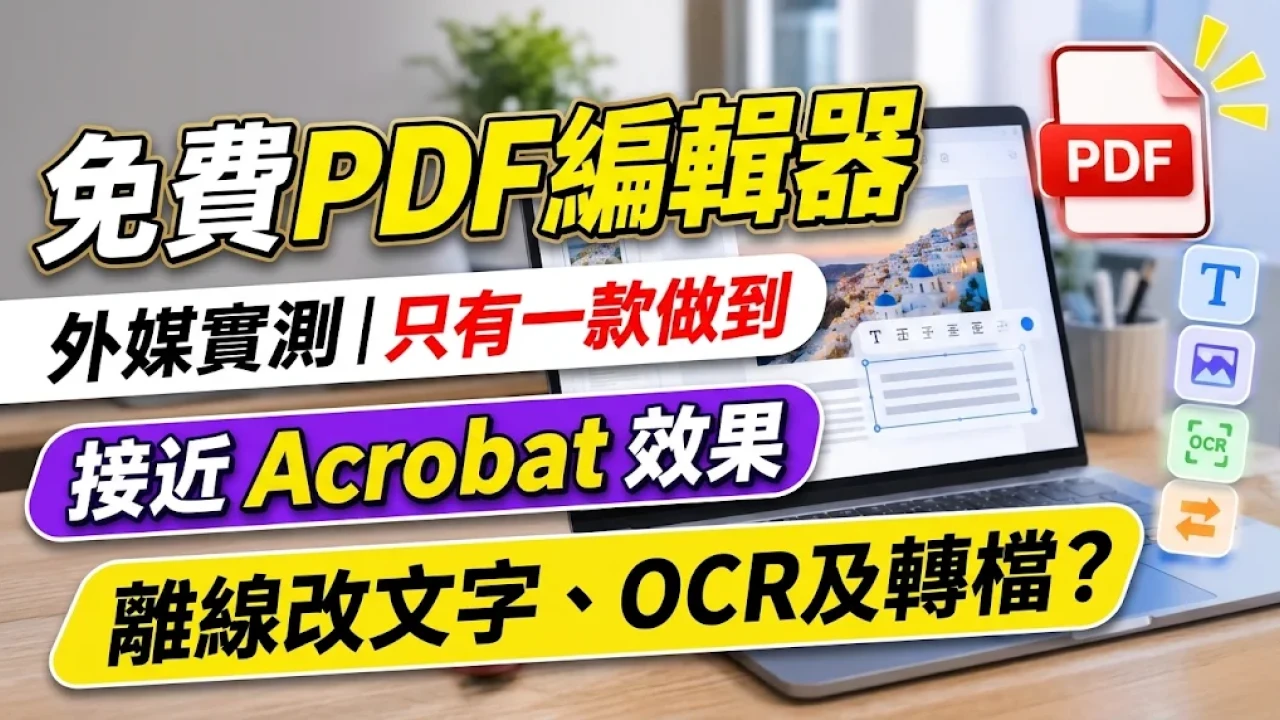
免費PDF工具往往只做到合併、刪頁或簽名,但一遇到修改原有文字、OCR辨識或轉檔,不少用家仍要回到Adobe Acrobat。XDA Developers以一份10頁年報實測PDFgear、PDF24、Sejda等免費工具,結果PDFgear在文字編輯、頁面管理、表單、壓縮及跨平台離線使用上表現較全面;不過介面偏舊、批量處理較弱,雲端AI功能亦須連網,未足以完全取代Acrobat。
測試重點:不是合併PDF,而是改原有文字
合併多份PDF、刪除頁面、標示文字或加入簽名,屬於多數免費工具都能處理的基本操作。XDA作者認為,真正考驗免費工具的,是編輯現有文字、OCR、檔案轉換、頁面管理,以及操作是否簡便、會否中途要求升級。
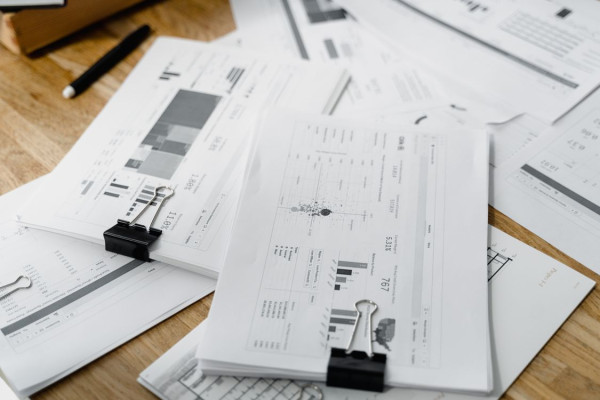
測試文件是一份10頁年報,包含財務表格、彩色圖表、圖片、多欄版式、超連結及互動表單欄位。這類文件最考驗排版還原能力,也是不少用家最終仍要使用Acrobat的原因。
| 測試項目 | 難度所在 |
|---|---|
| 編輯現有文字 | 要處理原有排版、字體及版面,不是單純加文字方塊 |
| OCR | 要辨識掃描或圖像內的文字,並可編輯或搜尋 |
| 檔案轉換 | PDF轉Word等格式時,表格、欄位及版面容易走樣 |
| 頁面管理 | 重新排序、刪頁、合併及抽取指定頁面 |
| 免費限制 | 有否水印、功能封鎖或中途要求升級 |
PDFgear勝出原因:離線、跨平台、免水印
PDFgear是可離線使用的桌面應用程式,支援Windows、macOS、Android及iOS,適合經常在Windows電腦與MacBook之間切換的用家。大部分本地處理工作毋須上傳文件,只有AI助理等雲端功能才需要連接互聯網。
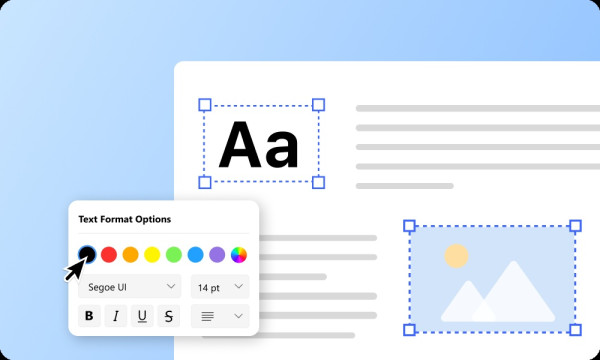
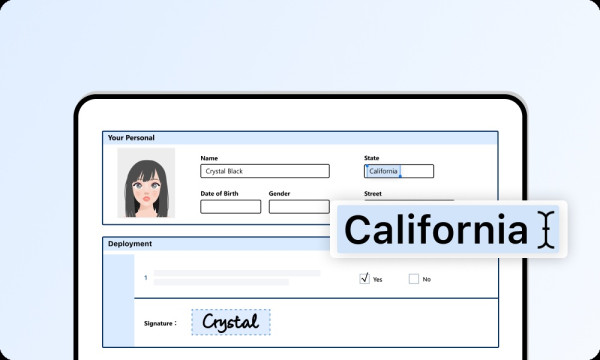
在XDA作者的測試中,PDFgear可重新排列頁面、刪除不需要部分、合併文件及抽取指定頁面;亦能編輯現有文字、加入註解、插入圖片、填寫表單及壓縮文件。作者實測時,上述功能均沒有出現水印或升級提示。
| 項目 | PDFgear表現 |
|---|---|
| 頁面管理 | 重新排列、刪除、合併及抽取頁面 |
| 文字編輯 | 可編輯現有文字 |
| 註解及圖片 | 可加入註解、插入圖片 |
| 表單及壓縮 | 可填寫表單、壓縮文件 |
| 離線處理 | 大部分本地工作可離線完成 |
| 跨平台 | Windows、macOS、Android及iOS均有專用App |
| 免費條件 | 實測項目無水印,亦無升級提示 |
OCR同轉檔要自己試 敏感文件勿用雲端AI
OCR及檔案轉換是實用功能,但效果很受原始文件影響。掃描質素、字體、表格複雜度及版面,都會影響辨識與轉換結果,因此不能只看功能列表就假設任何文件都能完美處理。
處理掃描文件前,建議先用一份低風險文件測試OCR,確認文字辨識、表格及版面是否可用。處理合約、財務資料或身份文件時,更應優先使用離線桌面功能;雲端AI功能需要連接互聯網,兩者不能視為同一種處理方式。
未取代Acrobat:介面、批量處理及進階工作
PDFgear的主要缺點是介面設計。XDA作者指出,工具列感覺過時、部分圖示偏細,在高解像度大螢幕上尤其明顯;整體介面需要更好的間距、視覺層次及更現代化的設計。
批量處理及進階文件自動化亦仍有加強空間。若需要一次處理大量PDF、建立固定工作流程,或處理非常複雜的企業文件,Adobe Acrobat仍可能較適合;作者的結論是Acrobat不再是預設選擇,而非完全被取代。
免費PDF工具比較:PDFgear與其他工具
XDA作者測試的免費工具包括PDFgear、PDF24、Sejda、Stirling PDF及LibreOffice Draw。結果顯示,部分工具欠缺正式的文字編輯能力,部分令簡單操作變得複雜,部分則設有限制;PDFgear是唯一在其測試流程中「接近期望」的選項。
| 工具 | 測試中的定位 |
|---|---|
| PDFgear | 離線桌面App,功能較全面,適合日常編輯、OCR、轉檔及頁面管理 |
| PDF24 | 免費工具之一,測試中未如PDFgear全面 |
| Sejda | 免費工具之一,測試中未如PDFgear全面 |
| Stirling PDF | 免費工具之一,測試中未如PDFgear全面 |
| LibreOffice Draw | 免費工具之一,測試中未如PDFgear全面 |
| Adobe Acrobat | 進階工作流程仍有其位置,但作者不再視為預設選擇 |
選用建議:按文件類型分開處理
- 偶爾改PDF、填表格或轉檔:可先試用PDFgear,毋須即時訂閱Acrobat。
- 處理敏感文件:使用離線桌面功能;避免把敏感文件上載至不明網站,雲端AI功能須另行評估。
- 經常批量處理文件:先測試批量功能是否足夠,這是PDFgear較弱的一環。
- 處理掃描文件:先以實際文件測OCR,確認文字、表格及版面是否準確。
- 需要進階工作流程:Acrobat仍較適合,例如複雜文件自動化或對格式一致性要求極高的工作。
結論:免費工具可處理日常,但別當成Acrobat完全替代品
PDFgear的價值,在於把離線處理、跨平台、文字編輯、OCR、轉檔及頁面管理集中在一個免費工具,對偶爾處理PDF的用家相當實用。不過,免費工具的表現會隨文件複雜度、掃描質素及工作流程而變,不能單憑一次測試推論所有文件都適用。

若只是修改幾頁文件、填表或轉檔,PDFgear值得先試;若經常處理大量文件、敏感資料或複雜排版,仍應保留Acrobat或其他專業工具作為後備方案。