Google Keep 配 Tasks 待辦清單不再變願望清單 即學分工用法
|
知必天
| 06-11-2026 12:01 |
在Google
追蹤《e-zone》
追蹤《e-zone》

Google Keep 擅長快速記下想法,Google Tasks 擅長跟進限期,兩者過去各自為政,待辦事項寫在 Keep 之後容易石沉大海。Google 已經把 Keep 的提醒併入 Tasks 體系:在 Keep 設定的提醒會自動存為 Tasks 任務,在 Tasks 及 Calendar 同步出現,剔除後亦會同步;兩者均為免費的 Google 應用程式,用家毋須另裝工具。
Keep 負責捕捉 想法隨手記下
Keep 的強項是快:開啟應用程式即可寫下文字、清單、相片或錄音,適合記下突然出現的想法、購物清單或食譜等資料。Keep 的筆記可以加上標籤、顏色及圖片,方便日後搜尋;但 Keep 本身沒有跟進限期的機制,寫下的事項如果沒有下一步,就會一直留在筆記之中,變成願望清單。
分工的第一步,就是接受 Keep 只負責捕捉:任何值得記下的東西先放進 Keep,是否需要跟進、幾時完成,則交由 Tasks 決定。這個分工不用學習新工具,也不用付費,因為 Keep 及 Tasks 都是 Google 帳戶內置的免費應用程式,香港用家以個人 Google 帳戶已經可以使用。
舉例而言,在街上想起需要購買的物品,隨手在 Keep 記下清單,回家之前在同一張筆記設定提醒,提醒就會自動進入 Tasks;購物時開啟 Tasks 逐項剔除即可,筆記本身繼續保留,方便下次重用。
在 Keep 設提醒 提醒即變成任務
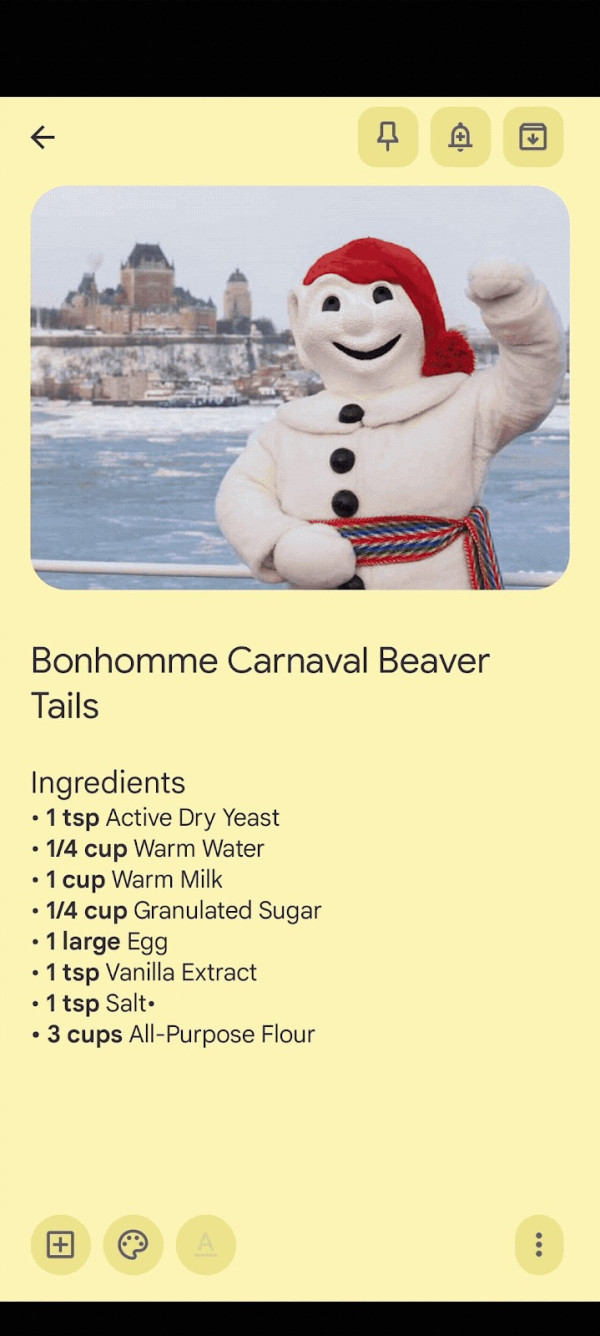
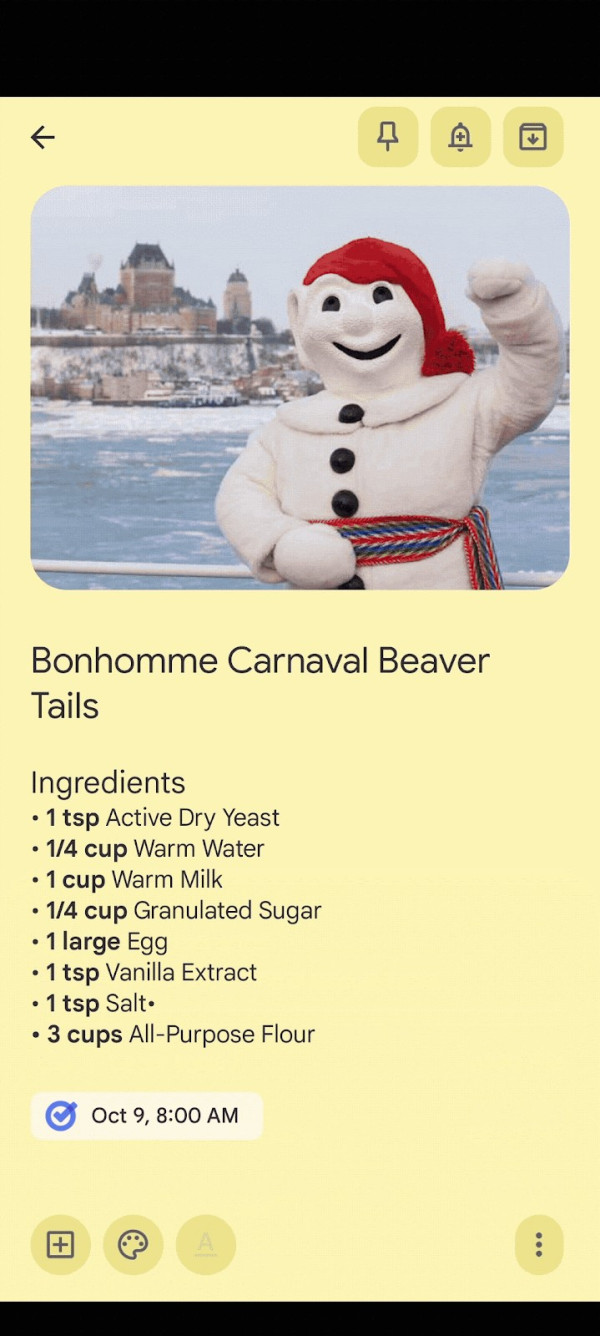
做法很簡單:在 Keep 筆記點按響鈴圖示,選擇日期及時間,提醒就會自動存為 Tasks 任務。任務會在 Tasks 應用程式及 Calendar 出現,並標示來自 Keep,點按即可返回原來筆記。在任何一處剔除任務,完成狀態都會同步:Tasks、Calendar 及 Keep 顯示同一結果,毋須逐處更新。
日期及時間可以在 Keep、Calendar 或 Tasks 修改,亦可以向 Gemini 查詢提醒;提醒標題則須在 Tasks 或 Calendar 修改,在 Keep 內無法更改。從 Calendar 刪除任務,原來 Keep 筆記不受影響,筆記本身不會一併消失。
這項安排並非全新功能:Google 早在 2024 年公布有關計劃,2025 年 10 月 13 日開始分階段推出,適用於 Workspace 客戶、個人訂閱用戶及個人 Google 帳戶,現時已經廣泛提供。Google 官方示範亦顯示,在 Keep 筆記設定提醒後,同一事項會以任務形式出現於 Calendar 的當日時間表。
同一份清單四處可見 轉用前須知三點
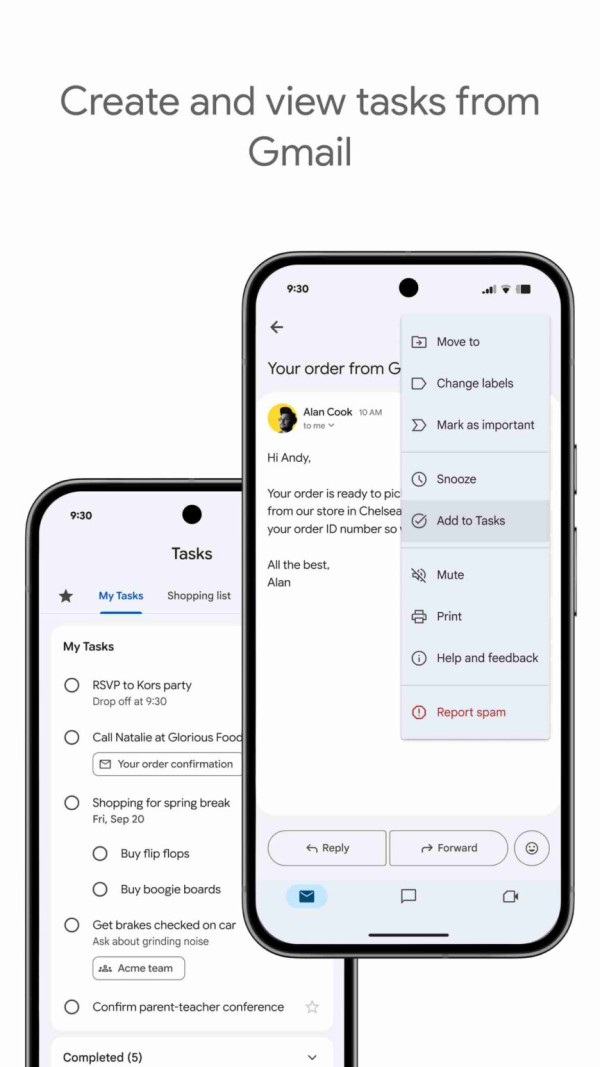
同一份清單可以在多處看到:Tasks 應用程式、Calendar、Gmail 及 Docs 的側欄均可開啟 Tasks;Gmail 亦可以直接把電郵轉為任務,毋須複製內容。換言之,無論在手機或電腦工作,看到的都是同一份待辦清單,不會因為換了應用程式而對不上。
轉用之前,須先了解三點限制:第一,位置提醒已經取消,舊有的位置資料只會以文字形式保留在任務說明內,不再觸發提示;第二,Keep 本身不再發出提醒通知,手機須安裝 Calendar 或 Tasks 應用程式並允許通知,否則到期亦不會收到提示;第三,過長的提醒標題在轉移後會被縮短,而不重複又超過一年的舊提醒,會歸入名為「Old Google Keep Reminders」的清單。
實際用法建議:每日早上開啟 Tasks 查看當日事項,完成即剔除;Keep 只用作收集靈感及資料,任何需要限期的事項,一律在 Keep 設提醒,令它自動進入 Tasks。分工清楚之後,待辦清單才會真正減少,而不是越寫越長。如果發現某項提醒沒有出現,先檢查是否使用同一 Google 帳戶,因為提醒屬於建立它的帳戶,換了帳戶便看不到。