

公共場所怕被偷睇手機?iPhone內置「防偷窺」隱藏功能實測 免買防窺芒貼一秒極速開關
|
Fung Chun Man
| 10-11-2026 13:31 |
在Google
追蹤《e-zone》
追蹤《e-zone》

使用防窺保護貼雖然可阻擋窺視,卻會降低螢幕亮度並增加眼睛疲勞風險。iPhone 系統內置「降低白點」功能,配合「動作按鈕」或輔助快捷鍵,可隨時一鍵調暗螢幕畫面,達致防窺效果。
即刻【按此】,用 App 睇更多產品開箱影片
防窺芒貼光線透過率低 或增加眼睛疲勞風險
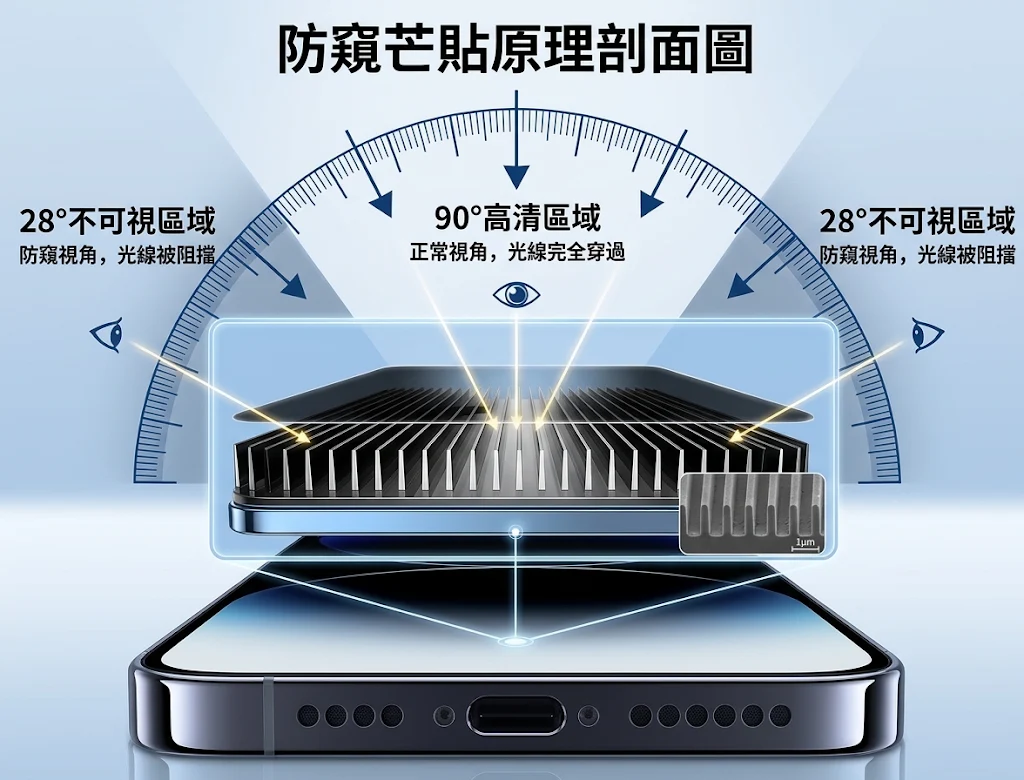
物理防窺保護貼主要是利用微細盲頁(Micro-louver)光學技術,限制螢幕光線的散射角度,使側邊視角無法清晰看見螢幕內容。這種設計在防窺的同時,亦帶來以下使用隱憂:
降低螢幕亮度與對比度:防窺貼會大量阻擋螢幕光線發散,使整體畫面亮度顯著下降,文字與圖像清晰度受影響。
加重眼睛睫狀肌負擔:使用者在螢幕過暗或對比度不足的環境下長時間閱讀,容易造成眼睛疲勞,長時間使用可能有防窺芒貼傷眼的疑慮。
增加手機耗電量:為了彌補防窺貼造成的暗度,使用者往往需要調高螢幕亮度,進一步加速電池消耗。
iPhone內置「降低白點」功能 瞬間調暗螢幕防窺
如果不希望使用物理防窺貼,iPhone 系統選單中的「降低白點」(Reduce White Point)功能可作為替代方案。該功能原本旨在減少螢幕強光對眼睛的刺激,但將其數值調至最大後,可將螢幕亮度降至遠低於標準系統亮度的水平,實行 iPhone 降低白點防窺。
功能機制:調低顯示器上亮色調的強度,系統預設為關閉狀態。
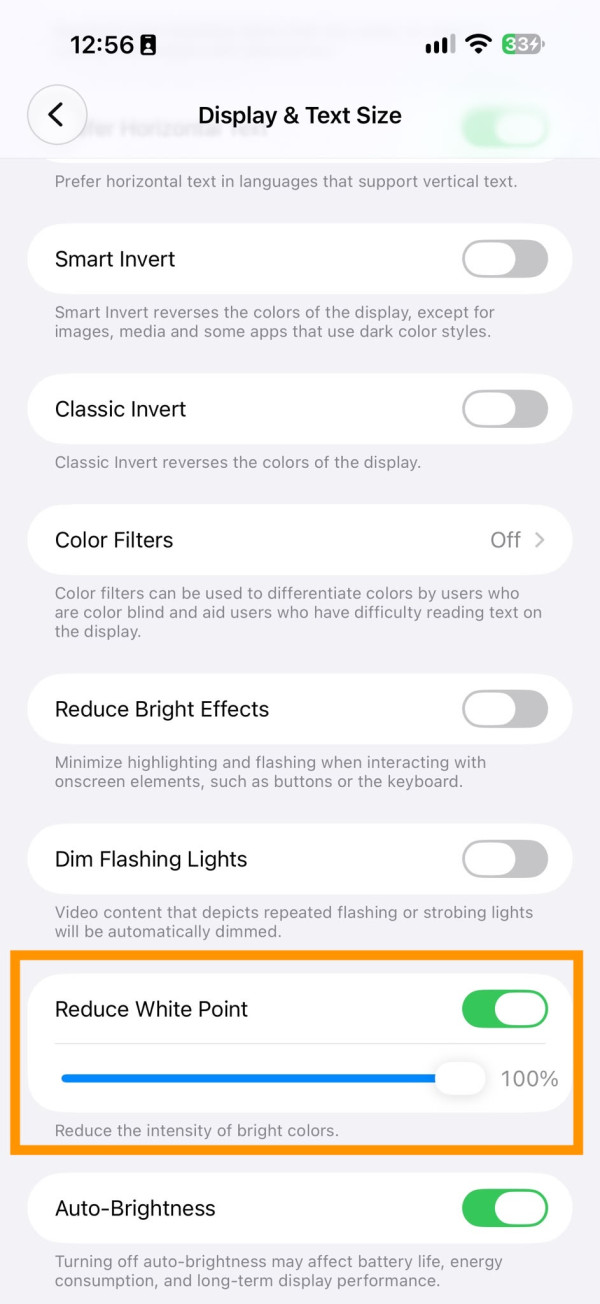
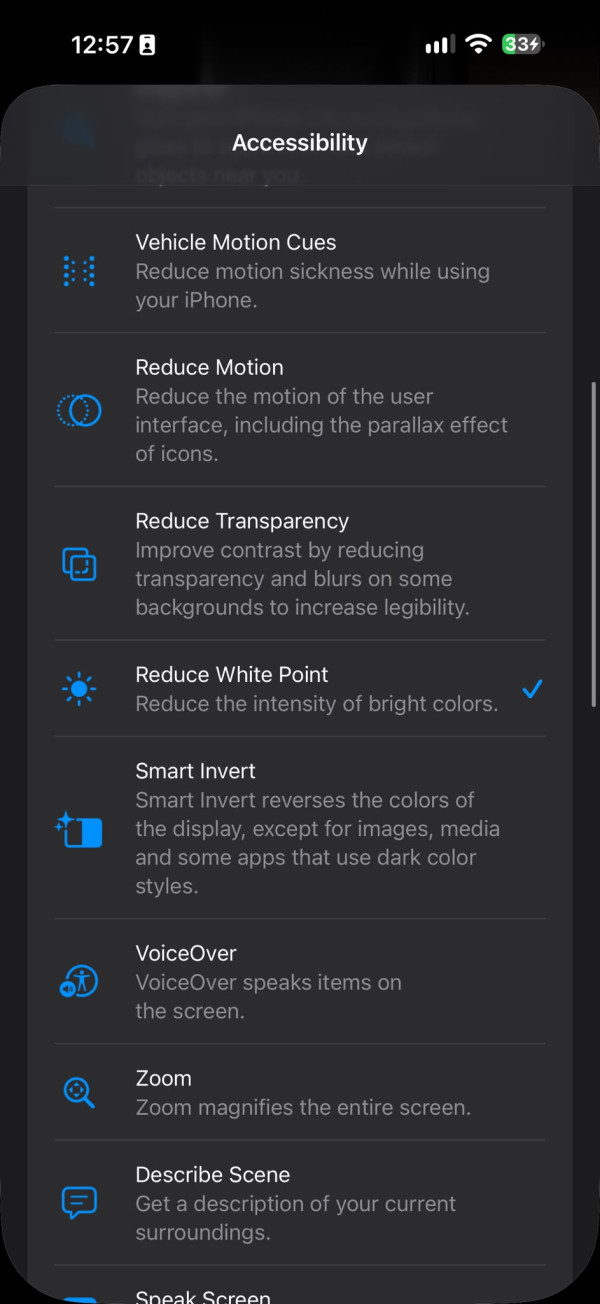
防窺應用:將「降低白點」強度設定為 100% 時,螢幕畫面會顯著變暗,在公共場所或搭乘交通工具時開啟,能有效阻擋周遭視線。
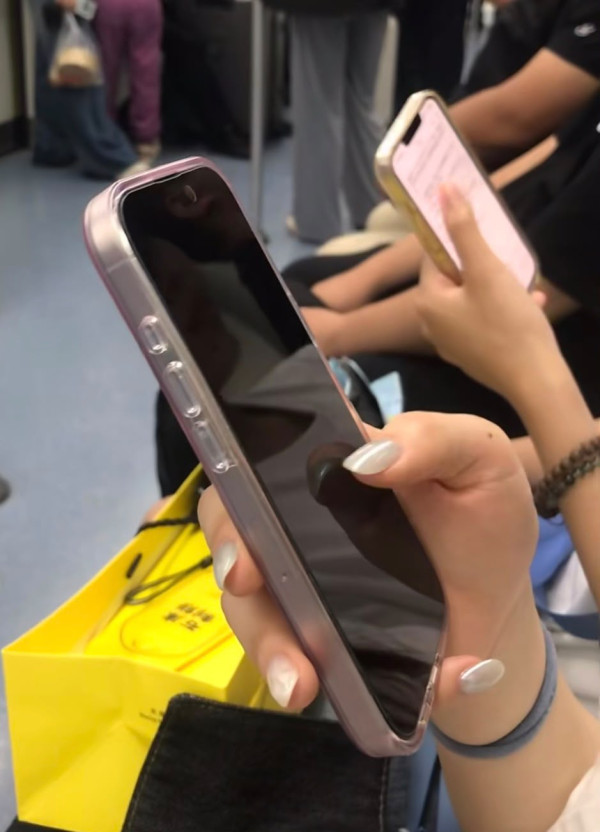
iPhone一鍵防窺教學:結合動作按鈕(Action Button)
為避免每次防窺均需進入系統設定選單,使用者可將 iPhone 防窺功能設定綁定至實體按鍵,完成 iPhone Action Button 實用設定 後即可實現一鍵秒速隨開隨關。
步驟一:設定「降低白點」數值至 100%
1. 開啟 iPhone 的「設定」(Settings)。
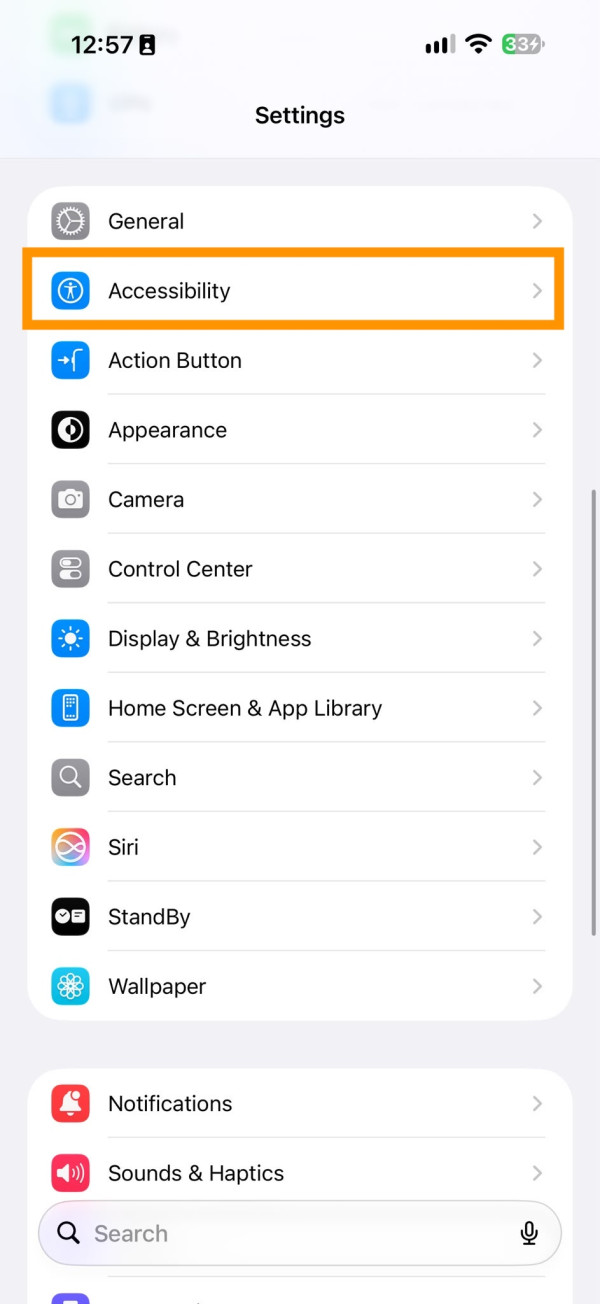
2. 點選「輔助功能」(Accessibility) > 「顯示與文字大小」(Display & Text Size)。
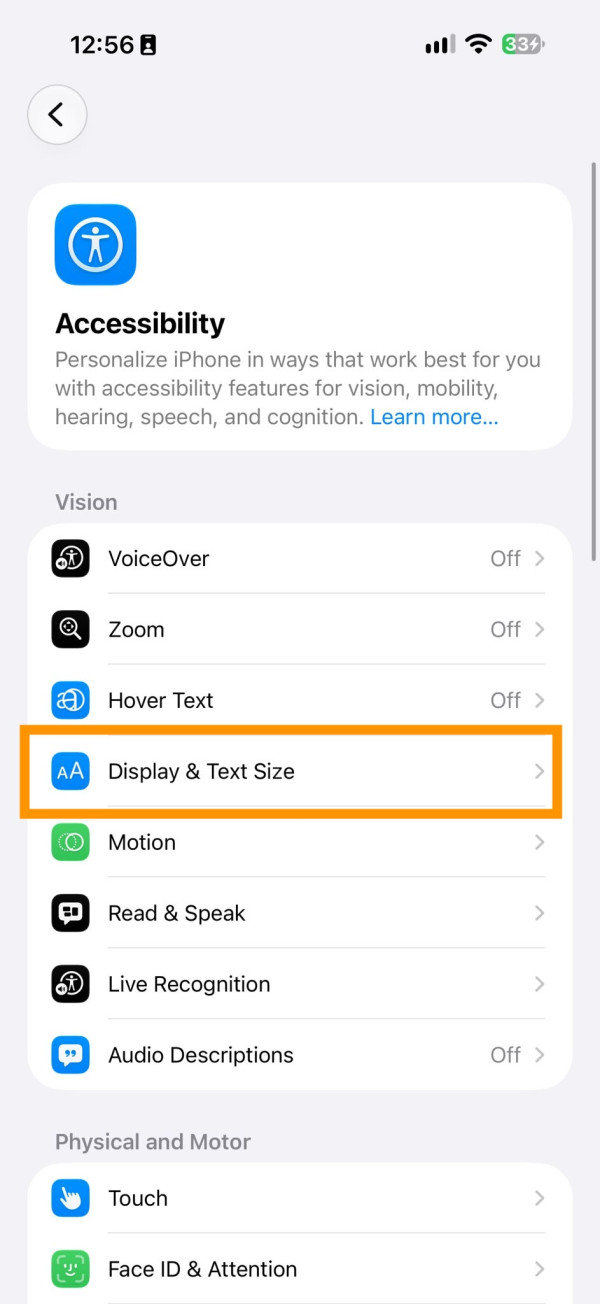
3. 滑動至下方找到「降低白點」(Reduce White Point)並將其開啟。
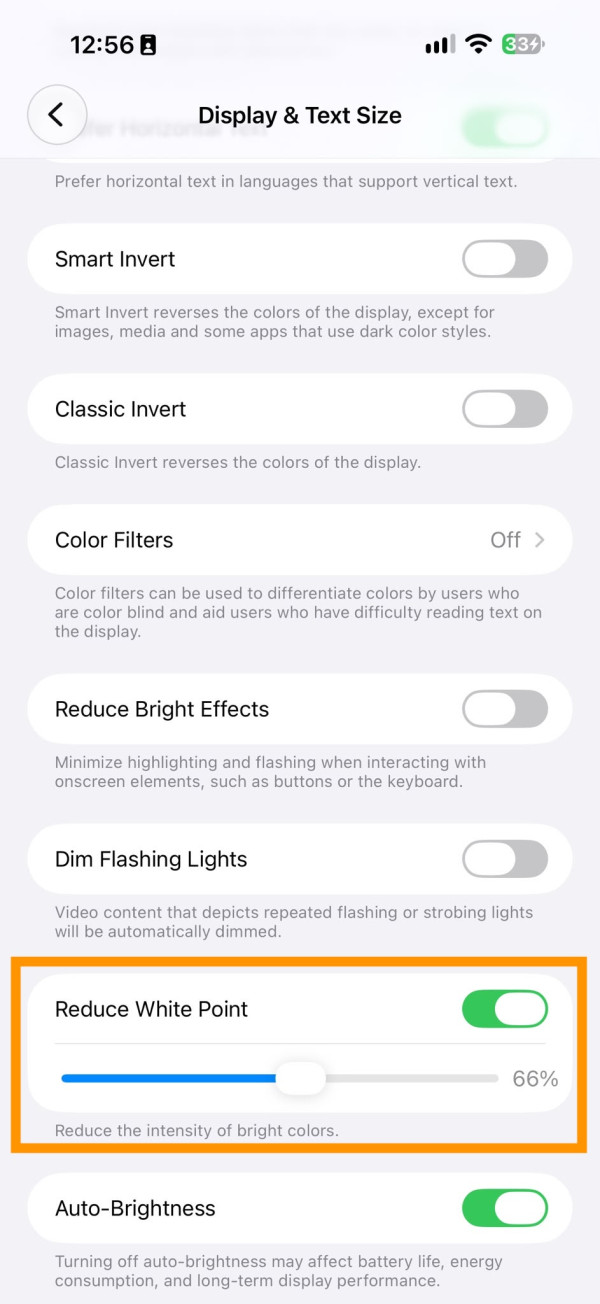
4. 將強度滑桿向右拉至 100%,設定完成後可先暫時關閉該開關。
步驟二:設置輔助快捷鍵或綁定動作按鈕
根據不同 iPhone 機型,參考以下 iPhone 一鍵防窺教學 進行按鍵綁定:
配備「動作按鈕」機型(如 iPhone 15 Pro 系列及 iPhone 16 系列):
1. 進入「設定」 > 「動作按鈕」(Action Button)。
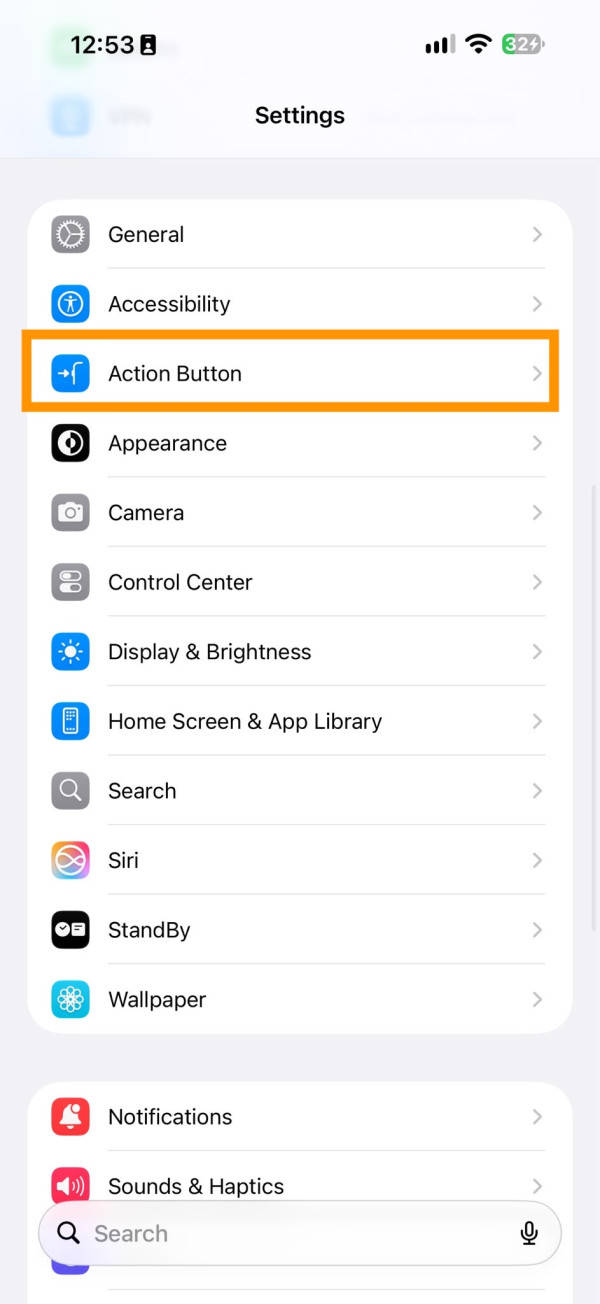
2. 切換至「輔助功能」(Accessibility)選項。
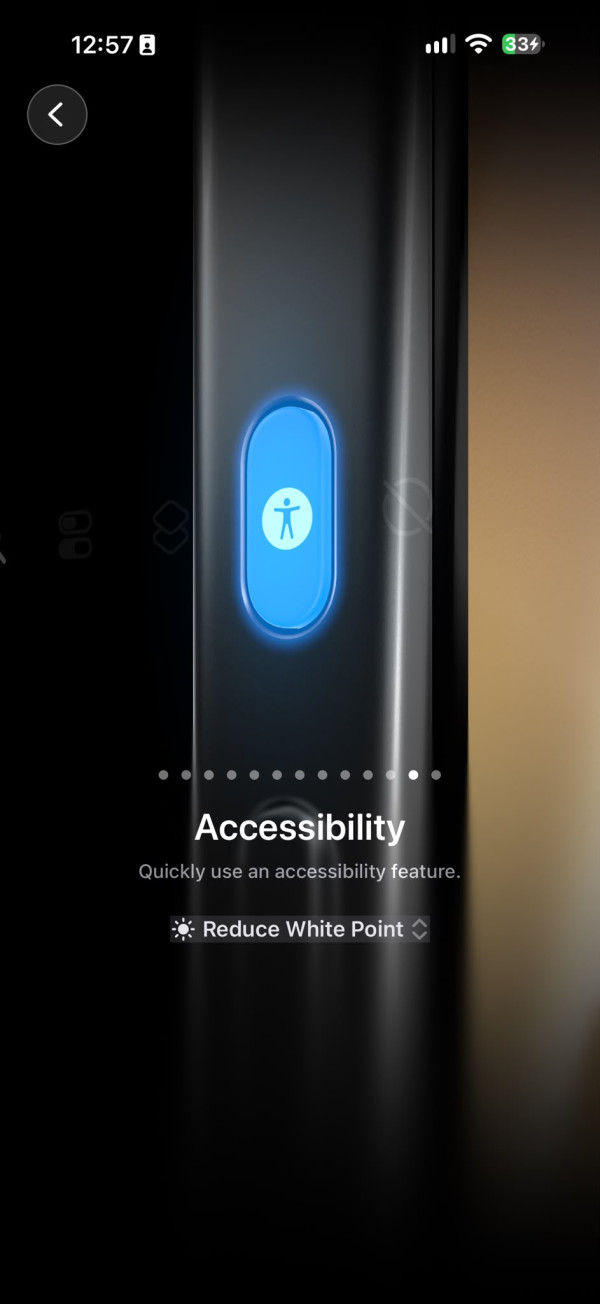
3. 在選單中選擇「降低白點」。
4. 設定完成後,長按側邊的動作按鈕,即可秒速開啟或關閉 100% 降低白點功能。
使用一般按鈕之 iPhone 機型:
進入「設定」 > 「輔助功能」 > 滑至最底部點選「輔助快捷鍵」(Accessibility Shortcut)。
勾選「降低白點」。
日後只需連續按三下側邊按鈕(或 Home 鍵),即可快速切換防窺模式。
Source: ezone.hk
【相關報道】
【相關話題】【Gemini取代Siri方法】iPhone必學3招隱藏設定 一鍵取代Siri隨傳隨到【Gemini App下載】
Google Gemini 正式全面開放予香港用戶,Gemini App 在App Store 已上架供外載使用,而本地 Gmail 帳戶無需透過 VPN 即可登入Gemini 使用。iPhone 用戶可利用「捷徑」功能連動 Siri 進行語音召喚,優化操作流程以提升 AI 助理的使用體驗。

Source: ezone.hk