

Google Photos更新|相片編輯不再另存副本 AI修圖保留Ultra HDR、可隨時還原
|
知必天
| 17-11-2026 07:28 |
在Google
追蹤《e-zone》
追蹤《e-zone》

Google Photos更改Android版相片編輯的儲存方式,完成編輯後可直接以「儲存」寫入原相,不再每次自動另存副本,有助減少相片庫內的重複版本。用家仍可選擇「另存副本」保留原相,而原位儲存的相片日後可逐項調整,甚至一鍵還原。同時,Magic Eraser、Unblur及Portrait Light等AI編輯工具,現時可保留Ultra HDR資料,但部分功能仍限Pixel裝置或需要較高記憶體。
編輯後直接存原相 相片庫不再愈修愈多副本
過去在Google Photos編輯相片,每次儲存都會產生一張已編輯副本,原相與多個版本同時留在相片庫。若同一張相片反覆修圖,便容易出現多個相似檔案,尋找原相及管理儲存空間都較麻煩。
新安排下,完成編輯後按「儲存」,變更會直接寫入原相,相片庫只保留一個版本。若需要同時保留原相及已編輯版本,則可改按「另存副本」,系統會建立一張新相片,原相維持不變。
原位儲存適用於Android 11或以上裝置。Android 10或以下裝置的部分基本編輯功能,例如裁剪及旋轉,則只提供「另存副本」。大部分編輯功能要求裝置具備至少3GB RAM及Android 8.0或以上;部分功能需要4GB或6GB RAM。
儲存後仍可改 長按可對比原相與編輯版本
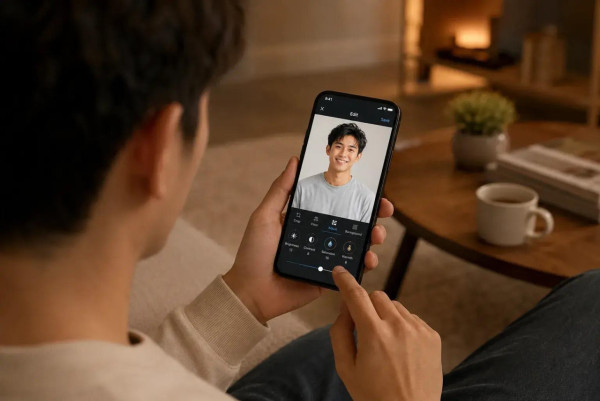
原位儲存的最大好處,是編輯並非一次過定型。再次開啟已編輯相片的編輯器,仍可逐項調整先前的變更,例如把光暗滑桿移回原位,或修改裁剪範圍,毋須由頭開始。
長按相片預覽,可即時對比原相與已編輯版本的差異;若想放棄全部編輯,在編輯器內按「還原」,即可回復至未經編輯的原相。
相反,「另存副本」會建立一張獨立新相片,因此無法以「還原」回復至編輯前狀態。若相片日後可能需要重新調整,建議使用「儲存」;若需要永久保留一個已完成的版本,才較適合使用「另存副本」。
Magic Eraser、Unblur保留Ultra HDR 修圖不再降級
AI編輯工具亦同步改善。Google表示,經Magic Eraser、Unblur及Portrait Light等工具編輯的相片,可保留完整動態範圍及關鍵HDR資料,不再因為使用AI工具而退回標準動態範圍。
編輯器亦提供Ultra HDR滑桿,可在0至100之間調校HDR強度。舊有的HDR滑桿則改名為「Tone」,用家可按相片內容調整光暗表現。
對經常拍攝日落、逆光人像、水面反光或夜景的用家而言,這項改動較實際:修走路人、模糊背景或調整光線後,相片仍可保留HDR觀感,毋須擔心AI修圖後失去高動態範圍效果。
舊相可升級Ultra HDR 不支援HDR屏幕仍可正常顯示
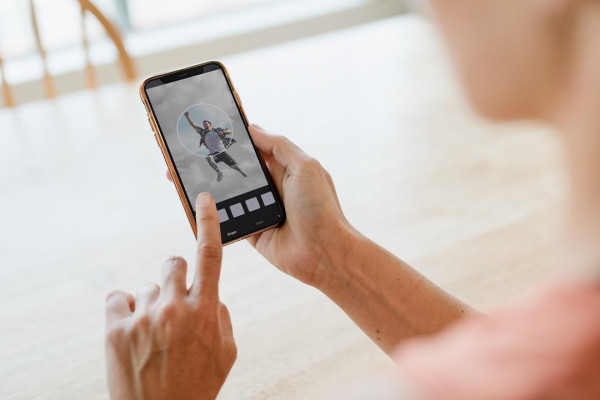
Ultra HDR不只適用於新拍攝的相片。Google Photos的Ultra HDR工具,可將原有標準動態範圍相片升級,透過機器學習推測高光及陰影細節,在支援HDR的屏幕上呈現更豐富的光暗層次。
升級後的相片向下兼容,即使在不支援HDR的屏幕上,仍可正常顯示。由於Ultra HDR主要是在檔案內加入亮度對應資料,檔案大小增幅相對有限。
不過,Ultra HDR升級功能現階段主要在Android版Google Photos提供,並以分批方式推送。若未見相關選項,可先更新應用程式,或等待功能陸續開放。

香港用家留意:Android版本、RAM及Pixel限定功能
香港用家若想使用原位儲存,應先確認手機為Android 11或以上,並將Google Photos更新至最新版本。大部分編輯功能要求至少3GB RAM及Android 8.0或以上,部分功能則需要4GB或6GB RAM。
部分AI編輯工具只適用於Pixel手機,部分工具亦需要先下載,下載時需要Wi-Fi連線及足夠裝置儲存空間。若裝置剩餘空間少於1GB,部分編輯工具可能無法下載;未使用的工具亦可能被移除,日後須重新安裝。
另外,Google曾於2026年10月在7.97及7.98版本修正一個問題:以原位儲存編輯的相片,曾無法在其他應用程式的相片選擇器內顯示。若仍有相片無法在通訊或社交應用程式內選取,應先更新Google Photos。
開啟備份再編輯 避免換機後失去編輯版本
若已開啟備份,編輯會同步至Google Photos帳戶,在其他裝置亦可看到已編輯版本。若未開啟備份,編輯只會儲存在裝置之上,更換手機前應先確認備份狀態,避免資料只留在舊機。
Google Photos亦提供AI資料功能,讓用家查看相片是否經過AI處理。至於C2PA內容憑證,則是Google在相機生態推動的內容來源標示機制,用於協助識別AI拍攝及編輯內容;它與Google Photos的「AI資料」顯示屬不同層面,不能直接視為每張相片都會自動附上完整內容憑證。
3步檢查新儲存方式
- 開啟Google Photos,確認應用程式已更新至最新版本。
- 挑選一張相片進行編輯,按「儲存」,確認相片庫沒有因此多出一個副本。
- 再次開啟同一張相片的編輯器,試用「還原」功能,確認可回復至原相;如需永久保留編輯版本,才改用「另存副本」。
Source:Google Photos Help〈Edit your photos〉、Android Police〈Google Photos no longer destroys your HDR images〉、Engadget〈Google fixes an annoying Photos bug that hid edited images from other apps〉、Android Headlines〈Google Photos' New Ultra HDR Tool Can Breathe New Life into Your Old Pics〉