

iOS 27尋找教學|位置分享可設15分鐘至30日 旅行後自動停止、毋須手動關閉
|
知必天
| 14-11-2026 18:55 |
在Google
追蹤《e-zone》
追蹤《e-zone》

與朋友去旅行,想分享幾日位置,又不想回港後忘記關閉?iOS 27為「尋找」加入自訂分享時段,最短15分鐘、最長30日,也可直接指定結束日期及時間。用戶不用再在「一小時」、「只限今天」與「永遠」之間揀選,無論接送、聚會還是幾日行程,都能預先設定到期自動停止。
不想永久分享位置?按行程設定結束時間
以往臨時分享位置,超過一天的行程較難處理:選「只限今天」便要翌日重新設定,選「永遠」又須記得事後停止。新版保留這些選項,同時新增「自訂」,讓分享時間配合實際需要。
設定時可用日數、小時及分鐘組合時長,例如兩日半的短途旅行,或涵蓋晚餐與回程的數小時;也可以直接選擇某日某時結束,省卻自行計算。畫面會列出相應的停止時間,確認後便可開始分享。
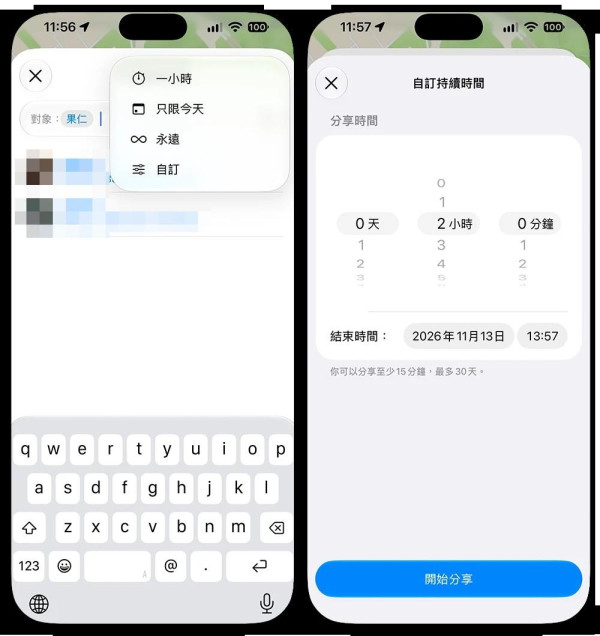
「尋找」自訂位置分享設定步驟
使用前先確認iPhone已升級至iOS 27,並在「尋找」的「本人」頁面開啟「分享我的位置」,再按以下步驟操作:
- 開啟「尋找」App,進入「聯絡人」分頁。
- 點選加入按鈕,選擇「分享我的位置」。
- 搜尋或選取接收位置的聯絡人,然後點選「完成」。
- 在分享時間選單中選擇「自訂」。
- 設定分享時長,或指定結束日期與時間。
- 核對畫面上的結束時間,再點選「開始分享」。
期限到達後,這次位置分享會自動結束。如行程提早完結,也可隨時進入對方的聯絡人頁面,選擇「停止分享我的位置」,不用等到原定時間。
另外,位置分享並非自動雙向開啟。你把位置分享給朋友,只代表對方能查看你的位置;若想互相查看,朋友也須另行向你分享。
在「訊息」也能設定 分享後以位置卡片顯示
如果本身已在iMessage與朋友討論集合安排,也可直接在對話內開始分享。點選「+」、進入位置功能,再選擇分享及「自訂」,設定好時間後傳送即可。
對方會在對話中看到持續更新的位置卡片,亦可由卡片開啟「尋找」。這與傳送單一地圖圖釘不同:圖釘只標示發送時所選的位置,持續分享則讓對方在指定期間內查看你的位置變化。
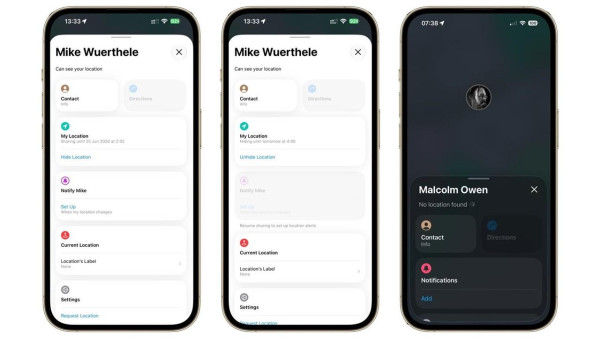
「隱藏位置」有何不同?可暫停向個別朋友顯示
除了開始分享時預設期限,iOS 27亦提供針對個別聯絡人的「隱藏位置」。如平日已長期分享位置,但想暫時停止向某一人顯示,可在「尋找」開啟對方的聯絡人卡片,點選更多按鈕,再選「隱藏位置」。
這項功能不會一併關閉其他聯絡人的位置分享,也毋須先取消原有安排再重新加入。簡單來說,「自訂」是在開始時決定分享多久;「隱藏位置」則是在分享期間,暫停向特定人士顯示。
旅行、演唱會、短暫接送 按需要分享便可
自訂時段最實用的地方,是讓位置分享跟着活動結束。例如與朋友分頭遊覽後再集合,可設定涵蓋整段旅程;演唱會則可把散場及會合時間一併計算,毋須為了幾小時活動而一直開着分享。
短暫接送亦可選擇15分鐘,讓對方掌握會合位置;親友留港數日,則可直接設定離港當天停止。至於原本希望與家人長期互相查看位置的用戶,仍可沿用「永遠」,不必定期重設。
分享前看清對象與期限 可隨時提早結束
自動到期省卻手動關閉的步驟,但在有效期間,接收者仍可查看你的動態位置。因此,開始前應確認聯絡人及結束時間,並只向信任的人分享;如需要改變安排,可隨時提早停止。
Source:AppleInsider〈How to hide your location in iOS 27 Find My〉、Engadget〈How to Share Your iPhone's Location for Just as Long as You Need〉、The Apple Post〈How to Share Your Location for a Custom Time in iOS 27〉、MacObserver〈Find My in iOS 27 can pause location sharing with just one person〉、Six Colors〈Share your location in Messages, now for a custom period〉