

遺失 iPhone 唔使慌!開啟「10 次錯密碼自動清資料」設定 遠端亦可清除
|
何樂希
| 01-09-2026 20:14 |
在Google
追蹤《e-zone》
追蹤《e-zone》

手機遺失或遭竊唔係罕見事,最擔心嘅係手機入面嘅相片、聯絡人、訊息同銀行 App 等私隱資料被未經授權者存取。iPhone 本身已設有 Face ID/Touch ID 同密碼保護,但如果想進一步保障資料安全,可以開啟「Erase Data」功能,當錯誤輸入密碼 10 次後,iPhone 會自動清除所有資料。以下教大家點樣設定,以及遺失手機後可以點樣遠端清除資料。
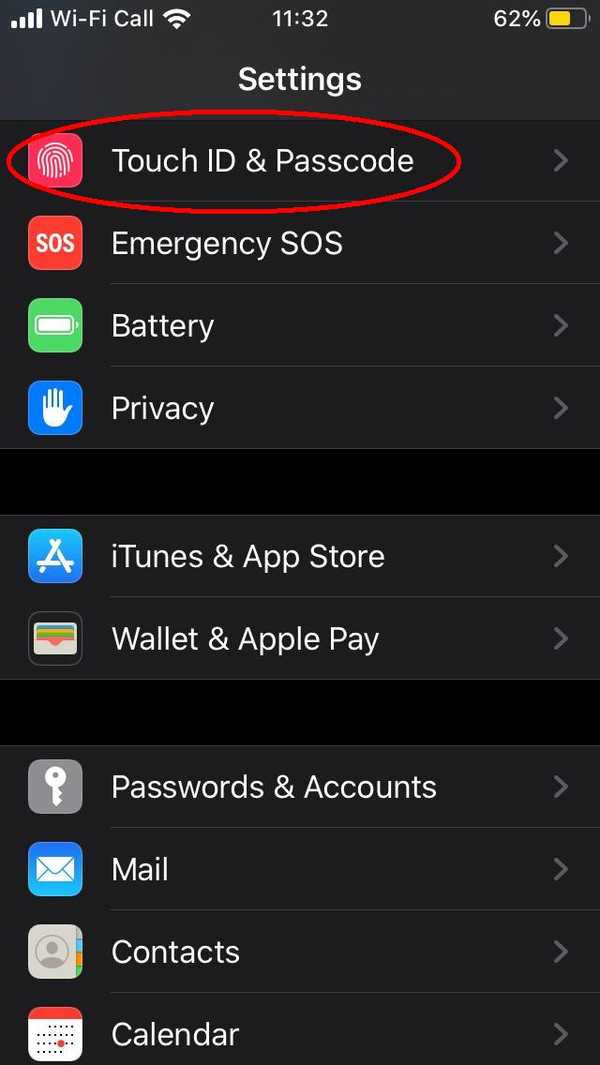
Step 1:進入 Face ID/Touch ID 及密碼設定
首先,進入 iPhone 嘅「設定」→「Face ID 與密碼」或「Touch ID 與密碼」。輸入你嘅鎖屏密碼後,就會進入設定頁面。
Step 2:確認 Face ID/Touch ID 用途
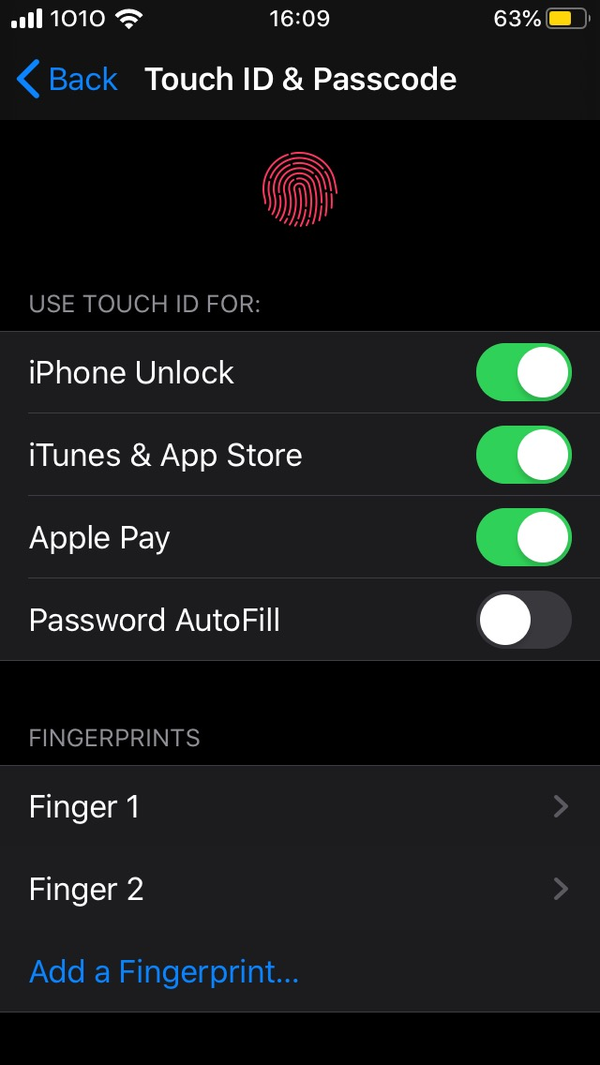
喺設定頁面,建議將 Face ID/Touch ID 嘅用途全部啟用,包括「iPhone 解鎖」、「iTunes Store 與 App Store」、「錢包與 Apple Pay」等。咁樣可以確保日常使用時盡量用生物辨識解鎖,減少密碼輸入次數,同時喺生物辨識多次失敗後會自動轉為密碼解鎖。
Step 3:開啟「Erase Data」自動清除功能
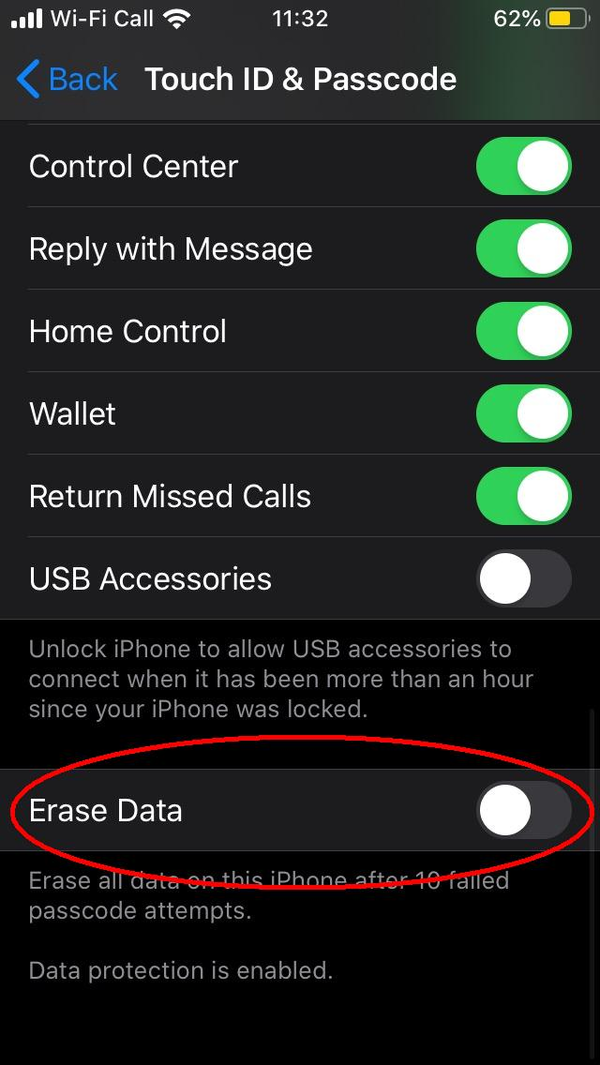
滑動至頁面最下方,找到「Erase Data」(清除資料)選項,將佢開啟。開啟後,當錯誤輸入密碼 10 次時,iPhone 會自動清除所有資料。
要注意,只要 Face ID/Touch ID 配對失敗 5 次,系統就會要求輸入密碼。如果之後再錯誤輸入密碼 10 次,手機就會自動清除資料,所以呢個設定對於防止未經授權者存取資料非常有用。
Step 4:緊急情況下強制要求密碼解鎖
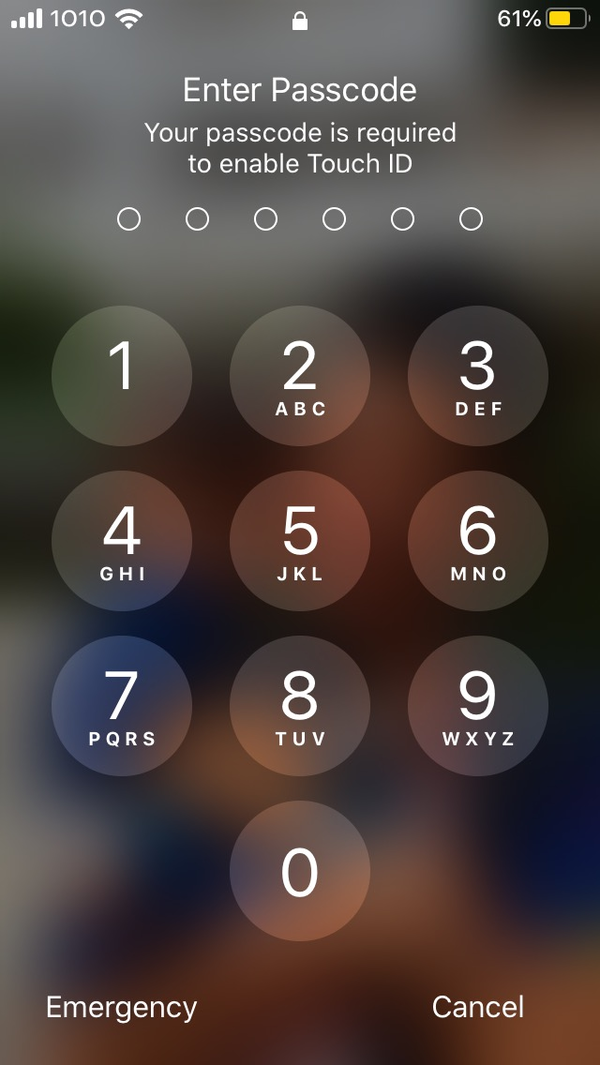
如果擔心手機喺遺失後被人用 Face ID/Touch ID 解鎖(例如你瞓咗或者昏迷),可以即時按住 iPhone 側邊電源鍵約 5 秒,啟動「關機/SOS 緊急服務」畫面。咁樣做之後,下次開機時會強制要求輸入密碼先可以解鎖,Face ID/Touch ID 會暫時失效。
Step 5:遠端清除 iPhone 資料
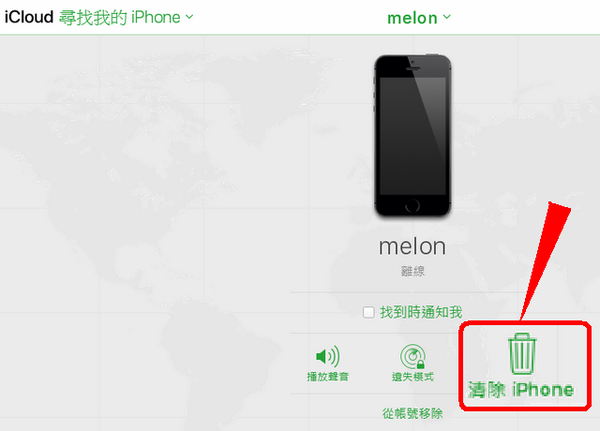
如果用戶已連結 iCloud 並開啟「Find My iPhone」(尋找我的 iPhone)功能,即使手機遺失,都可以透過電腦或其他裝置遠端清除資料。
步驟如下:
- 用電腦或其他裝置登入 iCloud 網頁
- 選擇「尋找我的 iPhone」
- 選取你嘅 iPhone
- 按「清除 iPhone」,即可遠端清除手機內所有資料
重要注意事項
| 注意事項 | 說明 |
|---|---|
| 清除資料後無法復原 | 一旦開啟 Erase Data 並觸發清除,手機內所有資料會被永久刪除,無法復原 |
| 定期備份好重要 | 建議定期使用 iCloud 或電腦備份 iPhone 資料,以防萬一 |
| Find My iPhone 要預先開啟 | 遠端清除功能需要預先開啟「Find My iPhone」,否則無法使用 |
| 10 次錯誤密碼先清除 | Erase Data 功能喺錯誤輸入密碼 10 次後先會觸發,唔係即時清除 |
| Face ID 5 次失敗轉密碼 | Face ID/Touch ID 配對失敗 5 次後,系統會要求輸入密碼 |
ezone.hk 小貼士
除咗開啟 Erase Data 功能,以下幾個設定都可以進一步保障 iPhone 資料安全:
- 開啟「Find My iPhone」:可以遠端定位、鎖定或清除手機資料
- 設定強密碼:避免使用簡單密碼如 123456 或 000000
- 開啟「鎖定时允許訪問」限制:設定→Face ID 與密碼→鎖定时允許訪問,關閉唔需要嘅功能(如控制中心、Siri 等)
- 定期檢查 iCloud 備份:確保重要資料已備份至 iCloud 或電腦
- 開啟「遺失模式」:透過 Find My iPhone 開啟遺失模式,可以鎖定手機並顯示聯絡訊息
Source:ezone.hk