

Google Photos 相片點完整備份?免費官方工具一鍵下載教學 相片影片轉存硬碟/NAS
|
賴立賢
| 31-08-2026 05:54 |
在Google
追蹤《e-zone》
追蹤《e-zone》
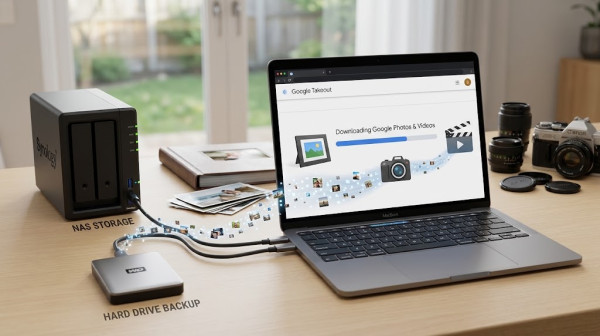
手機相片自動同步至 Google Photos 看似方便,但雲端帳戶一旦容量爆滿、誤刪相簿、帳戶無法登入,或者只是想多保留一份本地副本,便可能發現相片及影片只放在雲端並不夠安心。其實 Google 提供免費的 Google Takeout 工具,讓用家一次過匯出 Google Photos 內的相片、影片及相簿資料,再下載到電腦、外置硬碟或 NAS 備份。
以下整理 Google Photos 完整備份方法,教大家如何選擇指定年份、相簿或日期範圍下載,並解釋 ZIP 檔案大小、下載連結有效期及備份時要留意的事項。

Google Photos 相片可否一次過下載?
答案是可以。Google Takeout 是 Google 官方資料匯出服務,用家可下載自己帳戶內多項 Google 服務資料,包括 Google Photos、Google Drive、Gmail、Google Maps、Google Calendar、YouTube 等。
如果只想備份 Google Photos,毋須逐張相片手動下載,只要在 Google Takeout 選取「Google Photos」,再建立匯出檔案,系統便會將帳戶內相片、影片及相關相簿資料整理成壓縮檔供下載。
對於相片數量多、使用多年 Google Photos,或者準備轉用 iCloud、OneDrive、外置硬碟或 NAS 的用家,Google Takeout 是較方便的完整備份方法。
Google Takeout 備份 Google Photos 教學
第 1 步:登入 Google Takeout
首先進入 Google Takeout 網站:
登入需要備份相片的 Google 帳戶。若帳戶設有兩步驗證,便需要完成相應登入程序。
第 2 步:只選取 Google Photos
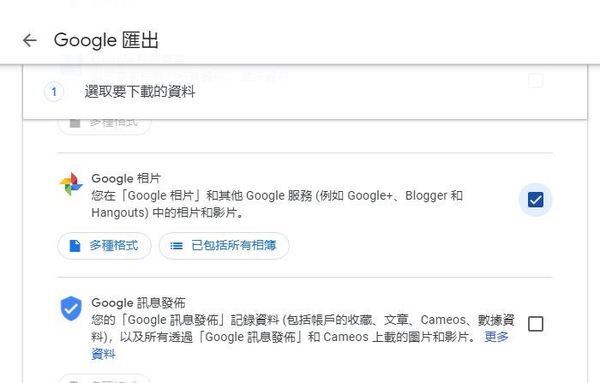
Google Takeout 預設會列出多項 Google 服務資料。由於今次只需要下載相片及影片,建議先按「取消全選」,再向下尋找並勾選「Google Photos」。
選取 Google Photos 後,可按右側或下方的選項進一步選擇需要下載的內容。用家可選擇備份所有相簿,亦可只選取特定年份、特定旅行相簿、手機相簿或指定日期的內容。
第 3 步:選擇要備份的年份或相簿
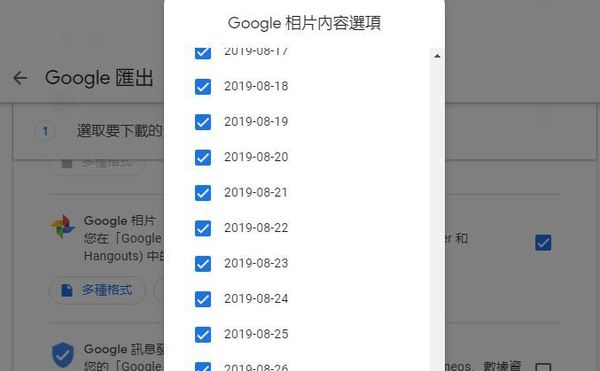
如果 Google Photos 儲存了多年相片,完整匯出檔案可能相當龐大。用家可按需要只選取某些年份或相簿,例如「2025 日本旅行」、「家庭照片」、「工作圖片」或「手機相機相簿」,避免一次過下載大量不需要的內容。
如準備進行完整備份,則可保留所有相簿選項。建議先確認電腦、外置硬碟或 NAS 有足夠容量,尤其是經常備份 4K 影片、RAW 相片或長影片的用家。
第 4 步:選擇下載方式及檔案大小
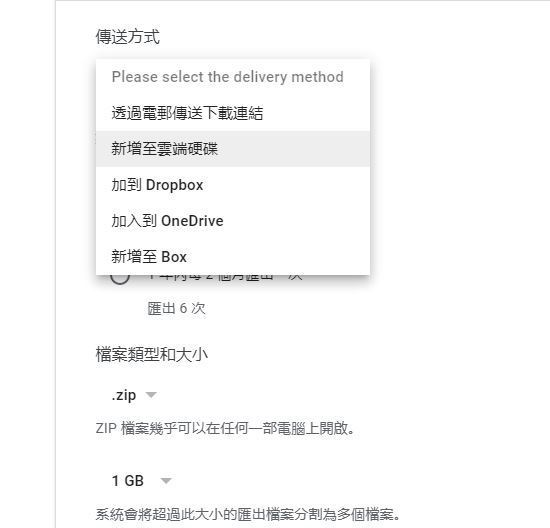
選好 Google Photos 後,按頁面底部的「下一步」。系統會要求選擇匯出方式,包括:
- 以電子郵件傳送下載連結:最適合下載到電腦、外置硬碟或 NAS。
- 新增至 Google Drive:先匯出至 Google Drive,再自行下載或搬移檔案。
- 新增至 Dropbox:適合本身使用 Dropbox 作備份的用家。
- 新增至 OneDrive:適合 Microsoft 365 或 OneDrive 用家。
- 新增至 Box:適合使用 Box 雲端服務的個人或企業用家。
如要本地備份,建議選擇「以電子郵件傳送下載連結」。之後可設定匯出頻率及壓縮檔大小,例如 1GB、2GB、4GB、10GB 或 50GB。檔案較大可減少壓縮檔數量,但下載失敗後需要重新下載的檔案亦會較大。
一般家庭用家如網絡穩定,可選擇 10GB 或 50GB;如打算下載到舊電腦、網絡不太穩定,選擇 2GB 至 4GB 壓縮檔會較容易處理。
第 5 步:建立匯出及下載檔案
確認設定後,按「建立匯出操作」。Google Takeout 會開始整理相片及影片,完成時間視乎相片數量、影片檔案大小及帳戶內資料量而定。相片數量不多時,或可在短時間內完成;如帳戶儲存了多年高解像相片及影片,則可能需要數小時甚至數日。
匯出完成後,Google 會向帳戶登記電郵地址發送下載連結。用家只需按連結登入帳戶,再下載 ZIP 或 TGZ 壓縮檔。下載完成後,建議先解壓縮並抽查部分相片及影片,確認檔案正常開啟,才搬移至外置硬碟或 NAS。

Google Photos 備份檔案會包括甚麼?
Google Takeout 匯出的內容通常包括原有相片及影片檔案,並會按照 Google Photos 相簿或資料夾結構整理。部分相片旁邊亦可能附有 JSON 資料檔,記錄拍攝日期、相簿資料、描述、位置及其他中繼資料。
對一般只想保存相片及影片的用家而言,最重要是保留 JPG、HEIC、PNG、MP4、MOV 等媒體檔案;JSON 檔案則可一併保存,方便日後如要還原資料或整理相簿時使用。
Google Photos 備份要幾耐?
Google Takeout 沒有固定完成時間。相片及影片數量較少時,系統可能在數分鐘至數小時內準備完成;如果帳戶內有數萬張相片、大量 4K 影片或多年累積資料,則可能需要一至數天。
建立匯出後毋須一直保持網頁開啟。Google 完成整理後會以電郵通知,用家可待收到電郵後才下載。建議不要在短時間內重複建立多次相同匯出,以免造成不必要的檔案重複及下載時間。

Google Photos 完整備份 5 個注意事項
- 先檢查儲存空間:備份前先查看 Google Photos 已使用多少容量,電腦、外置硬碟或 NAS 最好預留比雲端用量更多的空間,避免解壓縮時容量不足。
- 下載連結有有效期:Google Takeout 電郵內的下載連結通常只在指定期限內有效,收到通知後應盡快下載。
- 不要只放在一個位置:下載到電腦後,建議再複製到外置硬碟、NAS 或另一個可信雲端服務,避免單一儲存裝置損壞。
- 先解壓縮及抽查檔案:完成下載後,應隨機開啟相片、影片及不同年份資料夾,確認檔案沒有損壞。
- 定期重複備份:Google Takeout 可設定一次性匯出或每兩個月匯出一次、最多一年。經常拍攝相片及影片的用家,可設定定期匯出或自行每隔數月備份一次。
Google Photos 備份到硬碟、NAS 還是雲端?
| 備份位置 | 優點 | 注意事項 |
| 電腦內置硬碟 | 最直接、毋須額外購買設備 | 電腦遺失、損壞或中毒時,資料亦有風險 |
| 外置硬碟/SSD | 成本相對低,可離線保存及攜帶 | 應避免長期只保留一份,亦要留意硬碟老化及意外跌落 |
| NAS | 可在家中集中管理,部分型號支援 RAID、遠端存取及多人共享 | 初期成本較高,仍應設另一份異地備份 |
| 另一個雲端服務 | 方便跨裝置存取,減少本地裝置故障風險 | 涉及月費、帳戶保安及服務商政策變動 |
最穩陣備份方法:跟「3-2-1」原則
如 Google Photos 內存有家庭相片、旅行紀錄、工作檔案或難以重新拍攝的影片,建議不要只靠單一雲端服務。較穩陣的做法是參考「3-2-1 備份原則」:保留最少 3 份資料、使用 2 種不同儲存媒介、其中 1 份放在異地或另一個雲端。
例如,第一份保留在 Google Photos,第二份下載到家中 NAS 或外置硬碟,第三份可放在另一個雲端儲存服務。即使其中一個帳戶、硬碟或裝置出現問題,仍有其他備份可還原。
即刻【按此】,用 App 睇更多產品開箱科技影片
Source:Google Takeout、ezone.hk