

修改 DNS 突破封網教學!Windows、iPhone、Android 改用 1.1.1.1 零成本解鎖被封網站
|
何樂希
| 01-09-2026 21:52 |
在Google
追蹤《e-zone》
追蹤《e-zone》

互聯網世界,即使心儀網站被封,仍有零成本方法可以突破封鎖,修改 DNS 設定係其中一個最簡單做法。一般用戶上網時,均係使用網絡商提供嘅 DNS 伺服器,因此只要改用第三方 DNS 例如 Google 嘅 8.8.8.8 或 Cloudflare 嘅 1.1.1.1,即可解決 DNS 域名污染問題。以下教大家點樣喺 Windows 電腦、iPhone 及 Android 手機修改 DNS 設定。
乜嘢係 DNS 域名污染?
DNS(Domain Name System)係將域名(例如 www.example.com)轉換為 IP 位址(例如 192.0.2.1)嘅系統。當用戶輸入網址時,DNS 伺服器會將域名轉換為對應嘅 IP 位址,然後先可以連線到相關網站。
DNS 域名污染係封網最簡單嘅方法之一,原理係當用戶連線指定域名時,系統會指派到錯誤嘅 IP 位址,從而無法連結到相關網站。一般用戶上網時,均係使用由網絡商提供嘅 DNS 伺服器,因此只要改用其他第三方 DNS 即可解決。
常用第三方 DNS 伺服器
| 服務商 | 主要 DNS | 備用 DNS | 特點 |
|---|---|---|---|
| Cloudflare | 1.1.1.1 | 1.0.0.1 | 速度快、私隱保護較好 |
| 8.8.8.8 | 8.8.4.4 | 穩定性高、全球覆蓋廣 | |
| OpenDNS | 208.67.222.222 | 208.67.220.220 | 可自訂過濾設定 |
Windows 電腦修改 DNS 設定
用戶可從瀏覽器獨立更改 DNS 設定,或由整個作業系統層面修改,一般建議使用後者較為方便,對所有程式的連線均能產生作用。
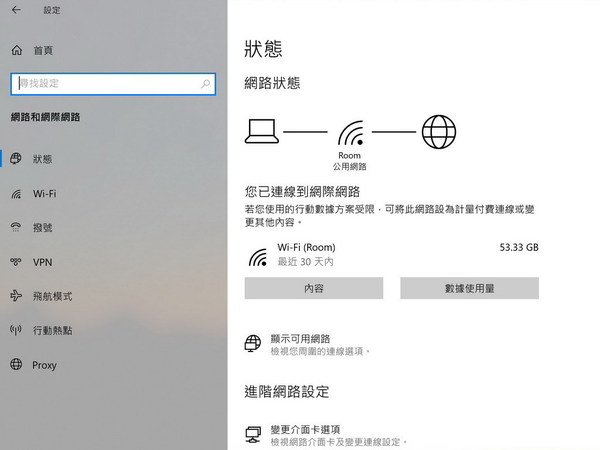
Step 1:開啟網路設定
用戶應從 Windows 嘅「設定」→「網路和網際網路」→「進階網路設定」內,點擊「變更介面卡選項」。
Step 2:設定網絡卡
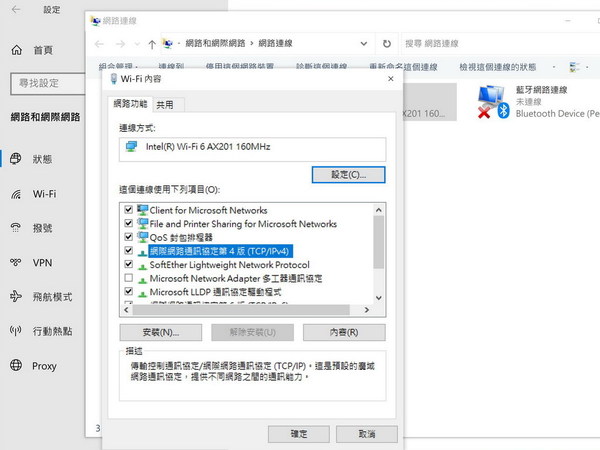
然後,從「網路連線」選取正使用嘅網絡介面卡,再右擊滑鼠並選擇「內容」,將可看見圖中畫面,選取「TCP/IPv4」一項並點擊「內容」。
Step 3:輸入 DNS 資料
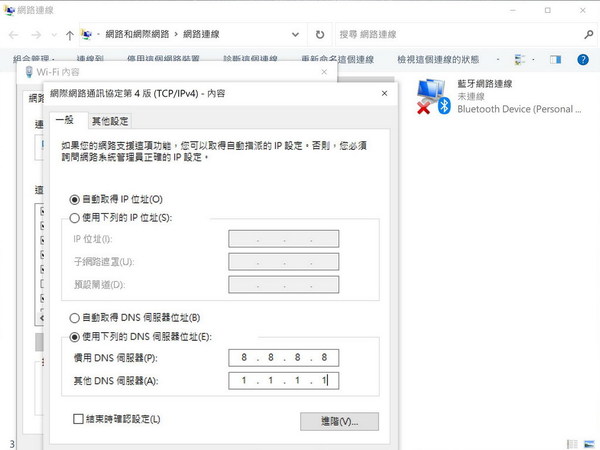
喺圖中點選「使用下列的 DNS 伺服器位址」,便可手動輸入 DNS 伺服器,使用 Google 或 Cloudflare 均可。
建議設定:
- 慣用 DNS 伺服器:1.1.1.1
- 其他 DNS 伺服器:1.0.0.1
流動裝置修改 DNS 設定
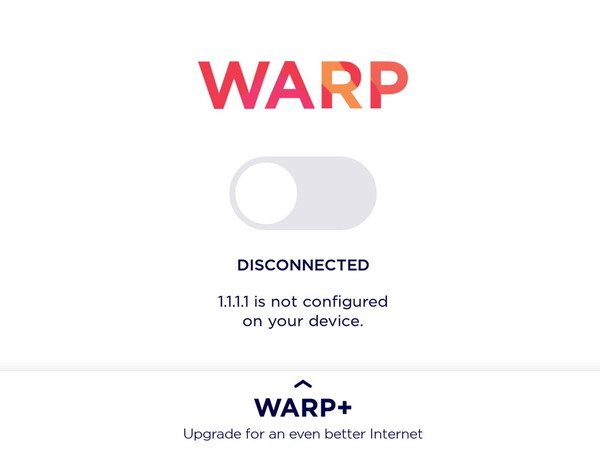
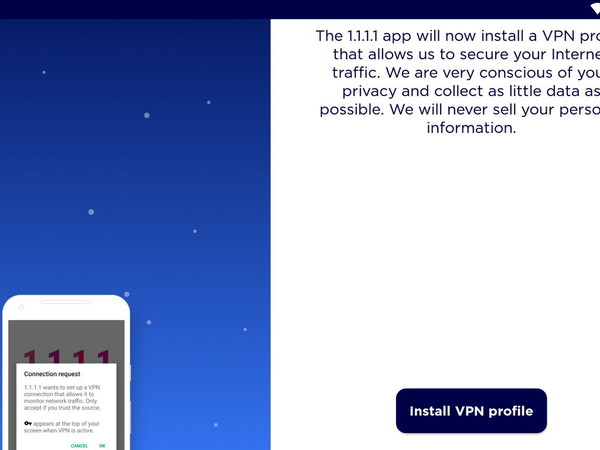
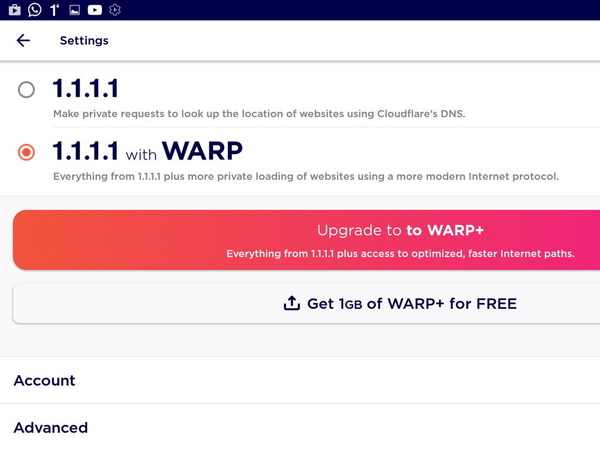
若用戶想在 Android 手機或 iPhone 修改 DNS 設定,則可藉 Cloudflare 提供嘅《Cloudflare WARP》服務達成。它係以模擬 VPN 方式執行,但只會套用 DNS 設定,而非真正 VPN 服務,廠方指程式會自動加密連線,比直接上網更安全,一般用戶可完全免費使用。
Cloudflare WARP 設定步驟
- 下載並安裝《1.1.1.1: Faster & Safer Internet》App
- 開啟 App,初次使用時程式會提示將會建立 VPN 設定檔
- 按指示完成設定,即可啟用 1.1.1.1 DNS 服務
- App 內建升級版 WARP+ 服務,連線速度將會更高,可藉推薦朋友獲取流量
App 資料
修改 DNS 後要注意甚麼?
| 注意事項 | 說明 |
|---|---|
| 部分網站可能無法連線 | 改用第三方 DNS 後,部分依賴網絡商 DNS 嘅網站可能無法正常連線 |
| 網速可能受影響 | 第三方 DNS 嘅速度可能與網絡商 DNS 不同,可測試多個 DNS 選擇最快 |
| Wi-Fi 及流動數據需分別設定 | 流動裝置上,Wi-Fi 及流動數據嘅 DNS 設定可能需要分別設定 |
| 重啟路由器可恢復預設 | 如想恢復網絡商預設 DNS,可重啟路由器或將設定改回「自動取得」 |
| 部分 App 可能不兼容 | 少數 App 可能因 DNS 設定而無法正常運作,可暫時關閉 DNS 修改 |
ezone.hk 小貼士
除咗修改 DNS 設定,以下幾個方法都可以進一步保障上網私隱及安全:
- 使用 HTTPS 網站:盡量使用 HTTPS 加密連線嘅網站,避免使用 HTTP
- 開啟瀏覽器安全功能:例如 Chrome 嘅「安全瀏覽」、Firefox 嘅「加強追蹤保護」
- 定期更新系統及 App:確保作業系統及瀏覽器係最新版本,修補安全漏洞
- 使用密碼管理器:避免使用簡單密碼,並為不同網站使用不同密碼
- 開啟雙重驗證:為重要帳戶(如 Google、Apple、社交媒體)開啟雙重驗證
修改 DNS 能否完全突破封網?
修改 DNS 設定主要係解決 DNS 域名污染問題,對於簡單嘅封網手段有效。但如網絡商採用更深層嘅封鎖技術(例如 IP 封鎖、深度包檢測等),修改 DNS 未必能完全突破封鎖。喺呢種情況下,可能需要考慮其他方法,例如使用 VPN 服務。
不過要留意,使用 VPN 服務時應選擇可信賴嘅供應商,並留意相關法律及服務條款。部分免費 VPN 可能存在私隱風險,使用前應仔細了解。
Source:ezone.hk