

Canva AI 2026 教學|唔止去背執相!12 個必學功能:一鍵整 Reels、PPT、網頁小工具
|
黃俊翔,
何樂希
| 08-09-2026 20:28 |
在Google
追蹤《e-zone》
追蹤《e-zone》

Canva 早年憑一鍵去背、魔法橡皮擦及範本設計,成為非設計師做 IG Post、海報及簡報的熱門工具;到 2026 年,Canva AI 已不只幫你執相。用家可用一句 Prompt 生成可編輯設計、把零散影片剪成 Reels、由文字建立簡報、透過 Canva Sheets 整理數據,甚至用 Canva Code 2.0 製作互動計算機、報名表、產品小工具及簡單網頁。以下整合 2026 年最實用的 Canva AI 功能、免費與付費限制,以及打工仔、小店與內容創作者可直接複製使用的 Prompt。
Canva 近年將多項人工智能工具整合至 Canva AI、Magic Studio 與 Visual Suite,目標是讓用家由「一句想法」開始,直接完成圖片、短片、簡報、文件、試算表、表單及網頁工具。部分功能設有帳戶計劃、AI 點數、使用次數或地區限制,實際可用項目及生成額度應以 Canva 帳戶內顯示為準。
即刻【按此】,用 App 睇更多產品開箱影片
Canva AI 2026 功能教學
- Canva AI 2026 有咩新功能?
- 功能 1:Magic Design 一句 Prompt 出完整設計
- 功能 2:AI 去背及背景替換
- 功能 3:魔法橡皮擦移除路人雜物
- 功能 4:魔法抓取移動主體
- 功能 5:抓取文字修改圖片內容
- 功能 6:魔法編輯局部換物件
- 功能 7:魔法展開補畫面比例
- 功能 8:Video 2.0/Magic Video 自動剪 Reels
- 功能 9:Canva Code 2.0 一句整網頁小工具
- 功能 10:Canva Sheets 用 AI 整理數據
- 功能 11:Bulk Create 批量整社交帖文
- 功能 12:AI 生成相片、影片、Icon 與 3D 元素
- 打工仔/小店 Canva AI Prompt 範例
- 免費版、Pro 版與 AI 使用限制
Canva AI 2026 有咩新功能?
2024 年時,Canva AI 的主流用途主要是去背、移除雜物、補畫面、抽取主體和圖片文字。到 2026 年,Canva 的 AI 能力已延伸至設計生成、影片剪輯、資料分析、互動程式及網站發布。
| 功能類型 | 2026 年 Canva AI 可做甚麼? | 適合誰用? |
|---|---|---|
| 圖片編輯 | 去背、移除物件、局部改圖、延伸畫面、抽取主體及文字 | 小店、KOL、網店、學生、一般用家 |
| AI 設計 | 一句 Prompt 生成可編輯海報、IG Post、PPT、文件及版面 | 打工仔、內容創作者、非設計師 |
| 影片剪輯 | 剪片、修剪、同步、疊加圖層、依描述生成社交短片 | Reels、Shorts、TikTok、品牌社交團隊 |
| AI 網頁工具 | 用自然語言建立互動計算機、表單、測驗、小型網站 | 小店、老師、活動策劃、產品團隊 |
| 數據與批量內容 | Canva Sheets、AI 公式、Bulk Create、自動套版 | 電商、HR、社交媒體營運、行政人員 |
Canva 表示,其新一代 Canva AI 可在設計流程中生成完整、可編輯的設計;Visual Suite 亦整合影片、Sheets、表單、Code 及多媒體生成工具。
功能 1:Magic Design|一句 Prompt 出完整海報、IG Post、簡報
Magic Design 適合「唔知點開始設計」的用家。你只需輸入主題、用途、目標受眾、尺寸、風格及重點內容,Canva AI 便會生成多款可再編輯的版面,而不是只輸出一張不能修改的死圖。

適合用途
- IG Feed、Story、Reels 封面及 Facebook 貼文。
- 公司簡報、活動海報、優惠券及宣傳單張。
- 履歷表、求職作品集、課堂筆記及報告封面。
- 網店新品宣傳、價目表、限時優惠素材。
操作方法
- 開啟 Canva 首頁,選擇 Canva AI、Magic Design 或建立新設計。
- 輸入你想製作的內容及尺寸,例如「IG 4:5 貼文」。
- 加入主題、文字重點、品牌色及想要的設計風格。
- 從 Canva 生成的設計中選擇一款,再自行修改字體、圖片、顏色與 Logo。
- 完成後輸出 PNG、JPG、PDF、MP4 或直接排程發布。
可直接複製 Prompt
請為香港咖啡店設計一張 Instagram 4:5 宣傳貼文。主題:週末限定手沖咖啡優惠目標受眾:20 至 35 歲香港上班族及咖啡愛好者主標題:Weekend Brew Deal副標題:星期六日指定手沖咖啡第二杯半價風格:日系極簡、奶油白、深啡、手寫感字體要求:保留右下角位置放 Logo;文字要清楚;不要出現錯字;設計要可直接再編輯。
功能 2:背景移除工具|相片、影片都可一鍵去背
背景移除工具仍然是 Canva 最實用的功能之一。上載產品照、人像、寵物相片或影片後,選取素材並按「編輯相片」或「編輯影片」,再點選「背景移除工具」,Canva 便會嘗試自動辨識主體並刪除背景。
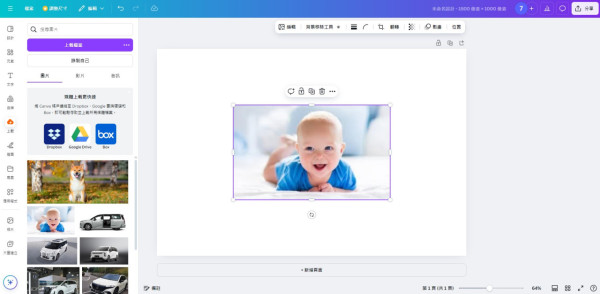
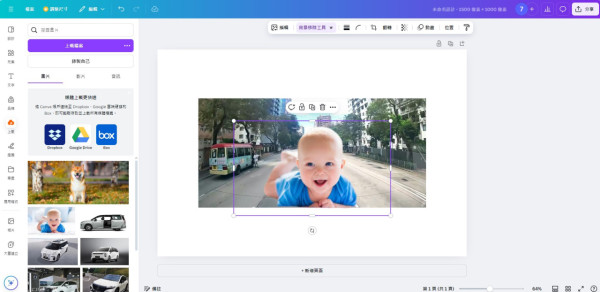

去背後可把主體放到新背景、海報、短片、PPT、產品目錄或其他設計中。對網店及小店而言,這功能特別適合把同一張產品照快速改成白底商品圖、節日海報、限時優惠帖文及 Reels 封面。
去背效果更好的 4 個貼士
- 拍攝時讓主體與背景顏色有足夠對比。
- 避免主體邊緣與背景同色,例如白色產品放在白牆前。
- 頭髮、毛公仔、透明物件、網狀物及玻璃邊緣較易出現瑕疵,要放大檢查。
- 去背後可使用「恢復」或「刪除」筆刷微調邊緣,不要直接相信第一次結果。
功能 3:魔法橡皮擦|相片路人、雜物、電線一筆清走
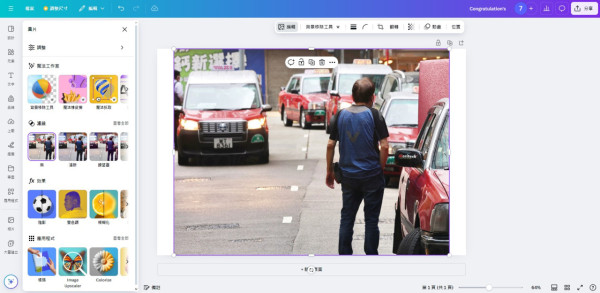
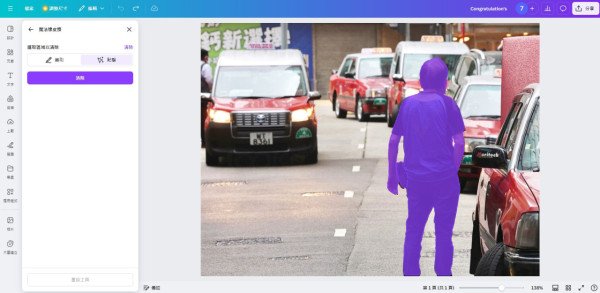
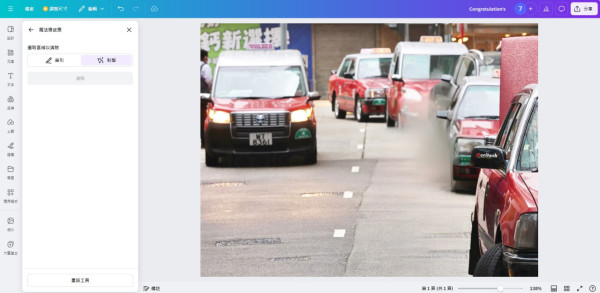
旅行相有路人、產品照有雜物、自拍背後有垃圾桶、餐廳相有紙巾盒?可使用魔法橡皮擦(Magic Eraser)選取不想保留的位置,再讓 AI 嘗試補回背景。
基本操作
- 把相片加入 Canva 專案。
- 選取相片,按「編輯相片」。
- 選擇魔法橡皮擦或移除工具。
- 用筆刷塗抹想移除的物件。
- 按「清除」或「移除」,檢查 AI 補圖效果。
- 如邊緣怪怪地,可縮細筆刷、分區逐次移除。
此功能適合移除背景單純、被遮擋範圍不大的物件。若要移走的是大型人物、建築物、招牌、複雜紋理或遮住主體的重要物件,AI 可能補出不自然畫面,建議生成多次或手動裁切處理。
功能 4:魔法抓取|將人物、產品、寵物獨立移動
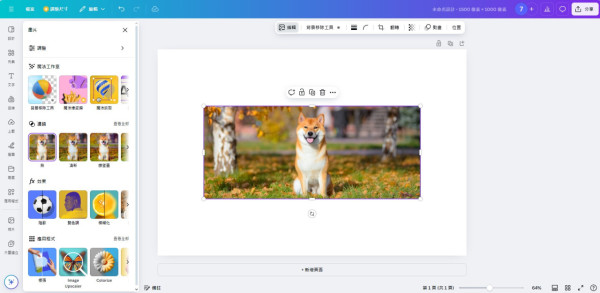
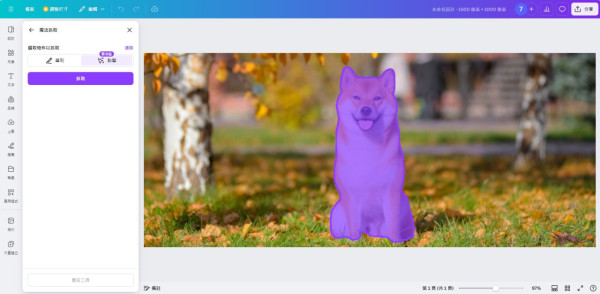
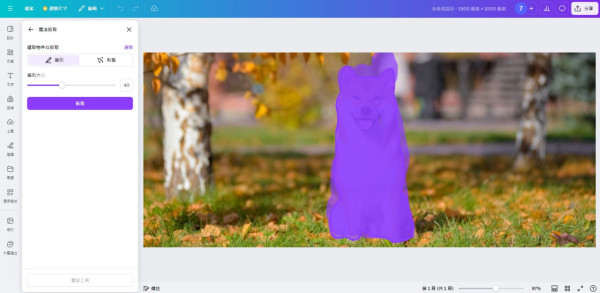
魔法抓取(Magic Grab)可將圖片中的主體抽取成可獨立操作的元素。選取相片後,進入圖片編輯工具,讓 Canva 自動辨識人物、產品、動物或其他主體;抽出後可移動、縮放、旋轉、加陰影、換背景,甚至放進另一張設計或短片。
與「背景移除」相比,魔法抓取更適合想在原圖內重新排版的用家。例如將產品由相片左邊移到右邊,騰出空間放優惠文字;又或者把人物抽出,再套上品牌色背景與標題。
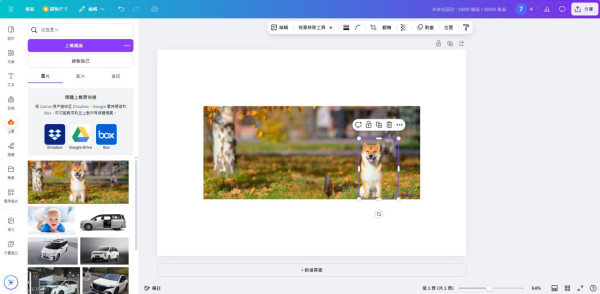
網店實用玩法
- 把產品抽出,換成白底電商圖。
- 把同一件產品放入不同節日主題背景。
- 將主體移到畫面一側,另一側放價錢、優惠碼及購買連結提示。
- 為 Reels 封面留出文字位置,避免標題壓住人物面部。
功能 5:抓取文字|相片內文字變成可修改圖層
抓取文字(Grab Text)可嘗試辨識圖片或影片畫面內的文字,將它轉換成 Canva 可編輯的文字元素。它適合用於修改舊海報日期、替換產品價錢、改活動場地、抽取設計參考圖上的文字位置,或把舊圖重新製作成新帖文。
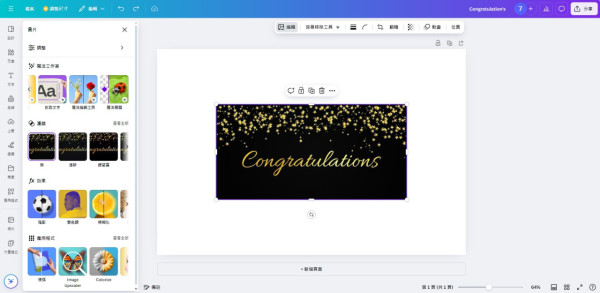
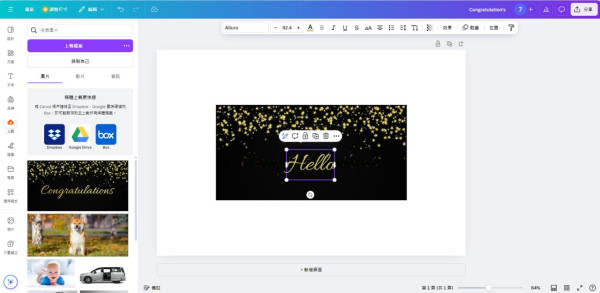

不過,抓取文字不代表可以任意複製其他人的設計、品牌字體、商標或受版權保護的內容。若文字來自第三方海報、電影、雜誌、品牌廣告或付費素材,應先確認版權及授權範圍。
使用時要留意
- 繁體中文、手寫字、斜體字及低解像度截圖,辨識準確度可能較低。
- AI 可能讀錯字、漏掉標點或把 Logo 當成文字。
- 完成後應逐字校對,特別是日期、價錢、電話、網址及優惠碼。
- 如是品牌正式宣傳品,不能只靠 AI 自動辨識,必須人手覆核。
功能 6:魔法編輯|局部換物件、加元素、改場景
魔法編輯(Magic Edit)可讓用家先用筆刷圈選相片內某個位置,再以文字 Prompt 要求 AI 替換或新增物件。例如把桌上的花瓶改成檸檬、把背景植物換成書架、把手上的飲品改成咖啡杯等。
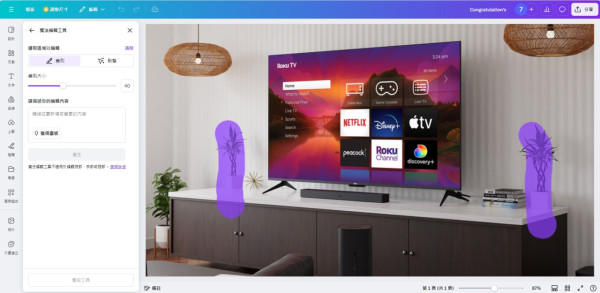
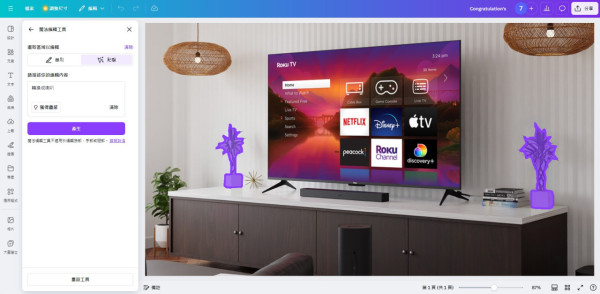
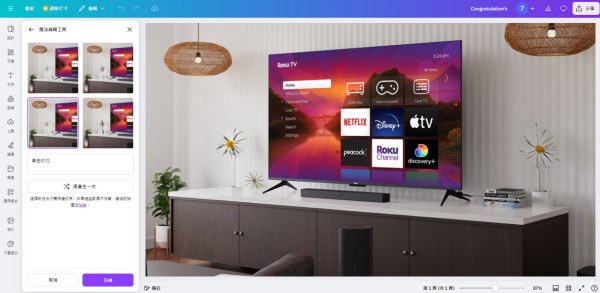
操作方法
- 開啟相片並選擇「編輯相片」。
- 點選「魔法編輯」。
- 用筆刷或點選方式框出想改動的位置。
- 輸入具體 Prompt,例如「淺黃色陶瓷花瓶,內有白色鬱金香」。
- 從生成結果中選擇較自然的一張。
- 放大檢查手指、陰影、反光、文字、邊緣及物件比例。
Prompt 寫得愈清楚,效果通常愈穩定
將圈選位置的兩盆植物,改成兩盆簡約日系室內植物。要求:米白色陶瓷盆、淺綠色葉片、自然窗邊光線、陰影方向跟原圖一致、不要改變桌子、牆壁及人物。
不要只輸入「換花」或「改靚啲」。AI 不知道你想保留甚麼、替換甚麼及畫風如何一致時,容易連附近物件、人物或背景都改壞。
功能 7:魔法展開|4:5、9:16、16:9 一鍵補畫面
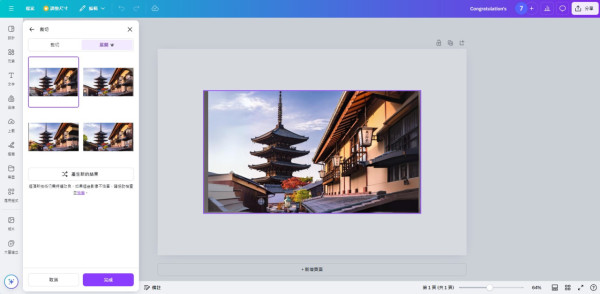
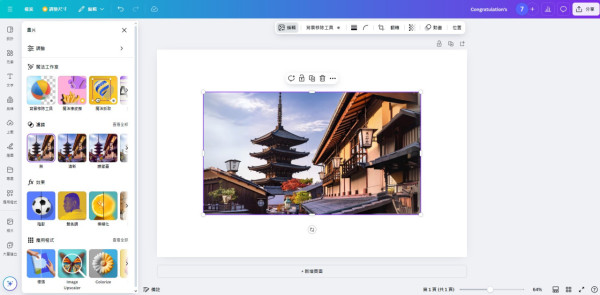
手上相片是直度 4:5,但想改成 YouTube 封面 16:9;旅行相太窄,想做手機 Wallpaper;產品照左右留白不夠,文字無位放?魔法展開(Magic Expand)可利用 AI 生成原圖以外的延伸區域,減少「硬裁走人物」或「畫面比例唔啱」問題。
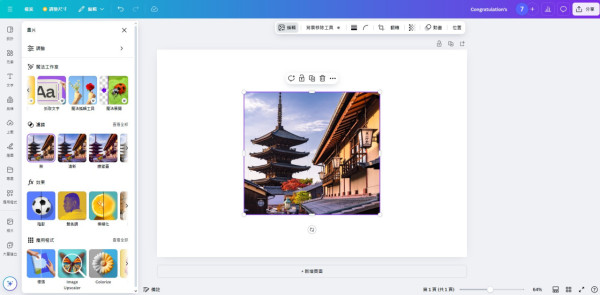
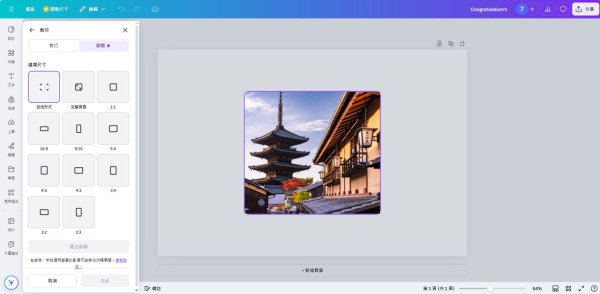
常見用途
- 把 IG 直相擴展成 YouTube 橫向縮圖。
- 把橫向產品照擴展成 IG Story/Reels 9:16 封面。
- 替人物照補上左右背景,預留標題或 Logo 位置。
- 把旅遊相改成電腦桌布、手機 Wallpaper 或 Banner。
使用後要特別檢查建築物直線、手腳、窗戶、文字、食物紋理及人群背景。AI 補畫面對純天空、海景、草地及簡單牆身通常較自然;對密集城市街景、複雜建築及多人合照則較容易出現重複物件或不合理細節。
功能 8:Video 2.0/Magic Video|唔識剪片都可整 Reels
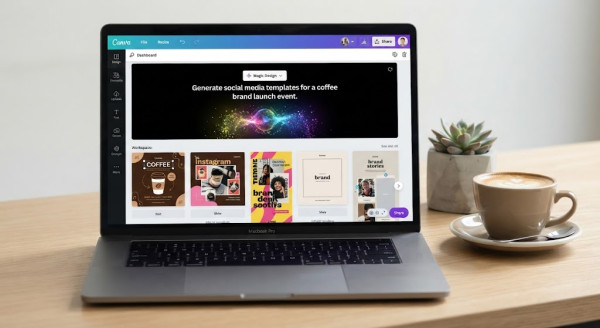
Canva 在近年更新中大幅強化影片編輯,推出 Video 2.0 及 Magic Video 等功能。新版時間軸主打更快完成剪接、同步、裁剪及圖層疊加;用家亦可上載影片片段、描述想要的風格,讓 AI 協助把內容整理成適合社交平台的短片。
適合剪甚麼片?
- IG Reels、YouTube Shorts、TikTok 直向短片。
- 網店新品開箱、餐廳探店、活動花絮及旅遊 Vlog 精華。
- 公司招聘短片、產品介紹、教學影片及內部培訓片段。
- 照片+影片混剪的生日、畢業、旅行回顧影片。
實用 Prompt
請把我上載的 8 段咖啡店影片剪成一條 25 秒 IG Reels。要求:- 9:16 直向比例- 開首 2 秒先出最吸睛的拉花鏡頭- 節奏輕快、日系咖啡店感覺- 加入繁體中文字幕位置,但不要自動填入未核實內容- 最後一幕加入「Save this for your next coffee date」文字位置- 保留右下角放 Logo 的空間
AI 剪片可幫你完成初稿,但正式發布前,仍要自行檢查字幕錯字、音樂授權、轉場節奏、品牌名稱、人物肖像及產品價錢。
功能 9:Canva Code 2.0|一句 Prompt 整互動網頁、小工具
Canva Code 2.0 是近年最值得加入文章的新功能。它讓用家以自然語言描述想製作的互動體驗,例如預算計算機、活動報名表、旅遊行程規劃器、折扣碼轉盤、產品推薦測驗或小型 Landing Page,Canva AI 便會嘗試建立可互動的網頁工具。
Canva 表示,Canva Code 2.0 可透過單一對話 Prompt 建立互動設計,並支援在 Canva 編輯器內修改顏色、字體、版面及風格;完成後可發布為具有獨立網址的網站。Canva 亦稱 Code 2.0 的程式生成時間比之前縮短 75%,由 Prompt 到發布的中位時間快 30%。 [1544][1546][1545]
適合香港用家做的 5 種工具
- 每月開支計算機。
- 旅行預算分配工具。
- 公司活動/Workshop 報名頁。
- 網店產品推薦小測驗。
- 餐廳等候時間、熱量或優惠折扣計算器。

Canva Code Prompt 範例:旅行預算計算機
請製作一個繁體中文「日本旅行預算計算機」互動網頁。輸入欄位:1. 旅行日數2. 人數3. 機票預算4. 每晚酒店預算5. 每日餐飲預算6. 每日交通預算7. 購物預算功能:- 自動計算總預算及每人平均開支- 顯示機票、酒店、餐飲、交通、購物的百分比分布- 以港幣顯示- 風格簡約、日系旅遊感、淺藍及米白配色- 適合手機使用- 預留品牌 Logo 位置
要留意,Canva Code 適合快速建立原型、簡單工具及資訊頁;涉及信用卡付款、會員登入、敏感個人資料、醫療資料、正式電商交易或複雜資料庫的網站,不能只靠 AI 生成後直接上線,應由熟悉開發及資安的人員審核。
功能 10:Canva Sheets|用 AI 整理數據、寫公式、變圖表
Canva Sheets 把試算表及設計流程整合,適合要處理社交媒體內容排程、產品資料、活動名單、問卷結果、報價資料或簡單預算的用家。Canva 已提供 Sheets AI 功能,協助生成公式、整理資料及處理試算表工作。
實用情境
- 小店整理商品名稱、價錢、SKU、庫存及宣傳文案。
- 社交媒體團隊規劃一個月 IG Post、Reels 主題與發布日期。
- HR 整理活動報名名單、員工生日、培訓紀錄。
- 老師整理學生問卷、測驗成績及課堂回饋。
- 打工仔快速把 Excel/CSV 數據轉成圖表及簡報。

Sheets AI Prompt 範例
請根據這份銷售資料:1. 計算每個產品類別的總銷售額2. 找出銷售額最高的 5 個產品3. 製作一個適合管理層閱讀的長條圖4. 生成 3 個可行的下月促銷建議5. 所有文字使用繁體中文,金額以港幣顯示
功能 11:Bulk Create|一份表格批量整 50 張社交帖文
如果你要替網店、地產代理、餐廳、學校、HR 或活動團隊製作大量格式相近的圖片,Bulk Create 比逐張複製貼上更省時。用家可先在 Canva Sheets 或 CSV/Excel 資料中準備產品名稱、價格、日期、地點、折扣碼、相片連結等欄位,再套入同一個設計模板,自動生成大量設計頁面。
Canva 近年亦加強 Bulk Create 與 Data Autofill,支援最多 150 個資料欄位,並可用任何資料欄位自動為每一頁命名,方便整理大量設計。
小店最實用例子
假設你有 30 款產品,只需先建立一張固定版面:左邊放產品相、右邊放名稱與價錢、底部放優惠日期。再把產品資料放進 Sheets,即可一次過生成 30 張 IG Post、Story 或價目圖。
功能 12:AI Elements|生成相片、影片、Icon、3D 元素

現時 Canva 可在設計器的 Elements 區域生成所需素材,包括相片、影片、自訂 Icon、形狀、圖形、3D 元素,甚至自訂程式碼。這對找不到合適素材、又不想每次都去外部 AI 工具生成圖片的用家特別方便。
可直接複製素材 Prompt
生成一組 6 個扁平化 3D Icon:主題:香港咖啡店常用元素包括:咖啡杯、咖啡豆、手沖壺、牛角包、咖啡機、外賣杯風格:柔和奶油色、圓角、無文字、透明背景用途:IG Story 精選封面及網站圖示
如生成涉及真人、品牌 Logo、名人肖像、新聞事件、受版權角色或商業產品,應額外留意肖像權、商標權、版權、平台 AI 條款及商業使用限制。AI 生成不代表必然可以任意商用。
打工仔/小店必用 Canva AI Prompt 範例
Prompt 1:打工仔做簡報
請根據以下內容建立一份 8 頁繁體中文簡報:主題:2026 年第三季社交媒體成效報告要求:- 第 1 頁封面- 第 2 頁 KPI 摘要- 第 3 至 5 頁列出觸及率、互動率、追蹤人數及內容表現- 第 6 頁分析 3 個做得好的地方- 第 7 頁列出 3 個下季改善方向- 第 8 頁行動計劃- 視覺風格:專業、簡潔、藍白配色- 預留位置讓我填入真實數據- 所有文字必須使用繁體中文
Prompt 2:網店整新品宣傳
請設計 3 款 Instagram 4:5 貼文模板,用於宣傳香港網店的新款無線耳機。風格:科技感、深藍色、銀色、極簡每張保留位置放產品相、售價、折扣碼及 Logo。3 款版面分別是:1. 新品發布2. 3 大賣點3. 限時優惠倒數請使用繁體中文,避免生成錯誤產品規格。
Prompt 3:社交媒體內容月曆
請為香港手作甜品店建立 30 日 Instagram 內容計劃。每一天要包括:- 帖文類型:Reels、Carousel、Story 或圖片帖文- 主題- 影片/圖片拍攝建議- 貼文 Caption 大綱- Call-to-Action- 適合的 Hashtag 類型內容比例:40% 產品介紹25% 製作過程20% 客戶評價15% 老闆個人故事語氣要親切、香港本地小店感覺、使用繁體中文。
Prompt 4:活動報名頁
請建立一個繁體中文活動報名 Landing Page。活動名稱:週末手機攝影工作坊日期:請保留可修改欄位地點:請保留可修改欄位頁面需要包括:- 活動賣點- 適合對象- 課程內容- 講師介紹- 常見問題- 報名表單- 名額有限提示- 行動按鈕:「立即報名」設計風格:現代、黑白灰、加入少量黃色點綴。手機版閱讀要清楚。
Canva 免費版、Pro 版與 AI 功能限制
Canva 免費帳戶可使用部分設計模板、基本編輯工具及部分 AI 功能,但 AI 生成、去背、影片生成、品牌工具、高級素材、Canva Code、Magic Studio 及其他進階功能的可用次數,會視乎帳戶計劃、地區、平台及當刻推出安排而不同。
Canva 目前以 AI allowance 機制管理部分 AI 工具的使用量,即使是付費帳戶,亦可能設有每月點數、生成次數或進階模型使用限額;最準確做法是登入帳戶後查看「Settings」、「Plans」或 AI 使用量頁面。
| 帳戶類型 | 較適合誰? | 一般可用方向 | 使用前要注意 |
|---|---|---|---|
| Canva Free | 偶爾整 IG Post、功課、簡單海報 | 基本模板、基本設計、部分 AI 體驗 | 高級素材、部分 AI 工具及生成額度可能有限 |
| Canva Pro | KOL、小店、Freelancer、內容創作者 | 較多高級素材、品牌工具、去背及進階 AI 功能 | AI 功能仍可能按每月額度或條款限制 |
| Canva Teams/Business | 公司行銷、社交團隊、多人協作 | 品牌管理、多人協作、審批、批量內容及企業工作流程 | 應先確認資料權限、帳戶管理及內容審批安排 |
Canva AI 使用 5 個注意事項
- AI 文字必須校對:生成海報、簡報及圖片內文字時,繁體中文可能出現錯字、漏字、亂碼或日期金額錯誤。
- 不要上傳機密檔案:公司合約、客戶個人資料、未公開業績、身份證、銀行資料及醫療資訊,不宜隨便放進雲端 AI 工具。
- 檢查版權與商標:AI 生成的圖片、音樂、人物及設計元素,不代表必然可任意商業使用。
- 不要直接相信 AI 資訊:簡報、產品規格、健康資料、法律內容及價格資訊,要以官方或可信來源核對。
- AI 做初稿,人手做最後決定:Canva AI 最適合加快起稿、提供視覺方向及處理重複工作,不能完全取代品牌策略、設計判斷及內容審核。
ezone.hk 小結:Canva 已由執相工具變成 AI 創作工作台
2024 年學會去背、魔法橡皮擦、魔法抓取、抓取文字、魔法編輯及魔法展開,已經足夠幫大部分人處理日常圖片;但到 2026 年,Canva 最值得學的不再只是執相,而是由一句 Prompt 開始完成設計、短片、簡報、表格、互動工具及網站。
對打工仔而言,Magic Design、Canva Sheets、Video 2.0 可加快做簡報、報告及社交素材;對小店及 KOL,Bulk Create、AI Elements、Magic Video 可減少重複製圖時間;而 Canva Code 2.0 則讓不識編程的用家,也可快速建立旅行預算計算機、活動報名頁及產品小工具。
不過,AI 生成得快不代表可以直接出街。正式發布前,記得檢查繁體中文字、價錢、日期、品牌 Logo、人物樣貌、版權及敏感資料,先可以真正做到「快靚正」。
Source:Canva、Canva AI、Canva Code、Canva Sheets
Canva 是一款廣受歡迎的線上設計工具,以其簡單直觀的操作介面和豐富的素材資源而聞名,非常適合設計新手及非設計專業人士使用。它提供多樣化的設計模板,覆蓋了社交媒體貼文、簡報、名片、海報等各種需求,讓用戶可以輕鬆上手並快速創建專業級的視覺內容。
Canva 不少功能均為免費使用,部份進階功能則要 Pro 訂閱,個人版年費為 USD 120。
相關文章
Canva AI 2026 功能教學
- Canva AI 2026 有咩新功能?
- 功能 1:Magic Design 一句 Prompt 出完整設計
- 功能 2:AI 去背及背景替換
- 功能 3:魔法橡皮擦移除路人雜物
- 功能 4:魔法抓取移動主體
- 功能 5:抓取文字修改圖片內容
- 功能 6:魔法編輯局部換物件
- 功能 7:魔法展開補畫面比例
- 功能 8:Video 2.0/Magic Video 自動剪 Reels
- 功能 9:Canva Code 2.0 一句整網頁小工具
- 功能 10:Canva Sheets 用 AI 整理數據
- 功能 11:Bulk Create 批量整社交帖文
- 功能 12:AI 生成相片、影片、Icon 與 3D 元素
- 打工仔/小店 Canva AI Prompt 範例
- 免費版、Pro 版與 AI 使用限制