

電腦開機「慢過龜」就快壞機?IT 專家教你清空隱藏「開機垃圾」破解 5 大拖慢 Windows 11 的元兇
|
黃俊翔
| 21-10-2026 19:19 |
在Google
追蹤《e-zone》
追蹤《e-zone》

明明換了新電腦,或者剛剛升級到 Windows 11,但開機速度依然「慢過龜」,登入後要等成分鐘,滑鼠先郁得返?你是否第一時間在想:「唔通部機咁快打柴?隻 SSD 或者硬碟就快壞?」先別急著call人維修!IT 專家指出,9 成的開機緩慢問題,並非來自硬件損壞,而是軟件層面的「垃圾」塞爆了系統。
Table of Contents
Windows 11 雖然介面美觀,但也內置了許多「大食」功能。你每次安裝新軟件時,它們都可能「靜靜雞」將自己塞入開機啟動清單,在你開機一刻「群魔亂舞」,佔用所有資源。
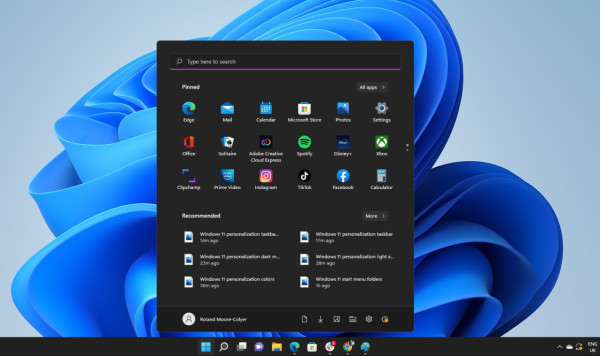
今次,我們就教你「一招」找出並清空這些隱藏的「開機垃圾」,並拆解 5 個拖慢你 Windows 11 速度的元兇,幫你部機「回復青春」!

IT 專家「一招」KO:清空隱藏「開機垃圾」
這「一招」是所有 IT 人重裝電腦後,第一件會做的事。你以為開機慢,只是 Windows 載入慢?錯!其實是 Windows 同時要載入 10 個、20 個你根本不需要的「背景常駐程式」。
停用「啟動應用程式」
很多軟件(例如 Adobe 檢查更新、Spotify、Discord、Steam 遊戲平台等)為了「方便」你,都會預設為「開機時自動啟動」,它們就是拖慢速度的元兇。只要在工作管理員內,再到啟動應用程式頁面,再右擊程式名稱就可將其關閉。
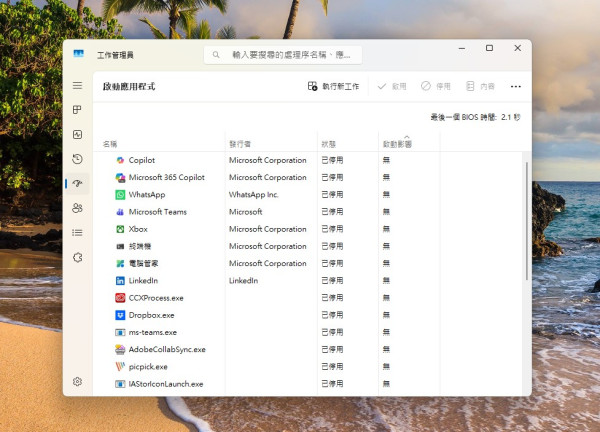
2 個步驟搵出「垃圾」
開啟「工作管理員」:
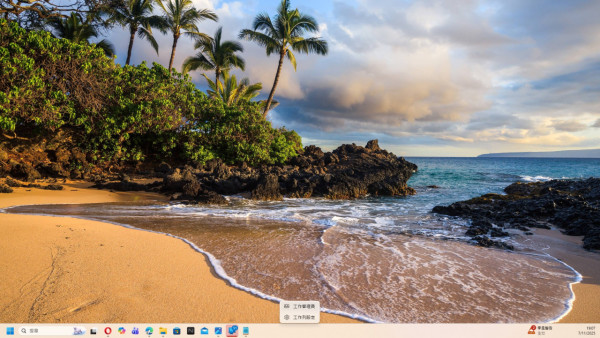
- 在工作列(Taskbar)上按滑鼠右鍵,選擇「工作管理員」(Task Manager)。
- (Pro 貼士:你亦可使用快捷鍵
Ctrl + Shift + Esc一鍵開啟)
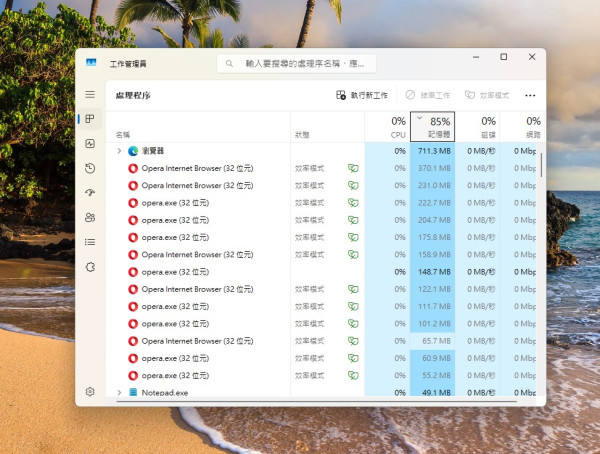
找出並停用:
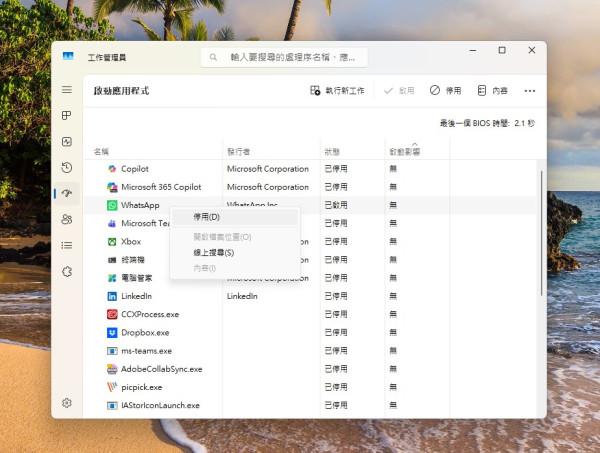
- 在工作管理員視窗中,點擊左側的「啟動應用程式」(Startup apps) 分頁(圖示是一個小速度錶)。
- 你將會看到一長串清單。重點看「狀態」(Status) 和「啟動影響」(Startup impact) 這兩欄。
- 點樣清: 瀏覽清單,凡是「啟動影響」顯示為「高」(High),而你又不需要它一開機就執行的程式(例如:Spotify, Adobe Updater, Zoom, Teams 個人版, 各類遊戲平台),請選取它,然後點擊右上角的「停用」(Disable)。
【專家提醒】
哪些可以停? 遊戲平台 (Steam, Epic)、通訊軟件 (Discord, Slack)、音樂程式 (Spotify),大膽停用!你只是禁止它們「開機時自動開」,並非刪除程式。
哪些不要亂停? 你自己安裝的防毒軟件 (Antivirus)、音效卡驅動 (Realtek, Intel Audio)、顯示卡相關程式 (Nvidia, AMD) 或 Microsoft 開頭的系統程式,建議保留「已啟用」。

清空這份清單後,重啟電腦,你將會發現開機速度有立竿見影的提升!
破解!5 大拖慢 Windows 11 的元兇
除了「開機垃圾」,Windows 11 自身也有幾個「大食」設定,正在蠶食你電腦的效能。
元兇一:華麗特效「食」資源
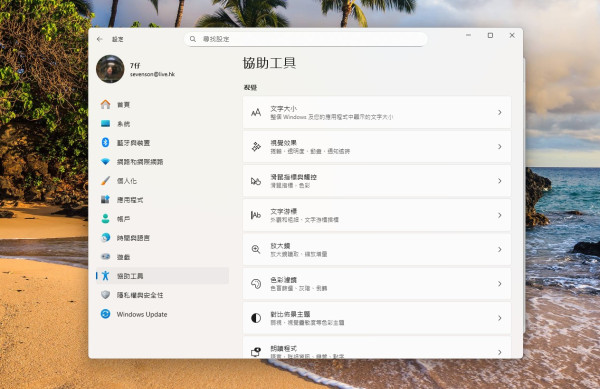
破解方法:
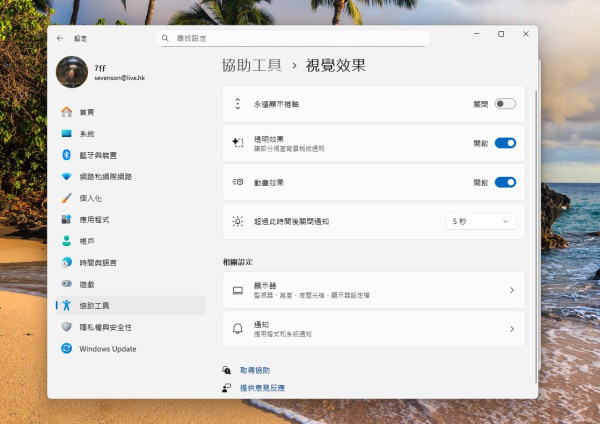
進入「設定」 > 「協助工具」(Accessibility)。
選擇「視覺效果」(Visual effects)。
將「透明效果」(Transparency effects) 和「動畫效果」(Animation effects) 關閉。
元兇二:Widgets (小工具) 在背景「偷跑」
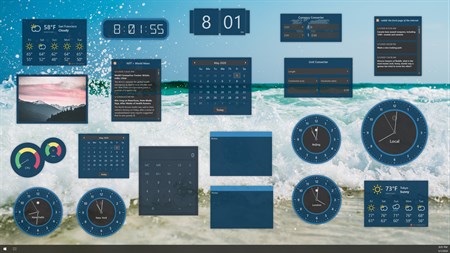
工作列左下角那個顯示天氣的「小工具」(Widgets),看似無害,但它其實在背景持續更新新聞、天氣、股市資訊,佔用網絡和系統資源。
破解方法:
進入「設定」 > 「個人化」(Personalization)。
選擇「工作列」(Taskbar)。
在「工作列項目」中,將「小工具」(Widgets) 關閉。
元兇三:Teams (聊天) 自動常駐
如果你用的是 Windows 11 專業版或家用版,工作列上會多了一個「聊天」(Chat) 圖示,這是 Microsoft Teams 的整合。如果你根本不用它,它就是在白白浪費資源。

破解方法:
同樣在「設定」 > 「個人化」 > 「工作列」。
在「工作列項目」中,將「聊天」(Chat) 關閉。
元兇四:「背景 App」持續活動
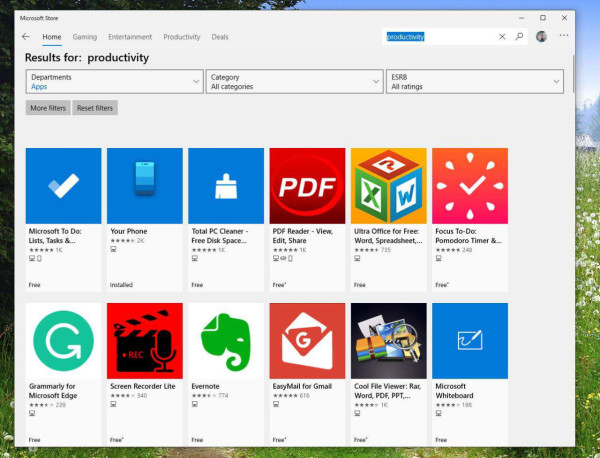
很多 UWP App(從 Microsoft Store 下載的 App)即使你關閉了,仍被允許在背景「偷跑」更新或收發通知。
破解方法:
進入「設定」 > 「應用程式」(Apps) > 「安裝的應用程式」(Installed apps)。
找出你懷疑的 App(例如:天氣、地圖、Mail),點擊它右邊的「…」,選擇「進階選項」(Advanced options)。
在「背景應用程式權限」下,將「讓此應用程式在背景執行」的設定,由「一律」改為「永不」(Never)。
元兇五:電源計劃「就住就住」
為了省電,你的電腦可能被設定在「平衡」甚至「省電」模式,這會限制 CPU 的最高效能,導致系統「窒下窒下」。
破解方法:
打開「設定」。
進入「系統」 > 「電源和電池」。
確保你選擇的電源模式是「平衡」(Balanced),或者如果你追求極致效能(不介意耗電),請點擊「顯示額外計劃」並選擇「高效能」(High performance)。
總結:開機慢,九成是 Software 問題
下次電腦開機「慢過龜」,先不要「自己嚇自己」以為 SSD 就快壞。電腦變慢,絕大多數情況都是「日積月累」的軟件垃圾和設定問題。
「就快壞機」通常伴隨的是「藍畫面」(BSOD)、開機「嗶嗶」聲,或者硬碟發出「咔咔」異響。如果只是單純的開機慢,99% 都能透過以上教學解決。
立即動手,跟著 IT 專家的「一招」清空你的「開機垃圾」,再關掉那 5 個「元兇」,還你一個「爽快」的 Windows 11 體驗!
【熱門報道】
即刻【按此】,用 App 睇更多產品開箱影片
Source : ezone.hk