

iPhone鍵盤秘技大公開 五招必學變身打字達人 搶飛填Form原來可以更快
|
文嘉俐(蕃薯)
| 09-11-2025 10:27 |
在Google
追蹤《e-zone》
追蹤《e-zone》

iPhone是港人日常必備工具,打字、傳訊、網購已成生活一部份。但在網上搶飛或填寫表格(填Form)時,你是否總覺打字太慢?其實iPhone內置鍵盤暗藏不少實用秘技,能大幅提升輸入效率。掌握以下幾招,無論日常通訊或搶購限量品,都能更得心應手。本文將拆解幾個iPhone鍵盤的隱藏功能,助你瞬間變身打字達人,體驗更流暢的智能生活。
即刻按此,用 App 睇更多產品開箱影片

1. 連續空白鍵輸入
當您想輸入多個空白鍵時,是否曾遇到連按兩下後自動出現句號的困擾?
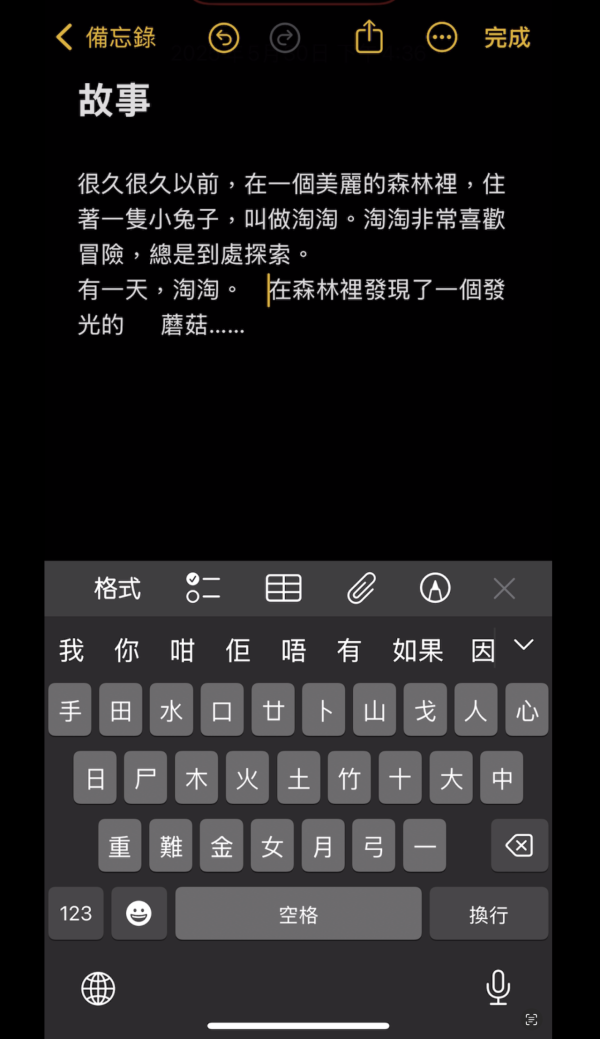
只需進入「設定」>「一般」>「鍵盤」,然後關閉「句號快速鍵」功能。
↓點擊圖片放大↓

2. 快速填寫:搶票利器「文字替代」!
搶購演唱會門票、報名活動時,時間就是金錢!還在慢慢輸入電郵地址、電話號碼就太慢了!
前往「設定」>「一般」>「鍵盤」,選擇「文字替代」。您可以預先將常用資訊,例如電郵地址、電話號碼、住家地址等輸入其中,並設定一個簡短的替代字詞。在搶票時,快速填寫所有資料,助您輕鬆搶到心儀的門票!
3. 英文大寫輸入
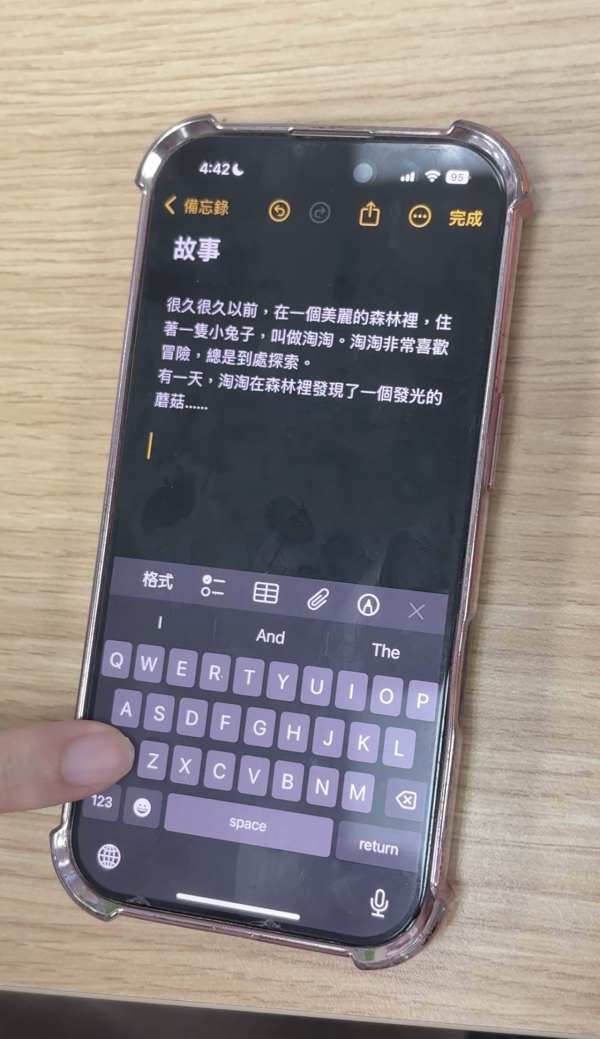
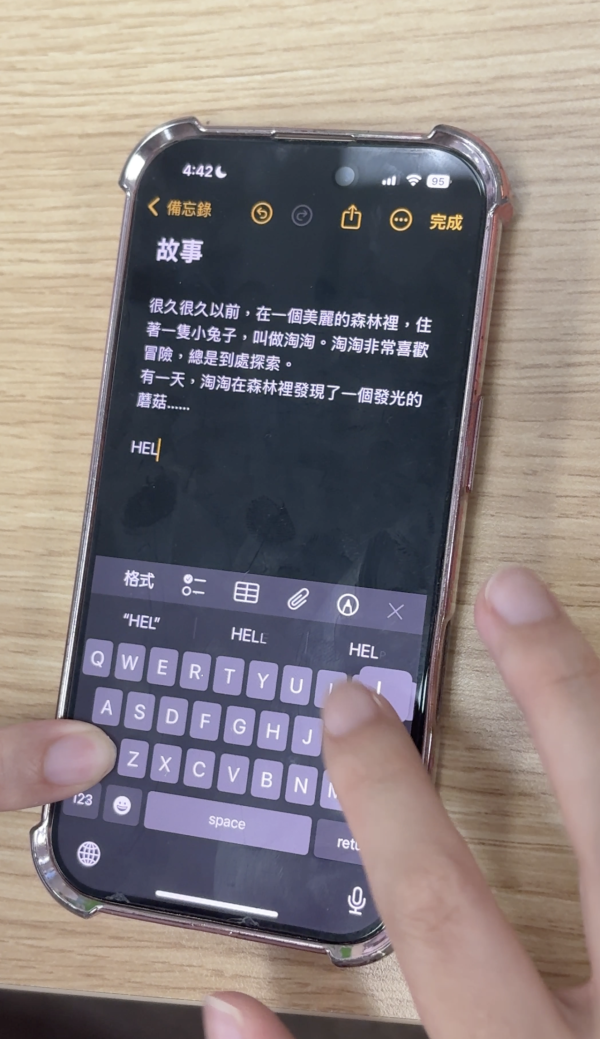
想要輸入整句英文都變成大寫?無需再頻繁按住Shift鍵!
只需按實下鍵盤左下角的箭頭符號,鍵盤便會鎖定在大寫模式,讓您輕鬆輸入整句大寫英文。
4. 數字符號快速切換
許多時候在打字過程中需要切換到數字、符號,甚至尋找表情符號時,都必須特地按下切換鍵,相當不便!
只需按住該數字鍵,相關的數字、符號!例如,按住「1」可能會彈出其他數字選項或常用符號;按住表情符號鍵,也會彈出最近使用過或相關的表情符號,方便您快速選取!
↓點擊圖片放大↓
5. 光速移動游標
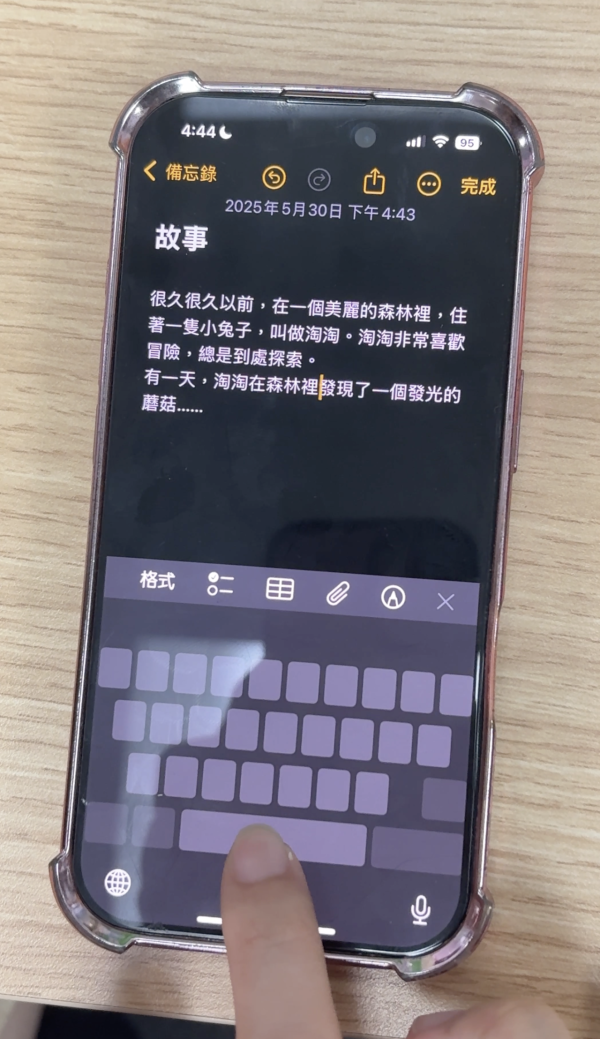
想在文字段落中間修改內容,但游標卻總是不聽使喚。
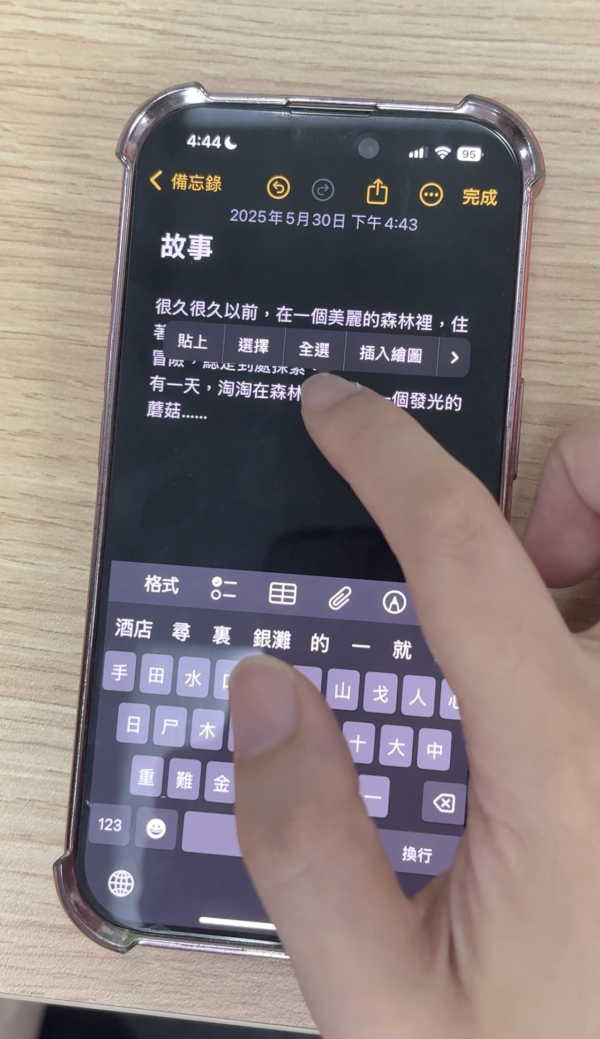
只需按住鍵盤的空白鍵,整個鍵盤便會變身為一個觸控板,您可以隨意移動游標到任何您想前往的位置。無論是刪減文字、插入內容,都能變得超級精準!
您學會以上5個iPhone鍵盤小技巧了嗎?立即嘗試,保證您的輸入效率大幅提升,也能在朋友面前展現您的「鍵盤功力」!