

USB-C線外表一樣速度差166倍!正反插速度唔同!揭充到電傳唔到Data死穴附買線指南
|
Fung Chun Man
| 21-10-2026 13:05 |
在Google
追蹤《e-zone》
追蹤《e-zone》

踏入 2026 年,雖然USB-C已經全面普及,但你手頭上嗰條線真係買啱?咪以為條條 Type-C 線都一樣,原來同款外表下Type-C 線傳輸速度相差166倍!今次ezone線材選購指南同你盲區大拆解,話你知Thunderbolt USB-C 分別究竟喺邊,更揭秘點解USB-C正反插速度唔同、甚至可能出現一面快一面慢嘅怪象!想知點樣睇清USB-C 線規格避免買錯「充得到電卻傳唔到 Data」嘅龜速線?即睇內文實測點評,教你一秒避坑!
USB-C 外表一樣速度差咁多?
USB-C(又稱 USB Type-C)這種「一線走天涯」的便利性,確實解決了以往打工仔和數碼用家線材糾結的煩惱。無論是幫 iPhone、iPad 充電,還是連接手提電腦與外置螢幕,同一個接口就能搞掂。
然而,隨著 USB-C 成為絕對的主流標準,不少使用者對其技術細節仍存有極大誤解。當實際傳輸體驗與期望出現落差時,往往令人感到困惑。今日 ezone.hk 就為大家深入拆解關於 USB-C 的 5 個長期迷思,還原技術真相!
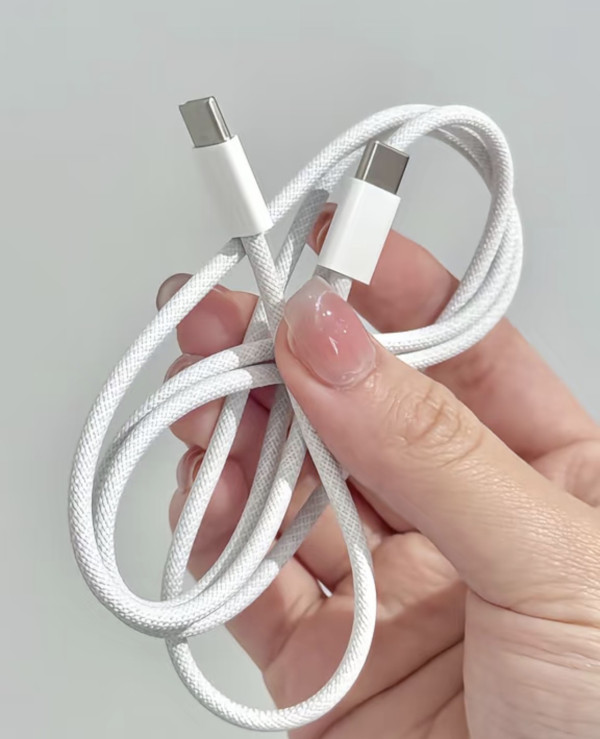
迷思一:Apple 係發明者定死敵?拆解背後複雜關係
坊間關於 Apple 與 USB-C 的關係流傳著兩個極端的誤區:一是 Apple 發明了 USB-C,二是 Apple 被迫採用且極度抗拒。事實上,兩者皆非全貌。
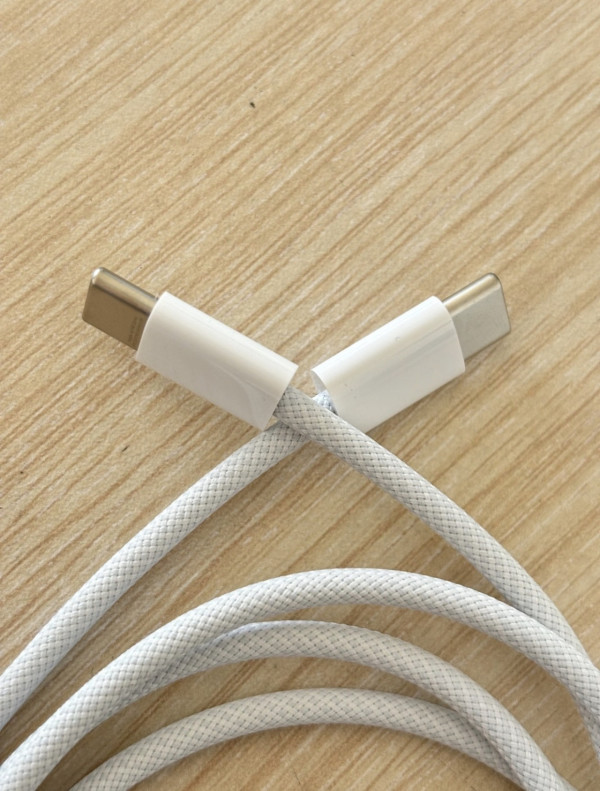
真實情況是,Apple 確實深度參與了 USB-C 的標準制定,並早在 2015 年推出的 MacBook 上大膽採用單一 USB-C 接口設計,成為推動該標準普及的重要功臣。然而,在 iPhone 產品線上,Apple 為了 Lightning 的授權利益遲遲未肯轉換,直至 2023 年 iPhone 15 系列在歐盟法規的強硬壓力下才正式全面妥協。總結而言,Apple 與 USB-C 的關係既非單純的「獨家發明者」,亦非「死對頭」。
迷思二:線材外觀一致,功能功能卻大相逕庭?
「所有 USB-C 線功能相同」是市面上最常見的致命誤解。USB-C 接口在理論上具備充電、數據傳輸及影像輸出三大潛力,但現實中,並非每條線材都完整支援上述功能。
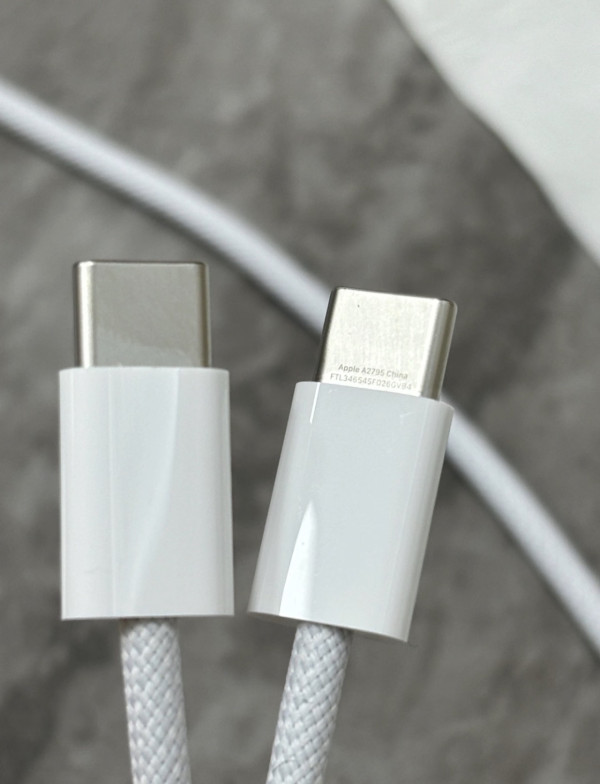
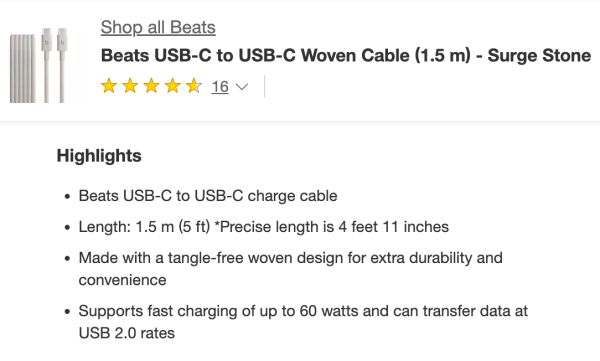
市面上有很多幾十蚊的便宜線材,內部僅鋪設了供電用的線芯,完全沒有用作數據傳輸的高速線組。切勿以為隨手拿一條充電線接上外置屏幕就能顯示畫面,如果買錯不支援 DisplayPort Alt Mode 的低階線,插上去只會落得畫面全黑的下場。

迷思三:Type-C 僅代表接口形狀?同款線材傳輸速度相差 166 倍!
許多消費者以為只要是 USB-C 接口,就必然代表高速傳輸。事實上,USB-C 僅屬於物理接口規格(Form Factor),並不保證內部的傳輸協議速度。一條外觀崭新的 USB-C 線材,內裡可能僅支援陳舊的 USB 2.0 標準!
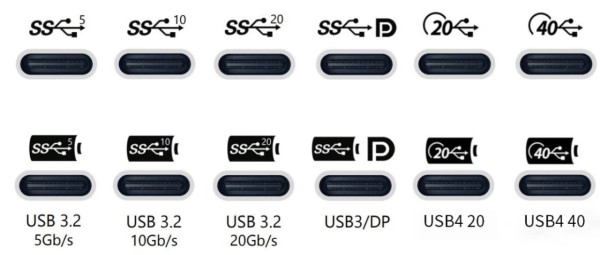
如果將入門級與最新頂級規格相比,兩者的數據傳輸速度高達 166 倍 的恐怖差距。消費者在選購時,單憑外觀判斷線材效能絕不可靠。以下為大家整理最新 USB 傳輸協議速度對照表,看清規格才能物盡其用:
| USB 規格版本 | 理論最高傳輸速度 | 效能與速度差距解讀 |
| USB 2.0 | 480 Mbps | 俗稱「龜速線」,多為跟機附送的純充電線。 |
| USB 3.0 / USB 3.1 Gen 1 | 5 Gbps | 進入高速門檻,適合一般外置硬碟備份。 |
| USB 3.1 Gen 2 | 10 Gbps | 現時主流高速外置 SSD 的標準規格。 |
| USB 3.2 | 20 Gbps | 雙通道傳輸,速度進一步提升。 |
| USB4 (1.0) | 40 Gbps | 高階制式,支援超高清影像與數據並行。 |
| USB4 (2.0) | 80 Gbps | 最新頂級規格! 與 USB 2.0 相比,傳輸效能相差高達 166 倍。 |
消費者務必看清規格標示,以免購入「龜速」線材,白白浪費裝置的高速傳輸潛力。
迷思四:Thunderbolt 與 USB-C 有咩分別?外形相同但血統迥異
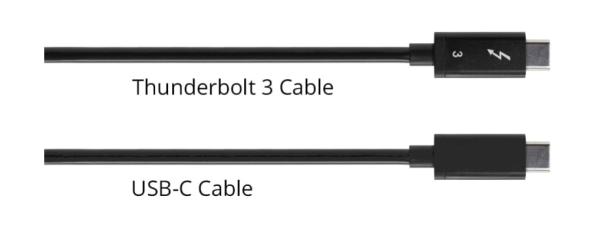
即便對科技產品有一定認識的愛好者,亦未必能輕易分辨 Thunderbolt 3/4 與普通 USB-C。雖然兩者外觀完全一致,均採用對稱的接口,但技術核心卻大有不同。
Thunderbolt 原為 Intel 與 Apple 合作開發的專有高階技術協議,權利歸屬 Intel,而非負責 USB 規範的 USB-IF 協會。這解釋了為何以往舊款 AMD 平台的手提電腦極少原生出現 Thunderbolt 接口。
USB-C: 指的是物理接口及線材的「形狀」規格。
Thunderbolt 3 / 4: 是基於 USB-C 接口開發的高階技術協議,被譽為「功能最強大的 USB-C」。
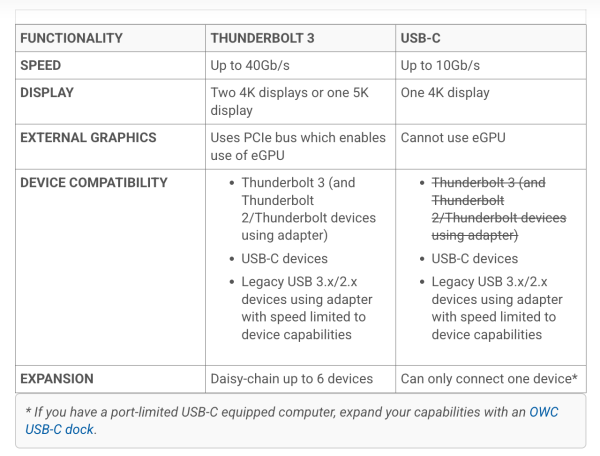
最簡單的理解方式: 所有 Thunderbolt 接口均支援 USB-C,但並非所有普通 USB-C 接口都具備 Thunderbolt 的頂級效能。
迷思五:正反可插但結構有別?遇慢速不妨「反轉再試」
USB-C 最為人稱道的設計是其對稱性,無需像舊款 Micro-USB 般區分正反面即可插入。然而,這項便利背後的技術原理遠比想像中複雜。
雖然插座內部的兩排 12-Pin 針腳呈對稱排列,但在運作 USB 3.x 或 DisplayPort Alt Mode(影像輸出)等高階模式下,主機控制器需要實時偵測插頭插入的方向,並動態切換內部的訊號路徑。這意味着所謂的「無方向性」,其實是依賴裝置自動切換線路配置來實現。
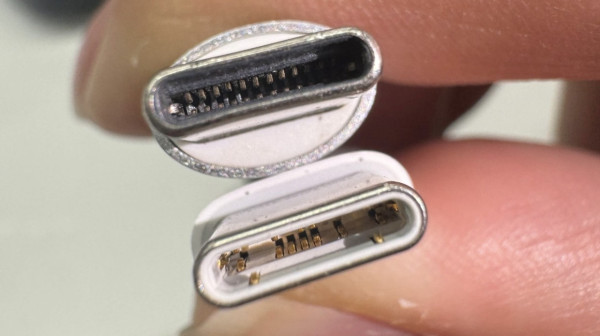
一般情況下使用者難以察覺差異,但若使用質量欠佳、老化、或由 Type-C 轉 Type-A 的舊式轉換線材,可能會因為單邊針腳損壞、氧化或設計缺陷,出現「一面快、一面慢」的怪現象。因此,若發現傳輸速度異常緩慢或讀取不到硬碟,嘗試將插頭反轉 180 度再次插入,或許能奇蹟般解決問題!
ezone編輯部短評
很多人給你「選線建議」只會叫你買最貴、寫著 USB4 的線。但ezone編輯部在日常實測中發現,盲目追求頂級規格反而會踩入另一個坑:線材太硬與太短!
選線指南:
「粗硬短」的物理限制: 要達到 USB4 或 Thunderbolt 4 的 40Gbps 以上超高速,線材內部必須鋪設極其密集的屏蔽網與高規格線芯。這導致高階線通常「非常粗硬」,而且為了防止訊號衰減,非光纖的主動式高階線長度通常被限制在 1 米甚至 0.8 米以內。如果你只是想躺在床上邊充電邊玩手機,買這種頂級線只會折磨自己。
認清標籤字樣: 買線時不要單看包裝上的「高速」口號。請認準線頭塑料上是否有蝕刻一個 「小閃電」(代表 Thunderbolt),或者是寫著 「20」或「40」的 USB 標誌,這才是代表該線材通過了官方的速度認證,數據絕不欺騙。
常見問題解答
Q1: 點樣可以最快分辨出我手頭上條 USB-C 線係咪「龜速充電線」?
A1: 最簡單的做法是將它連接電腦與外置 SSD 進行大檔案傳輸。如果在傳輸幾 GB 的影片時,電腦顯示的速度只有 30MB/s 至 40MB/s 左右,且遲遲無法提升,那這條線 99% 內部只支援舊款 USB 2.0 協議(最高 480 Mbps),屬於純充電用的低階線。
Q2: 使用高瓦數的 USB-C 火牛配低階線充電,會唔會燒毁手機?
A2: 正常情況下不會。因為現代 USB-C 充電安全機制中內置了 PD (Power Delivery) 協議。火牛、線材(若內置 E-Marker 晶片)與手機在連接時會進行「智能握手通訊」,自動調配至三者共同支援的安全電壓與電流。不過,若使用完全沒有安全認證的劣質山寨線,確實存在過熱短路的風險。
Q3: 點解我用原廠 USB-C 線將手提電腦駁落外置螢幕,畫面完全無反應?
A3: 這正是因為普通原廠線(例如 MacBook 跟機附送的白色充電線)的底層設計主要針對高功率充電,其內部數據傳輸規格通常僅為 USB 2.0。這類純充電線並不具備傳輸高頻影像訊號所需的頻寬。你需要另行購買一條標明支援「DisplayPort Alt Mode」或「Thunderbolt」的高階數據影像線,才能成功輸出畫面。
Source: ezone.hk、eshop.macsales
【相關報道】