

Grok AI 最新圖像編輯功能 文字指令輕鬆編輯圖片 【附實測教學+貼士】
|
Fung Chun Man
| 24-06-2025 12:49 |
在Google
追蹤《e-zone》
追蹤《e-zone》

Grok AI圖像編輯實測:AI修圖新紀元來臨。Grok 不再只是對話式AI,其嶄新圖像編輯功能震撼登場!本文深入實測物件移除、背景替換、風格轉換及生成式編輯等核心應用,剖析其便捷高效與無限創意。我們將分享香港用戶獨家實測心得,並前瞻這項AI修圖利器如何革新創意產業。
即刻【按此】,用 App 睇更多產品開箱影片
Grok 圖像編輯功能實測:AI 修圖輕鬆實現?
Grok 過往主要以其對話式 AI 能力聞名,但此次直接涉足圖像處理領域,確實令人耳目一新。據悉,這項圖像編輯功能涵蓋多種應用,有以下 4 大功能:‘
- 物件移除 (Object Removal): 移除圖片中不欲出現的元素。
- 背景替換 (Background Replacement): 為圖片更換全新的背景。
- 風格轉換 (Style Transfer): 將圖片轉換為不同的藝術風格。
- 生成式編輯 (Generative Editing): 甚至能依據文字描述,在圖片中新增或修改元素。
今天小編就為你們一一測試 Grok 圖像編輯的實際能力。
實測教學:如何操作 Grok 圖像編輯功能?
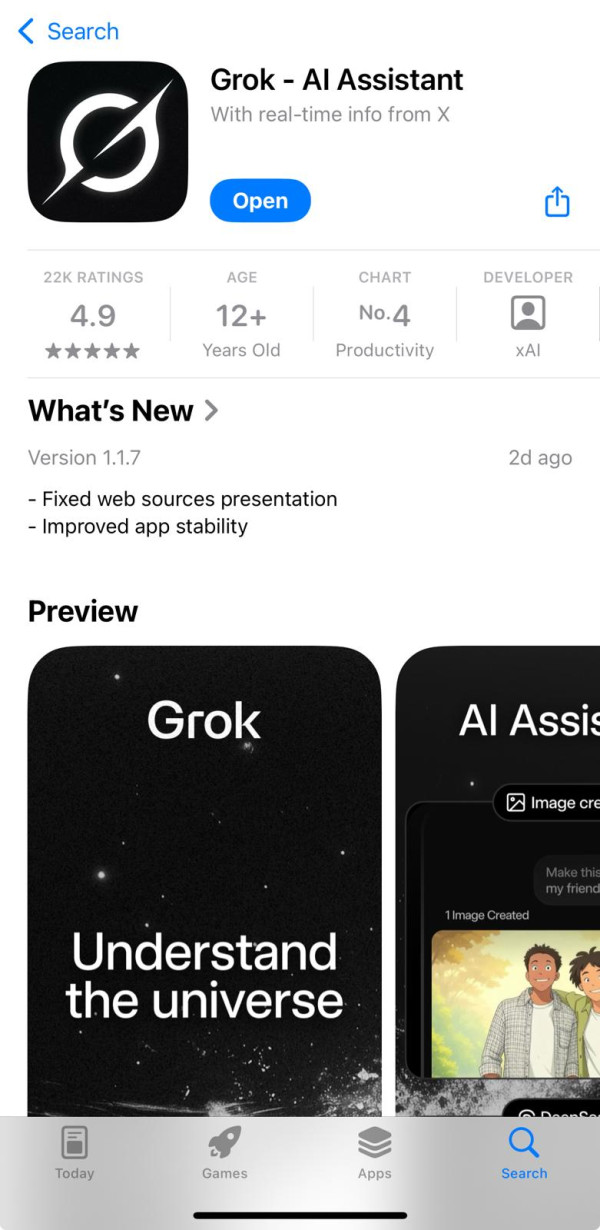
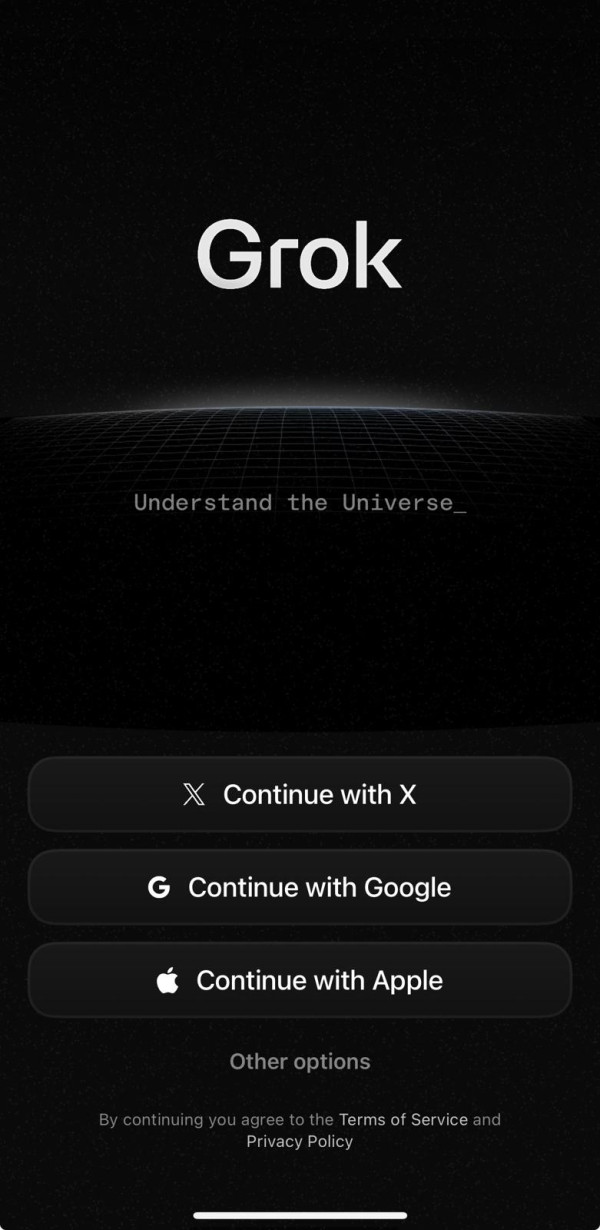
首先,您需要登入 Grok App(若您是 Grok Premium 用戶或具備新功能試用權限)。打開 Grok App 應用程式後,可以使用多種方式登入。
步驟一:上載待編輯的圖片
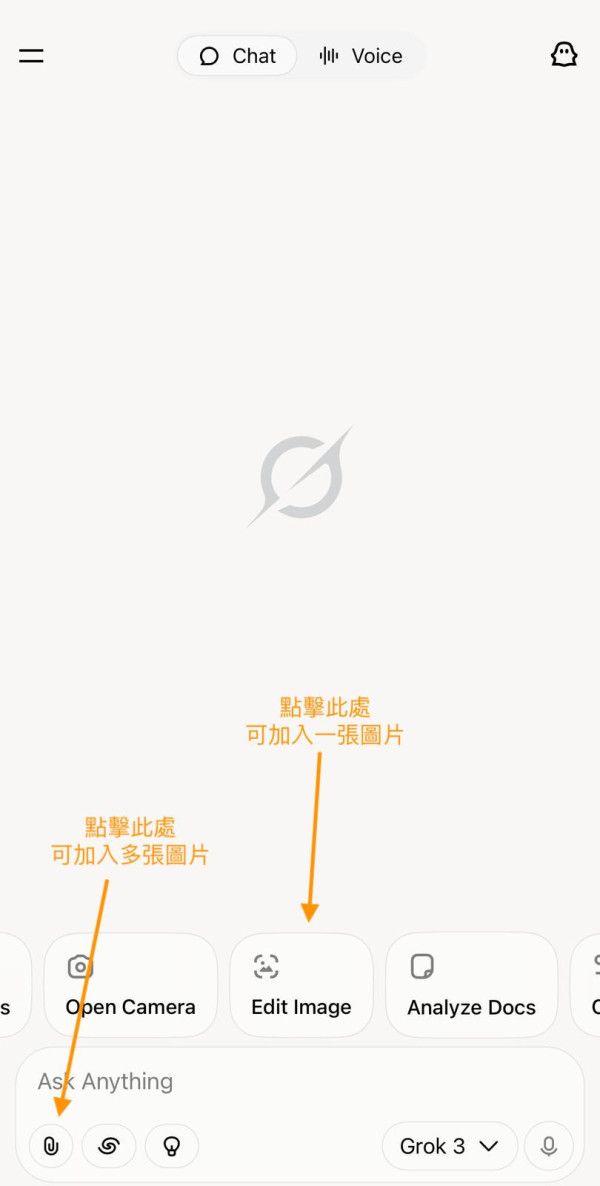
在 Grok 的聊天介面中,您會看到一個新增的「編輯圖像」(Edit Image)按鈕。
- 點擊按鈕: 點擊「編輯圖像」(Edit Image)按鈕。
- 選擇圖片: 從您的電腦或行動裝置中選擇一張您希望編輯的圖片。Grok 支援常見的圖片格式,例如 JPG、PNG 等。
- 上載成功: 圖片會立即顯示在對話框中。
步驟二:向 Grok 下達修圖指令
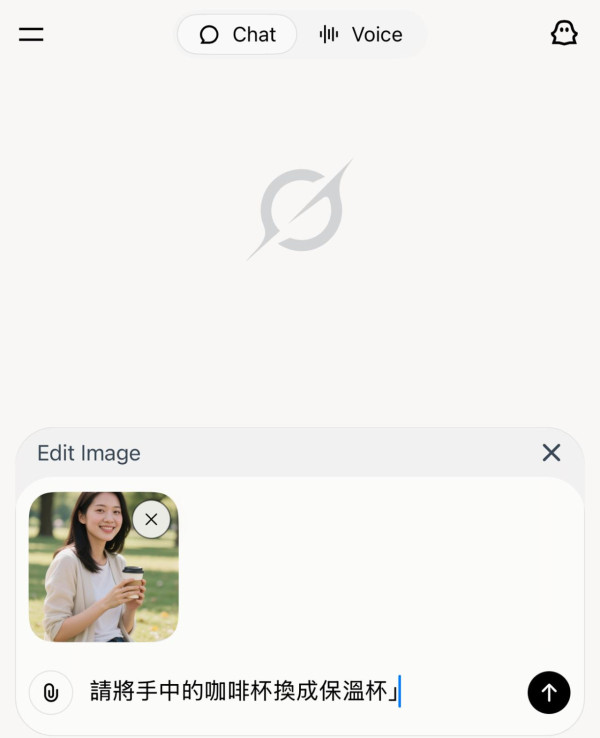
這是最關鍵的步驟!Grok 的圖像編輯功能主要由您的文字指令 (prompts) 驅動。請記住,您的指令越清晰、越具體,Grok 處理後的效果將越理想。
以下提供數個實用指令範例,助您快速上手,並結合了我們的實際測試:
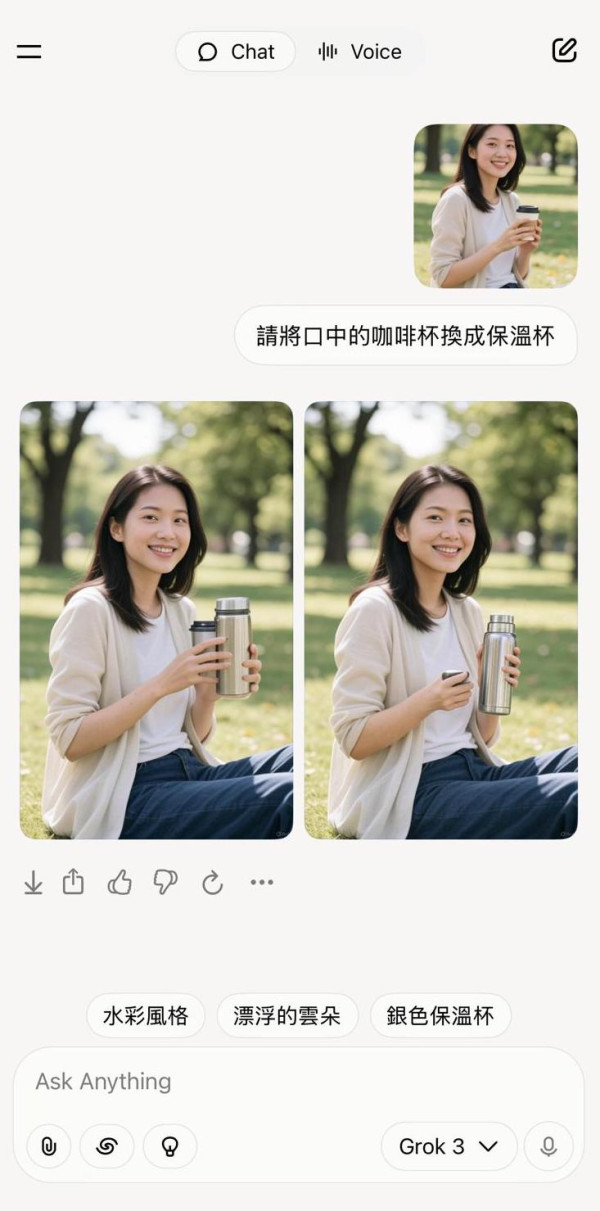
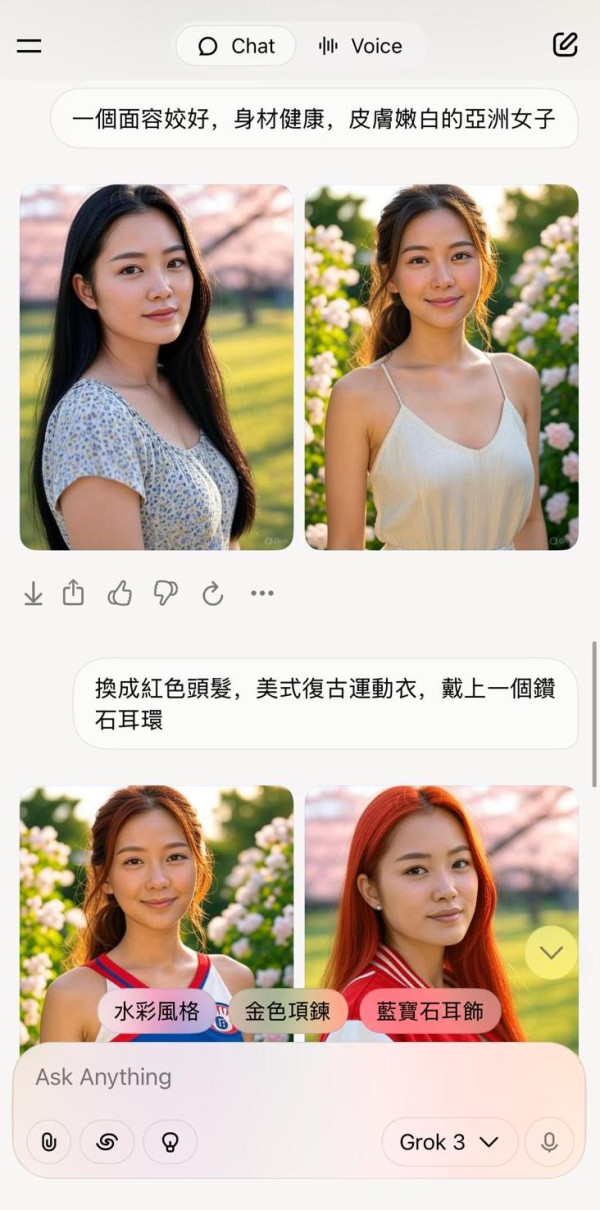
生成人物: 首先,您可以嘗試生成一個基礎人物,例如我用「一個漂亮的亞洲女子,拿著咖啡杯」生成了第一幅圖像。也可以是上傳真實拍攝,需要被編輯的圖像。
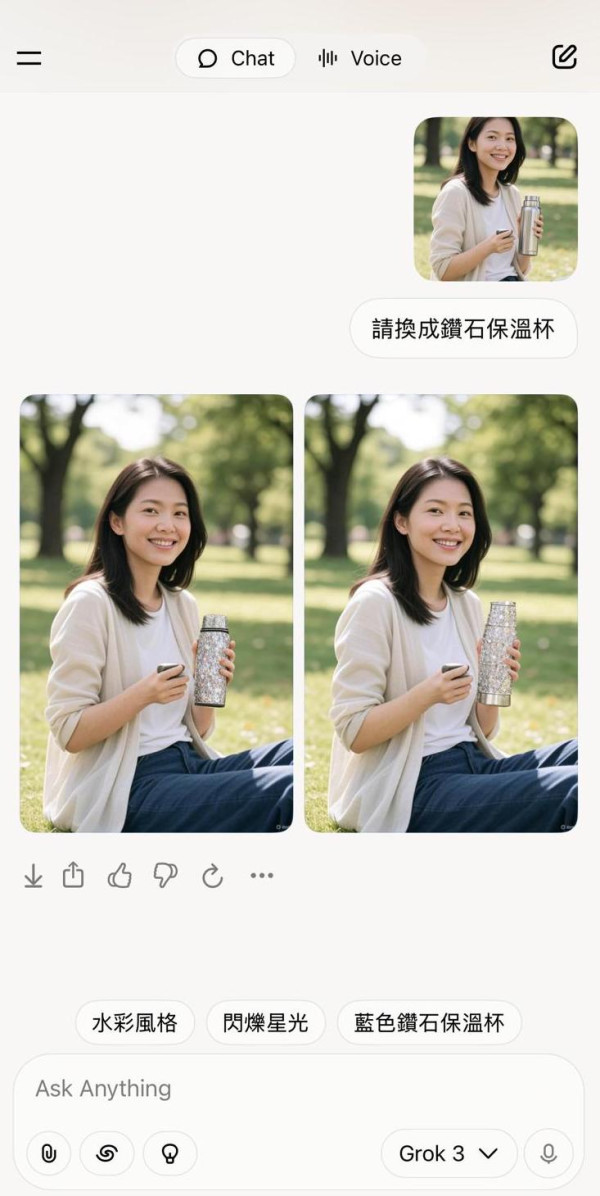
替換物件: 接著,您可以對已生成的物件進行替換,例如:「請將手中的咖啡杯換成保溫杯」,甚至可以進一步細化:「請換成鑽石保溫杯」。
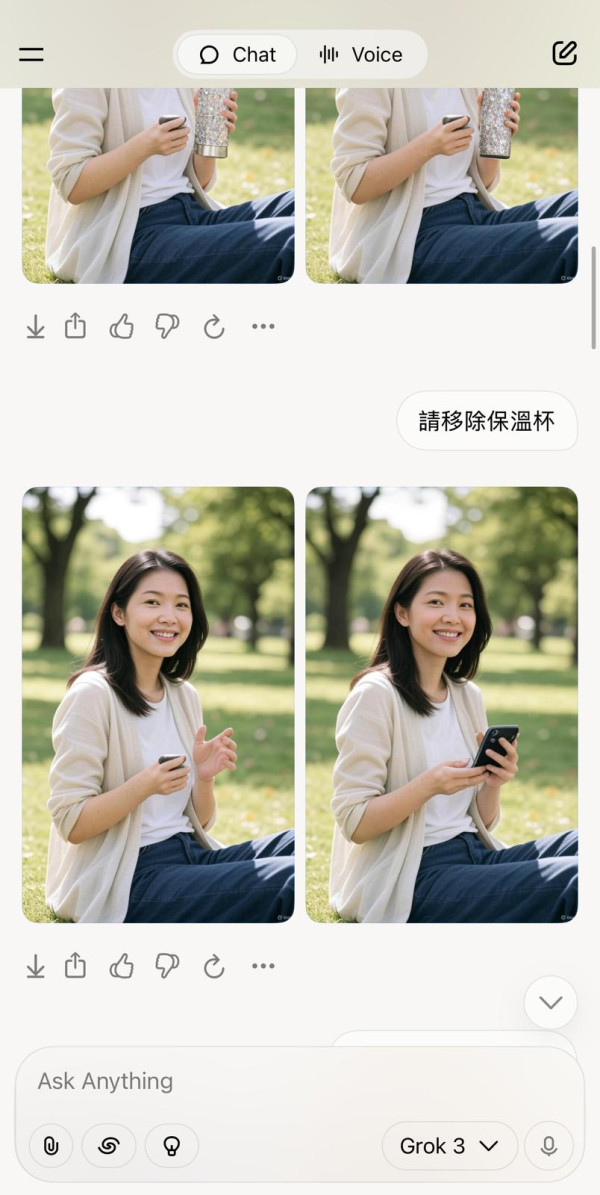
移除物件 (Remove Object):
指令: 「請移除保溫杯」,將會得到 Grok 分析得到的合適物品被替換進去。
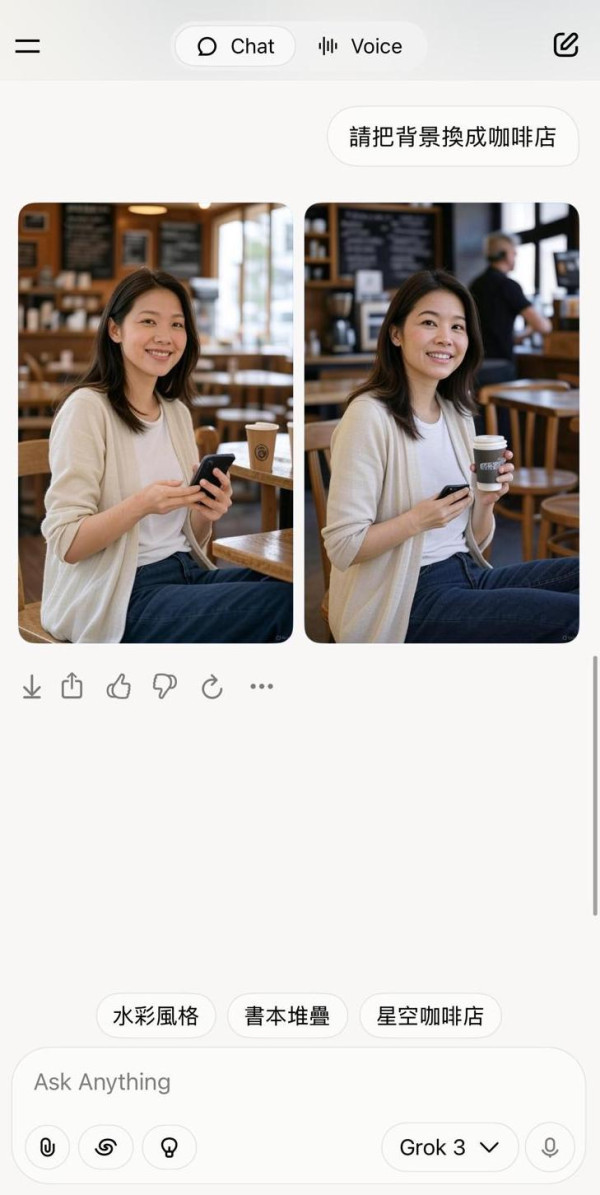
替換背景 (Replace Background):
指令: 「請把背景換成咖啡店」
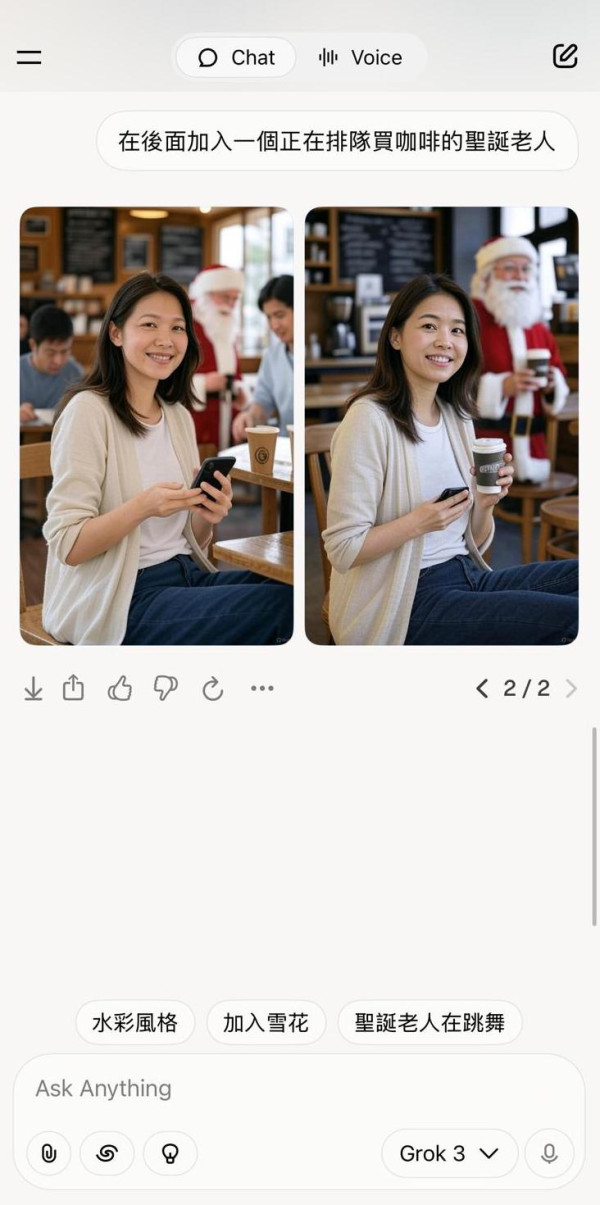
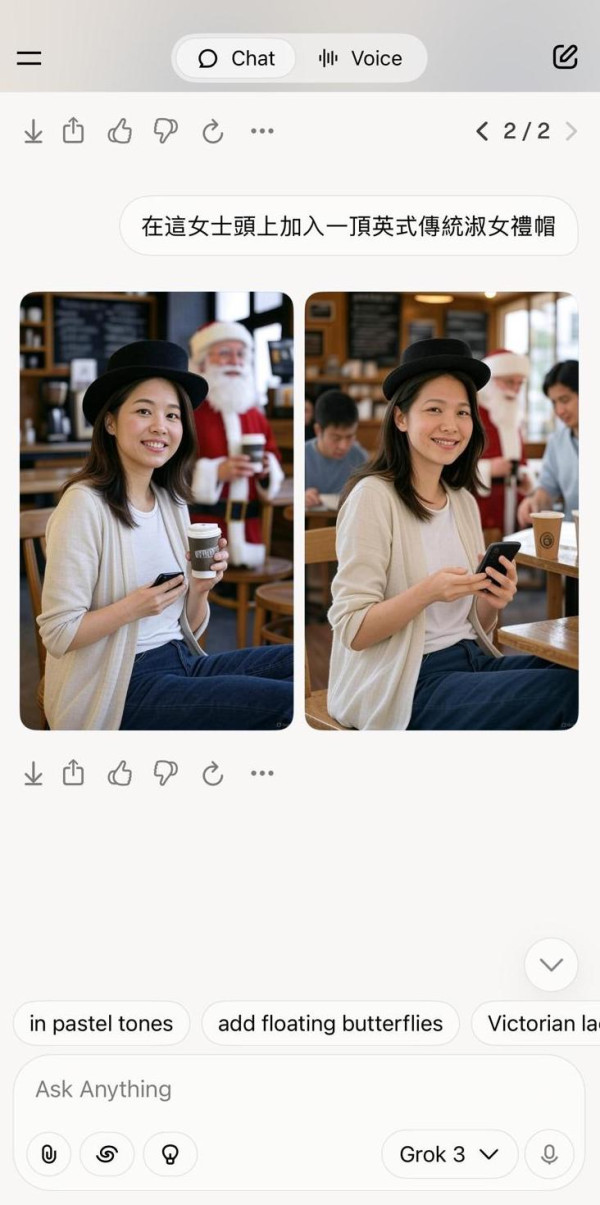
添加物件: 您可以隨意在圖片中添加元素,例如:「在後面加入一個正在排隊買咖啡的聖誕老人」或「在這女士頭上加入一頂英式傳統淑女禮貌」。
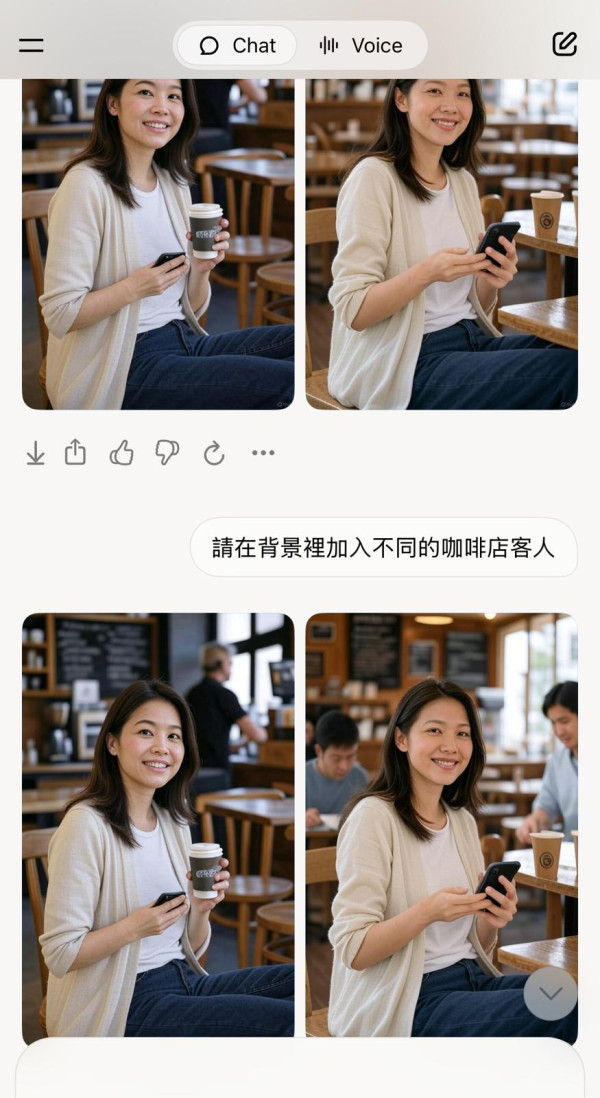
添加背景物件:
指令: 「請在背景裡加入不同的咖啡店客人」
更改風格 (Change Style):
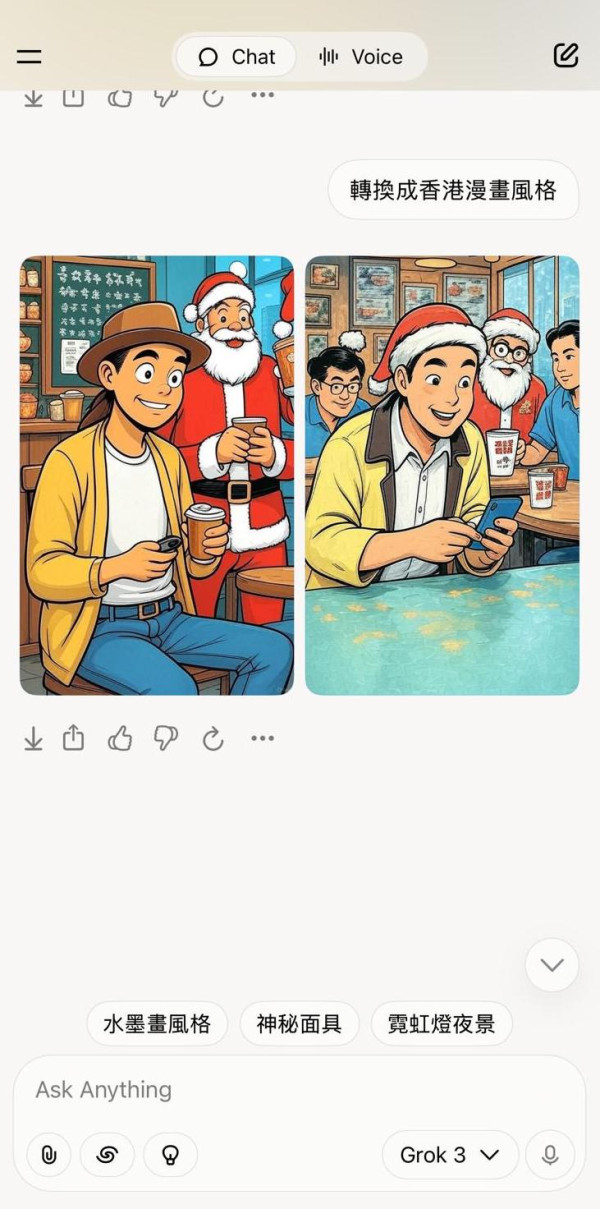
指令: 「將這圖轉成卡通風格」
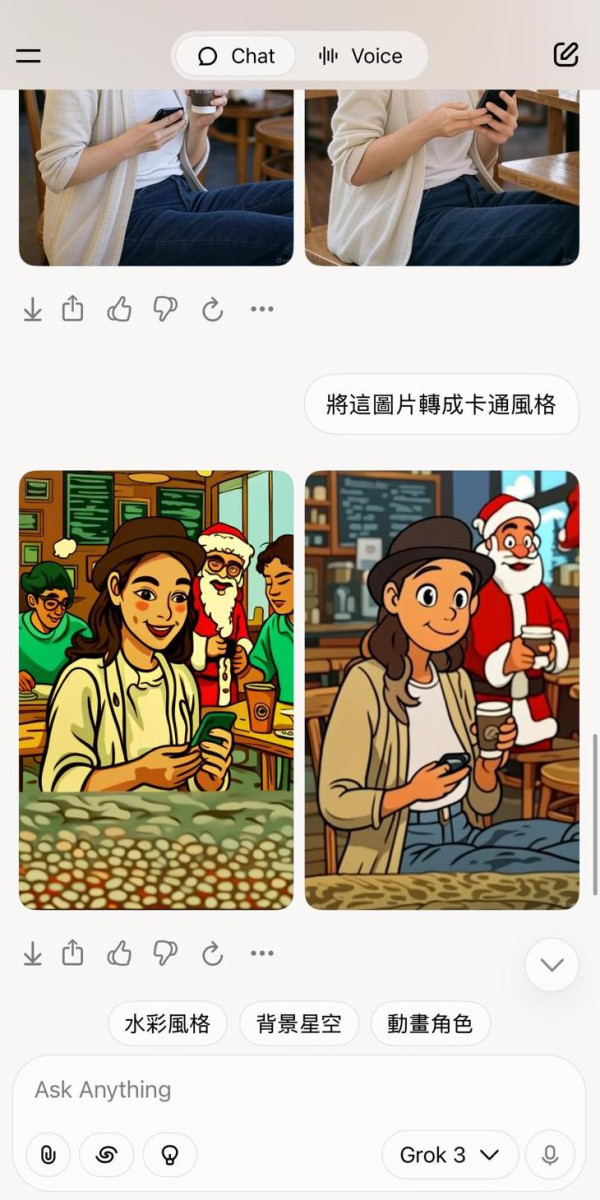
注意:如果多次生成不同的風格,可能會出現因多次生成後脫離原始圖像的特點。
綜合編輯 (Combined Edits):
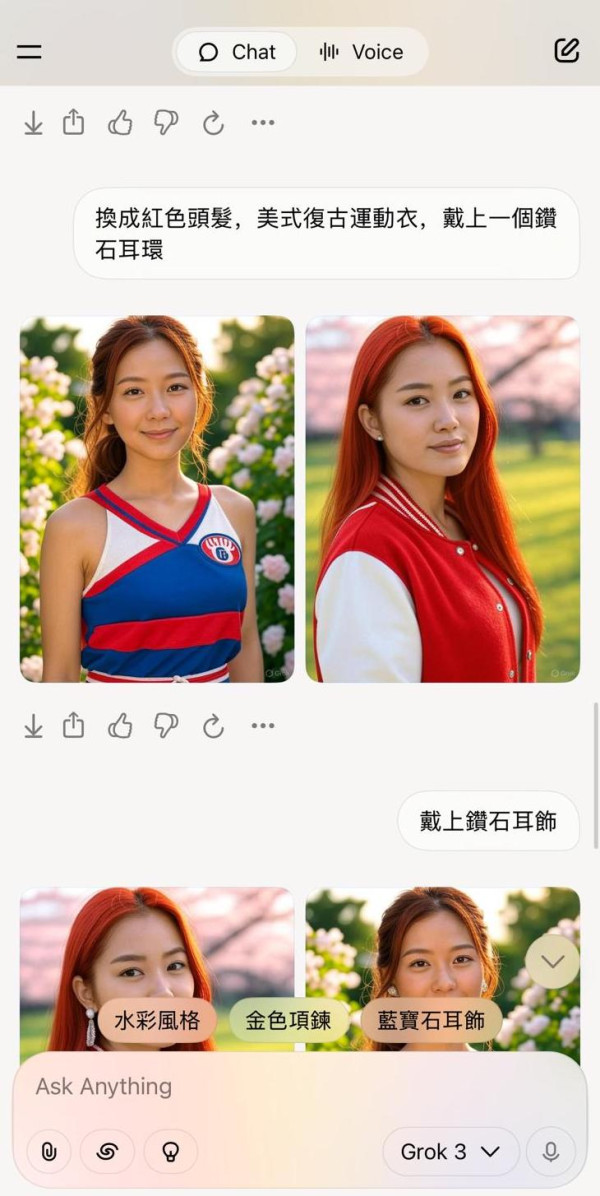
您可以在生成人物後,嘗試更換細節,例如:「換成紅色頭髮,美食復古運動衣,戴上一個鑽石耳環」。值得注意的是,有時單一指令可能需要重複以達到最佳效果,例如第一次「換成鑽石耳環」沒有顯示時,可以再次使用「戴上鑽石首飾」來強調。
指令: 「背景換成籃球球館」
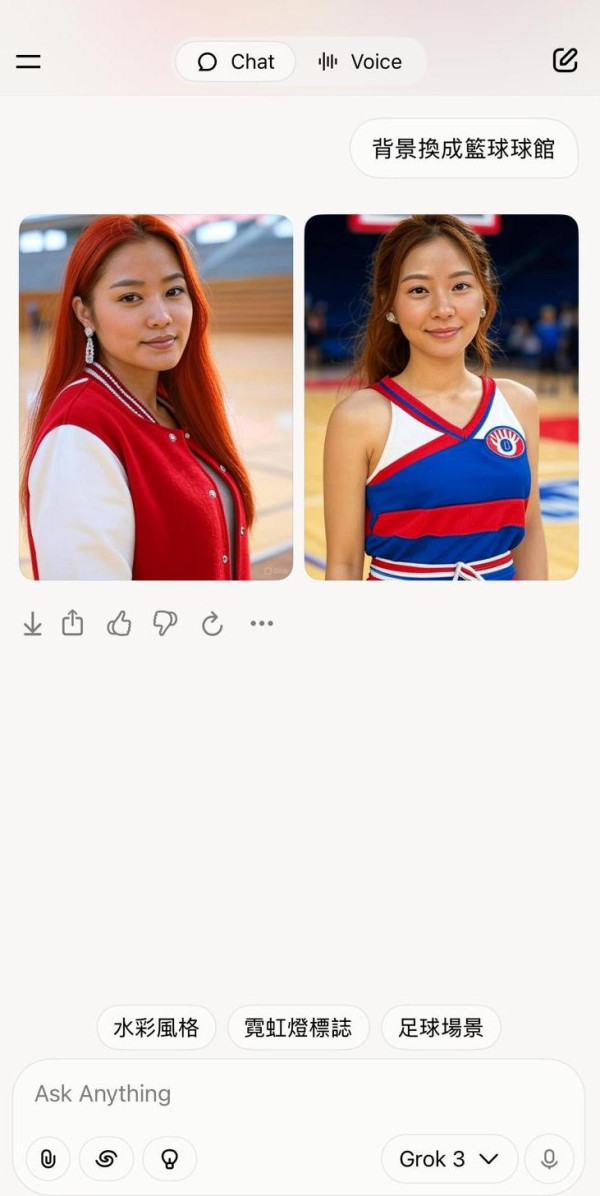
每次下達指令後,Grok 將運用其 AI 運算能力處理圖片,通常僅需數秒。處理完畢後,它會將編輯後的圖片顯示給您。
實測心得及香港市場展望
經過一系列實測,Grok 的圖像編輯功能確實展現了其潛力:

- 便捷高效: 無需具備複雜的修圖軟體操作技能,一句指令即可完成編輯。這大大降低了普通用戶的使用門檻。
- 創意無限: 只要您能想像,AI 就能助您實現。許多時候,編輯成果都能帶來驚喜,例如在咖啡店背景中加入聖誕老人,或將圖片轉換為卡通風格。
- 學習能力: Grok 會根據您的指令持續學習與優化,即使第一次指令未能完全實現(如「換成鑽石耳環」),重複或調整指令後也能獲得更接近預期的結果,這預示著未來的功能勢必更加強大。
然而,目前該功能仍有改進空間:
- 指令精準度: 有時 AI 可能未能完全理解您的意圖,可能需要多次嘗試或調整指令才能達到理想效果,例如在添加飾品時需要重複或更改措辭。
- 細節處理: 對於極其複雜或精細的修圖需求,可能仍需依賴專業軟體。
對於香港市場而言,Grok 的圖像編輯功能無疑具備廣闊的應用前景!
- 社交媒體內容: 香港用戶熱衷於分享生活,此功能可協助他們輕鬆美化圖片,無論是美食打卡、休閒娛樂或自拍,都能即時呈現獨特風格。
- 中小型企業營銷: 預算有限的中小企業可利用它快速製作產品圖片、宣傳海報,無需聘請設計師也能達到專業級效果。
- 創意產業: 漫畫家、插畫師或設計師可利用 Grok 快速生成概念圖或嘗試不同藝術風格,提升工作效率。
- 個人娛樂: 亦可純粹用於製作趣味圖片,與朋友分享歡樂。
提升使用體驗的小提示!
- 多方嘗試指令: 勇於嘗試不同的形容詞與動詞組合,您將發掘更多可能性。
- 逐步編輯: 若指令過於複雜,可分階段進行編輯,循序漸進地修圖。
Grok 的圖像編輯功能,無疑將 AI 應用推向一個新的高度。它不再僅是「對話式」AI,更是能實際「執行操作」的 AI。我們對其未來的演進充滿期待!
【相關報道】
Source:ezone.hk