

打風落雨前睇定!iPhone神技免裝App開打風雷達圖 睇颱風12小時動向+降雨預測
|
Fung Chun Man
| 19-05-2026 22:36 |
在Google
追蹤《e-zone》
追蹤《e-zone》

接近颱風季,打風落雨天氣變幻莫測!仲四圍 Down 第三方 App 睇雷達圖?其實只要識用 iPhone天氣 內置的隱藏神技,一鍵即可解鎖 iPhone 未來12小時降雨預測 及實時天氣動態!本文為你拆解 天氣 App 隱藏功能,提供超實用的 iPhone 風圖使用教學,絕對是你手機內 iPhone 打風必備 的好幫手。想知 點樣睇颱風風向 避開狂風暴雨?即睇ezone編輯部獨家實測,教你善用天氣圖層,比單看文字報告更準確保平安!
一鍵睇未來12小時降雨預測/颱風風向 附實測防伏貼士
每逢打風落雨,不少人都會急忙下載各種天氣雷達 App。但其實不少 iPhone 用家都忽略了,手機內置的「天氣」應用程式已經隱藏了極度強大的氣象監測功能!
只要簡單幾個步驟,就能輕鬆掌握未來 12 小時的風力、風向及降雨預測,助你從容應對多變天氣。
iPhone內置功能 輕鬆掌握天氣 點樣睇颱風風向與未來 12 小時預測?
想知道颱風的移動路徑或是當下的風暴走向?iPhone 的「風圖(Wind Map)」功能可以將抽象的風向數據轉化為生動的視覺化地圖。
4 步極速啟動「風圖」教學
開啟應用程式: 首先,打開 iPhone 內置的「天氣」應用程式。
選擇城市: 在首頁中,選擇你希望查詢天氣的城市,例如「香港」/ 自己所在位同。
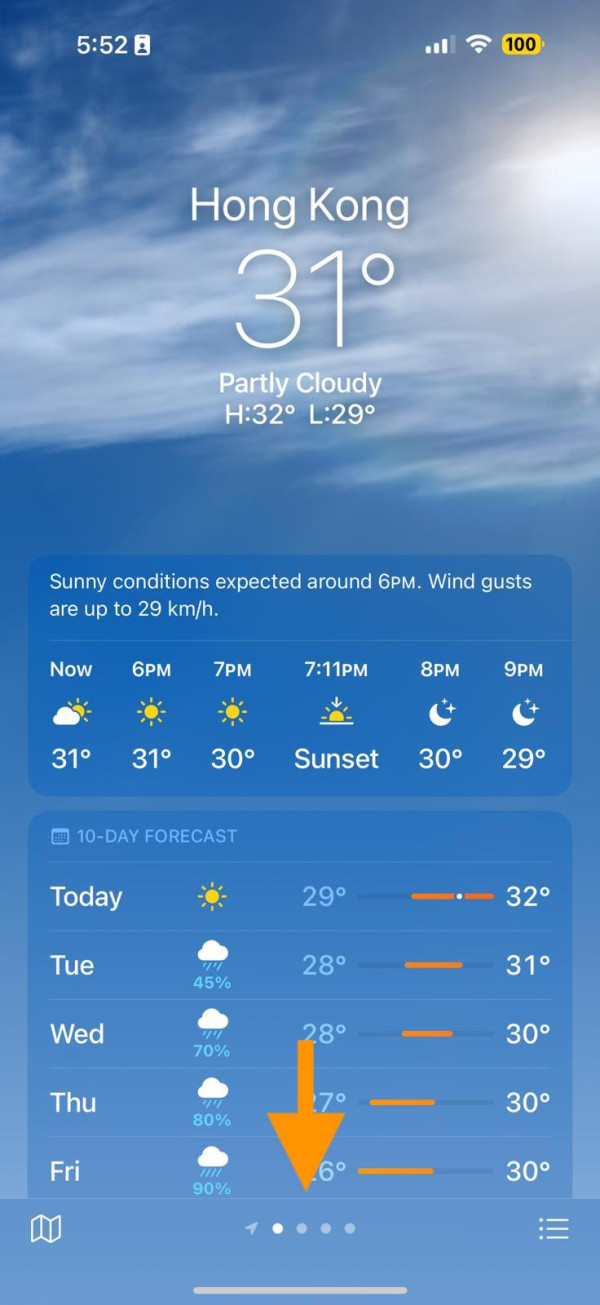
進入風圖/雨圖介面: 進入該城市頁面後,向下滑動直至看到一個正方形會流動的「風圖 /雨圖」小工具板塊,並點擊進入全螢幕地圖。
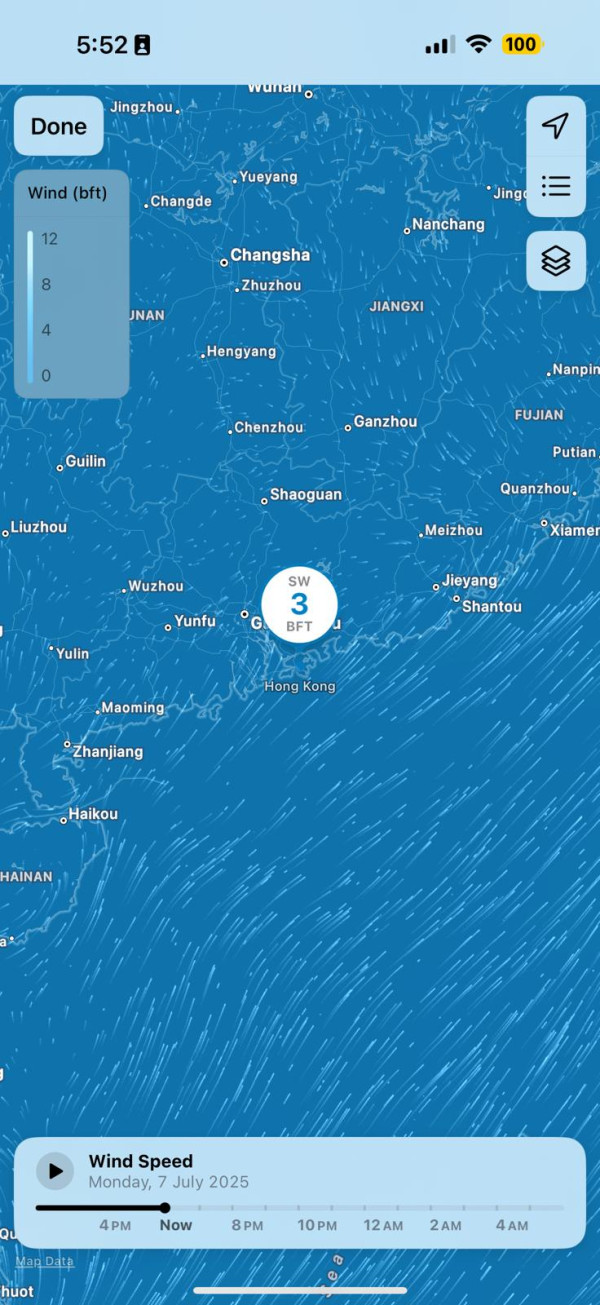
查看風力風向: 此時,你將能看到以流動線條表示的實時風向。地圖下方設有時間軸,拉動即可查看未來 12 小時的詳細風力及風向預測圖示。



掌握降雨及更多資訊:一鍵切換實用天氣圖層
除了風力,大家最關心的肯定是「會不會落雨」!iPhone 天氣地圖支援多層次的天氣圖層切換,功能完全不輸專業的氣象雷達圖。
iPhone 未來12小時降雨預測設定步驟
進入全螢幕天氣地圖後,你可以根據需求切換不同資訊:
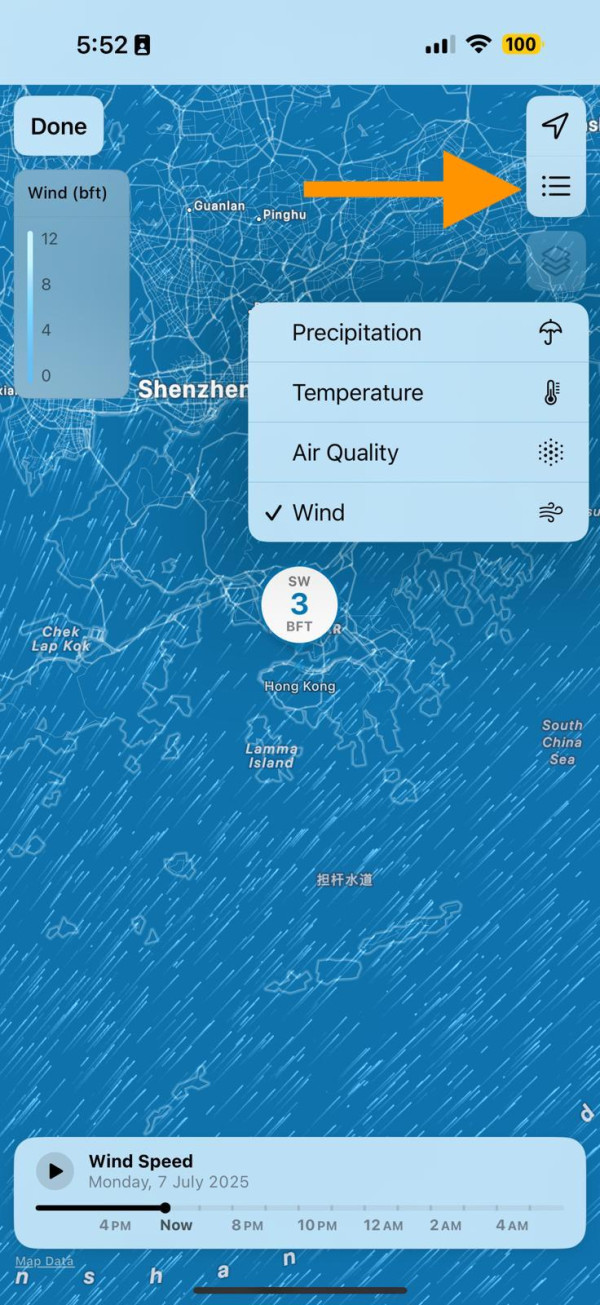
點擊圖層圖標:在「風圖」介面右上角,點擊「圖層」圖標。
選擇圖層:從彈出的選單中,你可以選擇不同的天氣圖層:
「風」:查看所選城市及周邊地區未來12小時的風力及風向情況。
「降水」:查看未來12小時的降雨預測。
你亦可選擇「溫度」或「空氣質量」等圖層,以獲取更多元的天氣資訊。



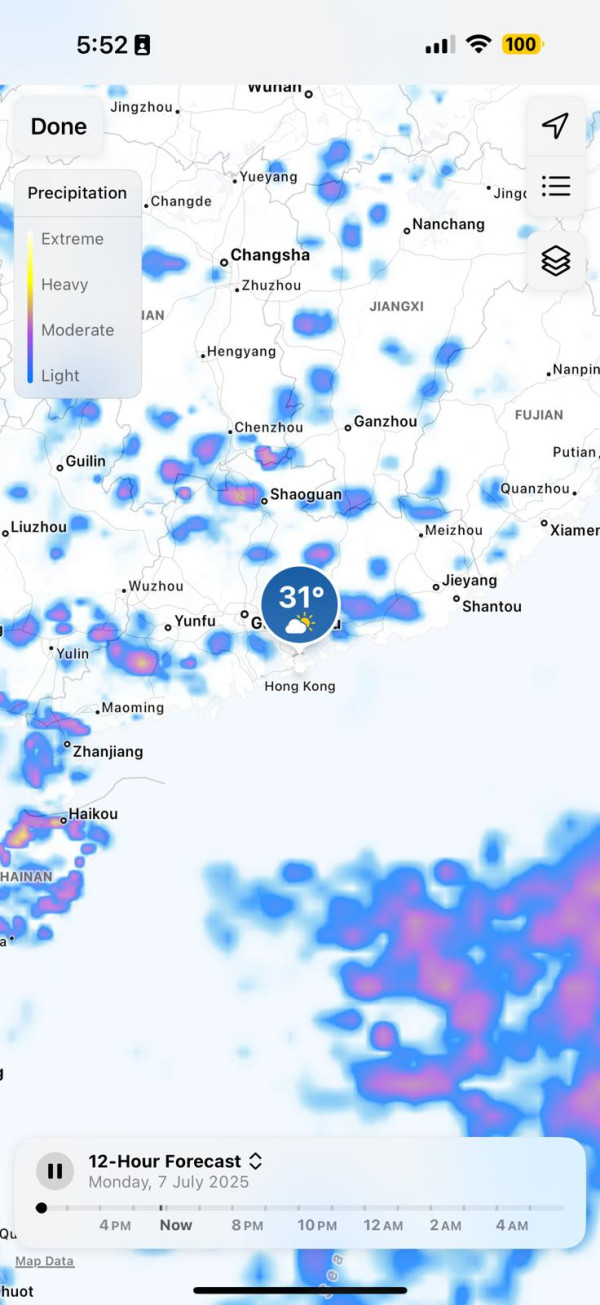
實用小貼士:
宏觀看 Apple,微觀看天文台: iPhone 天氣地圖(特別是降水雷達)使用的是 Apple 自家的全球氣象數據庫。對於預測大範圍的颱風走向或大雨帶非常直觀;但香港地形複雜,若要查詢非常精確的「分區微氣候」(例如你所在的那條街道10分鐘後會否下雨),配合香港天文台 App 的「定點降雨預報」雙管齊下會最為準確!
滑動時間軸的隱藏手勢: 在觀看降雨或風圖時,不用只依賴系統自動播放(Play鍵)。你可以直接用手指按住下方的時間軸左右滑動,這樣能更精準地停留在你放工或出門的那一刻,慢慢檢視雷達圖!
這些功能讓用戶能更全面地掌握天氣變化,提前做好準備。
常見問題解答
Q1: 使用 iPhone 全螢幕天氣地圖會很耗電或耗數據嗎? A1: 天氣地圖需要實時下載氣象雷達數據及圖層,如果長時間停留在播放動畫的畫面,確實會稍微增加耗電量及網絡數據使用。建議在戶外無 Wi-Fi 時,查看完所需時間段的預測後便關閉地圖介面。
Q2: 為什麼我的 iPhone 天氣 App 找不到風圖或降水圖層? A2: 這些進階的天氣動態地圖功能是從 iOS 15 及 iOS 16 開始逐步引入及完善的。如果你的 iPhone 找不到這些圖標,請檢查手機系統是否已更新至最新版本的 iOS。此外,較舊款的 iPhone 晶片在渲染全螢幕氣象動畫時可能會有些微延遲。
Q3: 風圖上顯示的顏色代表什麼意思? A3: 在 iPhone 風圖中,線條的流動方向代表風向;而顏色則代表風速。通常冷色系(如藍色、綠色)代表微風至和風,當顏色轉為黃色、橙色甚至紫色時,即代表該區域正承受強風甚至烈風級別的極端陣風,打風時特別需要留意!
【相關報道】
Source:ezone.hk
【相關話題】兩大最強天氣預報 App 推介!打風落雨必備‧ 即知最新颱風動向!
香港進入打風「旺季」,颱風襲港的機會大增!想要即時又易明地了解香港的颱風、天氣動向?其實只要在手機上安裝相關的天氣 Apps,即可以簡單直觀的圖像方式監察全球的天氣、熱帶風暴、颱風等資訊,讓你隨時掌握最新的天氣情況,ezone.hk 今次就為各位介紹當中兩款。

Source:ezone.hk