

教學|Windows 11資料轉移技 舊機檔案輕鬆過新機 2個步驟即搞掂
|
Fung Chun Man
| 10-05-2026 21:30 |
在Google
追蹤《e-zone》
追蹤《e-zone》

Microsoft正式推出一項全新工具,讓用戶能將舊電腦資料無縫轉移至Windows 11新機。此功能將協助使用者輕鬆遷移文件、相片、影片及個人化設定,惟應用程式與系統檔案需重新安裝。本文將詳述該工具的運作方式、可轉移及不轉移的內容,並提供使用指引,助您順利過渡至新系統。
即刻【按此】,用 App 睇更多產品開箱影片
Microsoft 推出一鍵轉移舊電腦資料到 Windows 11 新機的工具:可轉移與不可轉移內容
在 Windows 7 年代,Microsoft 其實曾推出過類似的 Windows Easy Transfer 工具。當時更換新電腦時,很多人都會用這工具快速地將舊電腦的資料轉移到新電腦。然而,隨著 Microsoft 推出 OneDrive,Easy Transfer 便被移除,並鼓勵大家使用 OneDrive 進行轉移。不過,OneDrive 的免費容量太小,完全無法滿足資料轉移的需求,這也導致使用者只能另想辦法。
Microsoft 再推實用工具
Microsoft 終於重新推出這實用工具。實際名稱目前仍未確定(外媒稱之為 PC 到 PC 檔案傳輸工具)。新電腦只支援 Windows 11,而舊電腦則僅支援 Windows 10 和 Windows 11。另外一個重點是,兩部電腦必須連接到同一個網絡,並登入相同的 Microsoft 帳戶。
哪些資料可以轉移?哪些不可以?
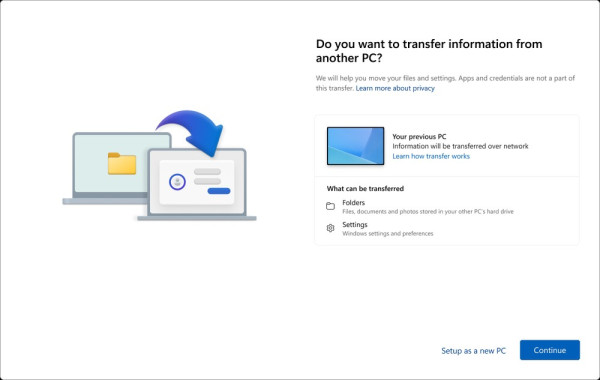
那麼,哪些資料會被轉移呢?你儲存在各個資料夾、硬碟中的文件、相片、影片以及其他檔案,都會被轉移到新電腦上。另外,設定與偏好也會轉移,包括桌面背景、佈景主題以及其他個人化設定。
哪些資料不會被轉移呢?Microsoft 表示,系統與作業系統檔案不會,例如 Program Files、Program Data、Temp 等,這些都會自動被排除。OneDrive 的檔案也不會被轉移,只要在新電腦上登入 OneDrive 帳戶,就能存取這些檔案。
此外,安裝在舊電腦的應用程式當然也不會被轉移,你必須重新安裝;儲存的密碼和登入憑證也不會。
Microsoft 亦補充,如果使用 BitLocker 加密的磁碟機,若要轉移裡面的資料,記得在開始轉移前先解密,否則資料亦不會被轉移。
如何使用這項工具?
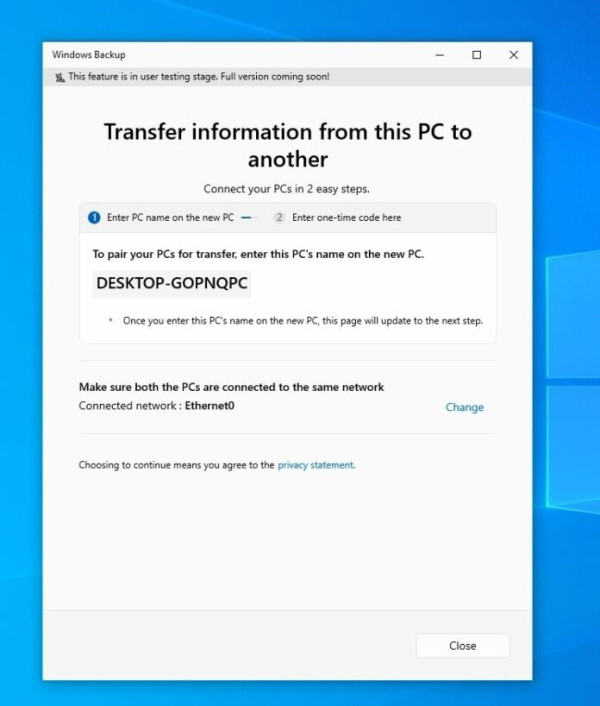
首先,在舊電腦上開啟「Windows 備份」應用程式,然後選擇「將資料傳輸到新電腦」。
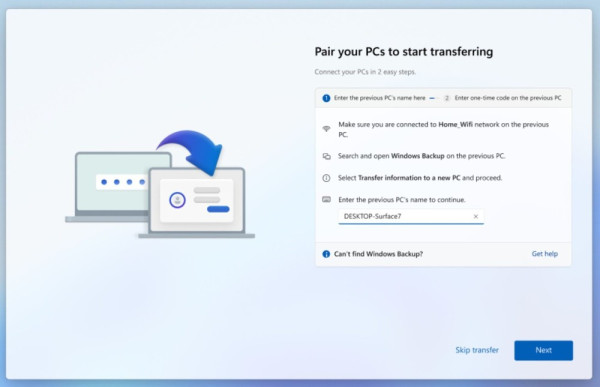
如果操作正確,舊電腦會顯示其名稱(例如:DESKTOP-Surface7)並進入等待狀態。
新電腦會要求輸入這個名稱。完成後,兩部電腦的螢幕都會進入下一步。
你需要在新電腦上輸入一組短碼。這是一組六位數的代碼,類似於傳統的藍牙配對,但傳輸是透過有線或無線網絡,而不是藍牙。
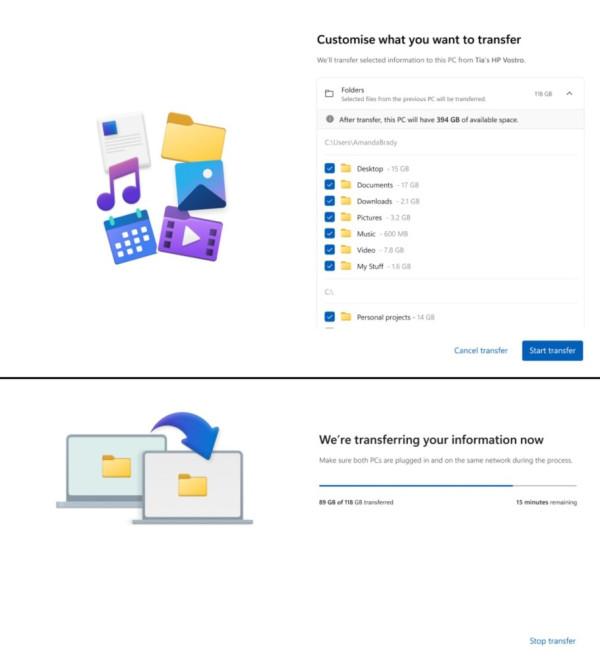
接著會出現資料夾清單,並標示其大小,預設全部都已勾選,你可以手動取消不需要的項目。
完成後,按下「開始傳輸」,Windows 便會開始將舊電腦資料轉移到新電腦。
轉移過程會顯示進度,例如上圖的「已傳輸 118 GB 中的 89 GB」和「剩餘 15 分鐘」。如果網絡不慎中斷,Windows 也會暫停並在網絡恢復時自動繼續,這點非常方便。
【相關報道】
Source:koc.com.tw