

真人同Q版自己同框!Gemini /GPT AI必學秘技輕鬆一鍵整專屬跨次元合照【附Prompt】
|
Fung Chun Man
| 30-08-2026 08:46 |
在Google
追蹤《e-zone》
追蹤《e-zone》

Google Gemini 近期圖像編輯功能引發熱話,尤其係創意合成能力。編輯實測用 Gemini 將日常照片同卡通化貼圖版本並置,輕鬆整到跨次元合照效果。以下係詳細教學同 Prompt,方便用家直接跟住做。
即刻【按此】,用 App 睇更多產品開箱影片
編輯實測:跨次元合成點玩?
編輯揀咗一張生活化場景照片做素材,用 Gemini 生成 Q 版貼圖,再喺 iPhone 相簿入面將兩者合成。整個流程唔使專業軟件,手機同網頁版 Gemini 就搞掂。

步驟一:準備照片同上傳 Gemini
首先,請準備一張日常寫實照片。具備生活化場景或氛圍的圖像,將能更有效地增強最終跨次元合成作品的視覺衝擊力。
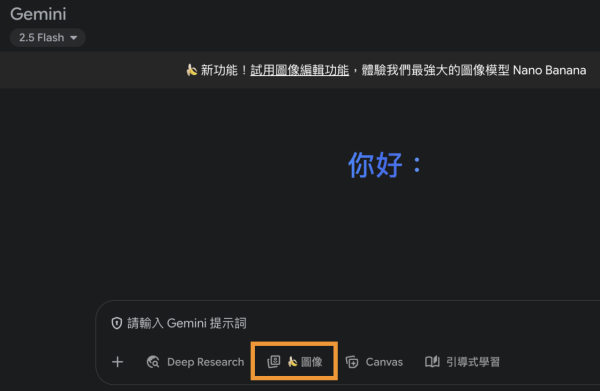
接下來,啟動 Gemini,並點擊下方圖示進入圖像處理模式。
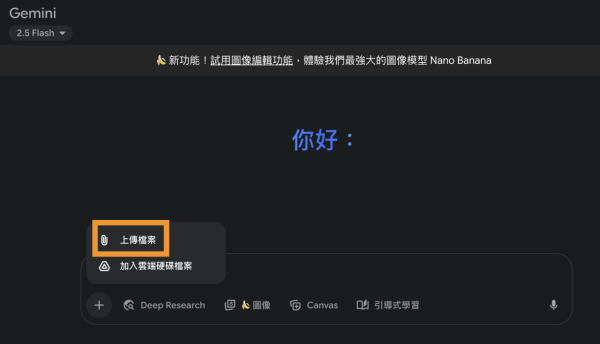
隨後,將您選定的照片上傳至對話框。
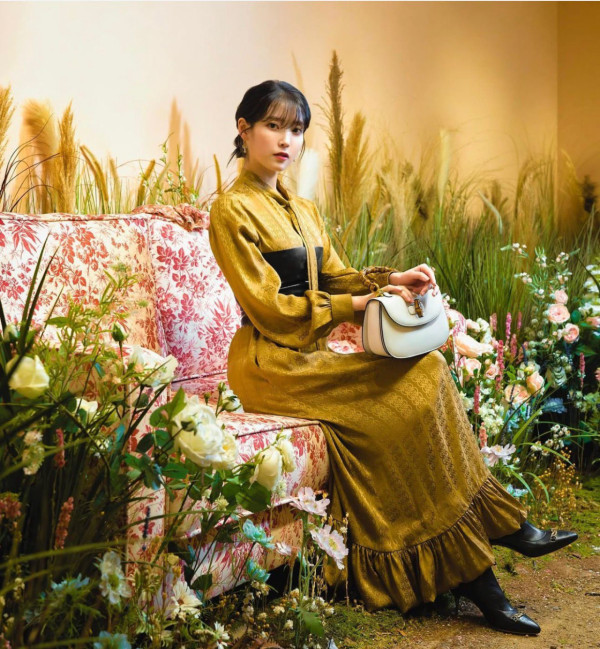
步驟二:用 Prompt 生成 Q 版貼圖
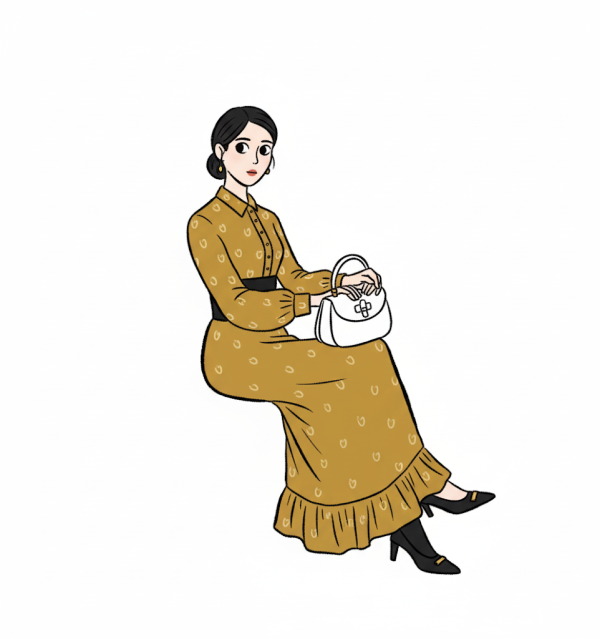
喺對話框輸入以下指令,Gemini 會生成一張無背景嘅卡通化貼圖,啱用嚟做 WhatsApp 貼圖都得。
「Transform the subject from the uploaded image into a character in the style of Charlie and Lola (children's cartoon). Match the official cartoon look — thin sketchy outlines, flat colors, childlike proportions, playful hand-drawn charm, and simple textures. Retain the subject's original clothing, hairstyle, facial features, accessories, skin tone, pose, and expression - but reinterpret them as if they belong in the Charlie and Lola world. Clothing should be simplified into flat shapes and bright colors, while keeping the overall outfit recognizable. Background: plain white or transparent to keep the focus on the character.」Negative Prompt: 「No realistic shading, no detailed rendering, no anime or manga style, no 3D modeling, no photographic textures.」
步驟三:iPhone 相簿合成真人同 Q 版
返去 iPhone 打開原始照片,按右上角「畫筆」進入編輯模式。按右下角「+」號,揀「添加貼圖」(Add Stickers)。
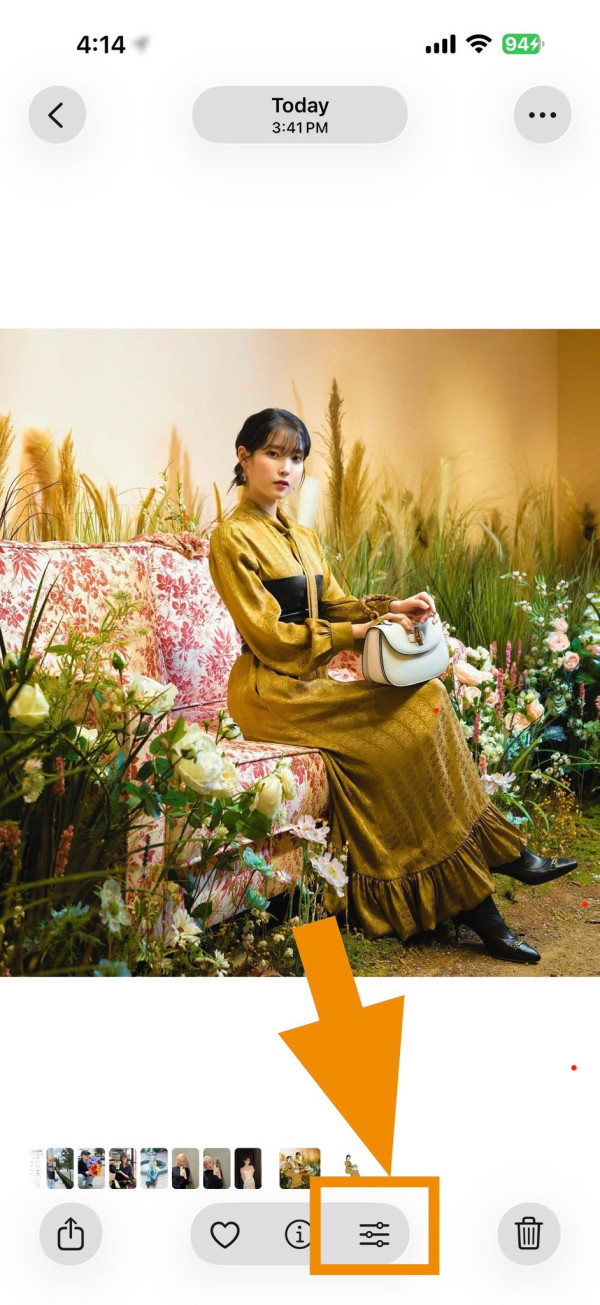
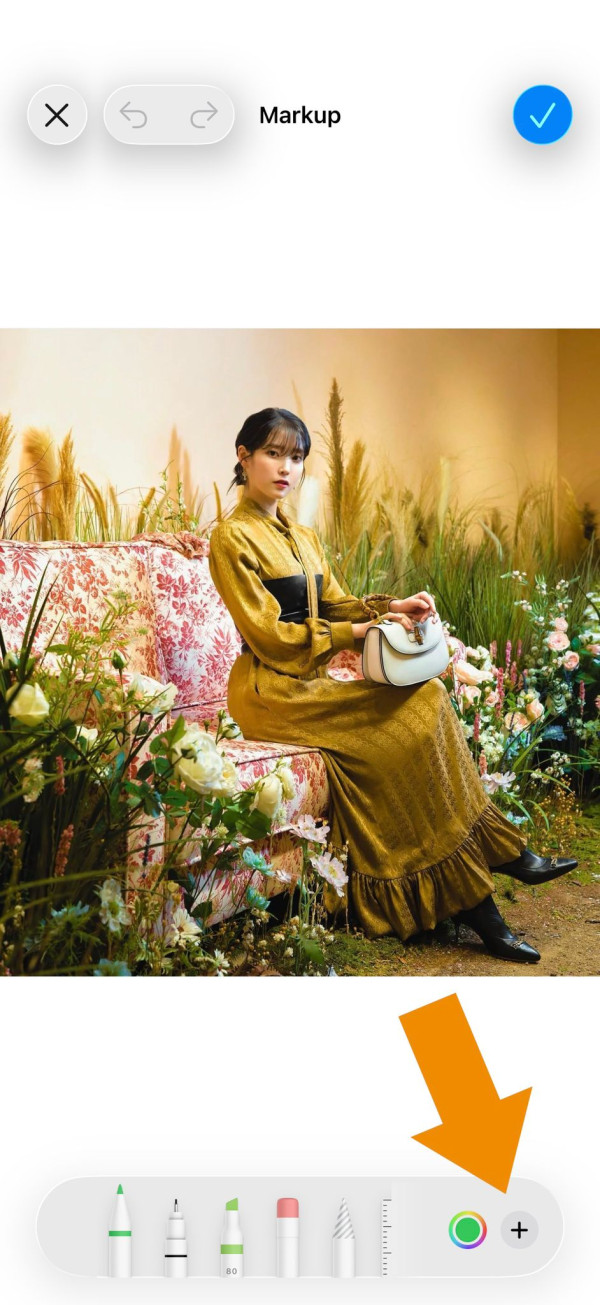
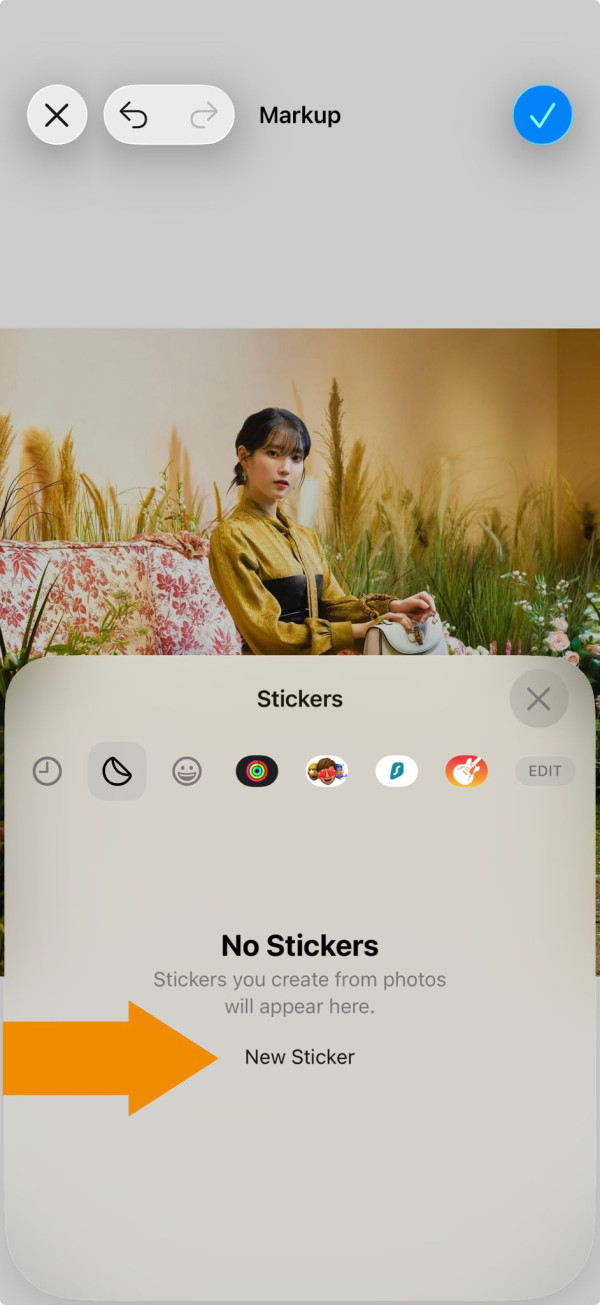
喺貼圖庫滑到最左側新增區域,匯入之前 Gemini 生成嘅 Q 版貼圖。之後自由調校大小同位置,放喺照片入面嘅理想位置。
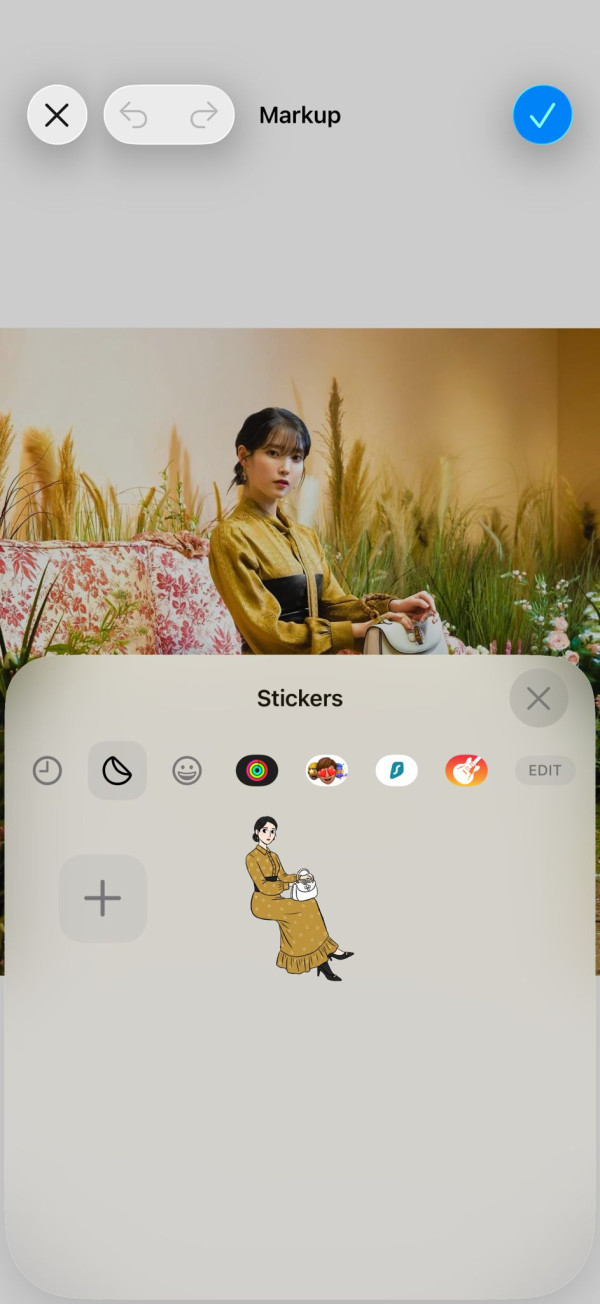
最終成果
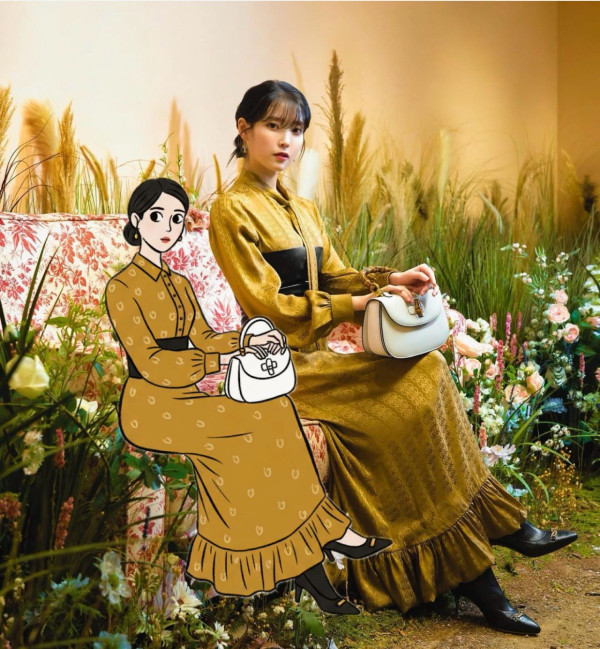
用家建議:適合邊類人?值唔值得玩?
- 鍾意玩社交媒體嘅用家:跨次元合照好啱做 Instagram、Threads 貼文,易攞 Like。
- 想整個人貼圖嘅人:生成嘅 Q 版貼圖可以直接用喺 WhatsApp,日常聊天更有趣。
- AI 新手:流程簡單,唔使學複雜軟件,跟住步驟就做到。
編輯點評
Gemini 呢個功能勝在夠直接,Prompt 一落就出到風格一致嘅 Q 版貼圖。合成部分用 iPhone 內建編輯就搞掂,對一般用家好友善。如果想玩更多風格,可以改 Prompt 入面嘅卡通風格描述,例如變做迪士尼或皮克斯風。
Source:Threads、ezone.hk 實測
【相關報道】
【相關話題】教你玩近期爆紅AI合照 即影即有電梯自拍 解鎖童年合照與明星親密接觸
近期在Instagram等平台都會見到有網民分享自己與明星偶像的AI合照,更可生成電梯內的韓式自拍,相當有趣。今次ezone就為大家整理出即影即有及電梯自拍兩種風格的中英文生成指令,大家可以直接複製使用!
Source:ezone.hk