

拒絕被微軟「監視」! Windows 11 用戶必學「閹割」大法 連根拔起內置 AI 功能 (一鍵腳本教學)
|
黃俊翔
| 07-03-2026 21:06 |
在Google
追蹤《e-zone》
追蹤《e-zone》

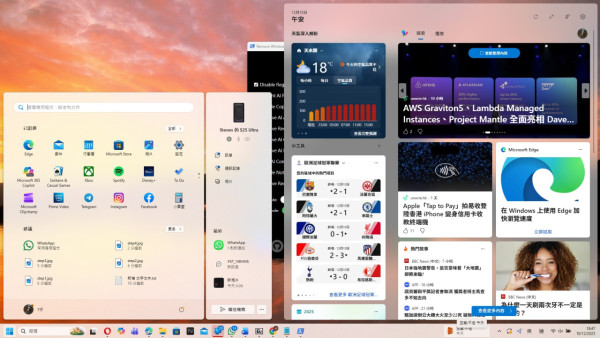
自從微軟(Microsoft)強行將 AI 技術滲透至 Windows 11 的每一個角落,雖然美其名是提升效率,但對於追求系統純淨度或極度重視私隱的香港用家來說,這無疑是一場揮之不去的「監視」噩夢。不少用家反映 Copilot 等組件不但佔用系統資源,更令人擔心個人數據在不知情下被上傳。幸好,近期開發者界出現了強力的反擊方案,讓用家可以親手奪回作業系統的主導權。
「RemoveWindowsAI」:還原系統主導權
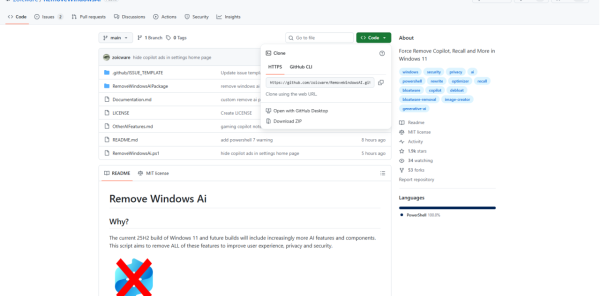
這款名為「RemoveWindowsAI」的開源工具,由開發者 zoicware 釋出,本質上是一個專為 Windows 11 設計的 PowerShell 腳本。它的核心目的非常明確:為那些不願與 AI 共存的用戶,提供一個「連根拔起」的卸載方案。相比起微軟官方擠牙膏式的關閉選項,這款工具能更徹底地清理系統內深度整合的 AI 核心組件。
如何運作?
一鍵執行: 用戶只需在 PowerShell 控制台輸入一個簡單的命令即可運行該腳本。
主要移除功能: 腳本能夠清除如 Copilot、AI 動作 (AI Actions) 等已正式發布並深度整合於系統的核心 AI 組件。
選項清單: 腳本執行時會提供清晰的選項列表,讓用戶選擇是透過修改註冊表(Registry)來禁用,還是僅在「設定」應用程式中隱藏 AI 組件。
安全機制: 腳本的一大亮點是支援「恢復模式」(Recovery Mode)。這允許用戶可以隨時恢復所有已禁用的 AI 功能,真正將系統的主導權交還給用戶。
關閉 AI 功能教學
Step 01 啟用工具
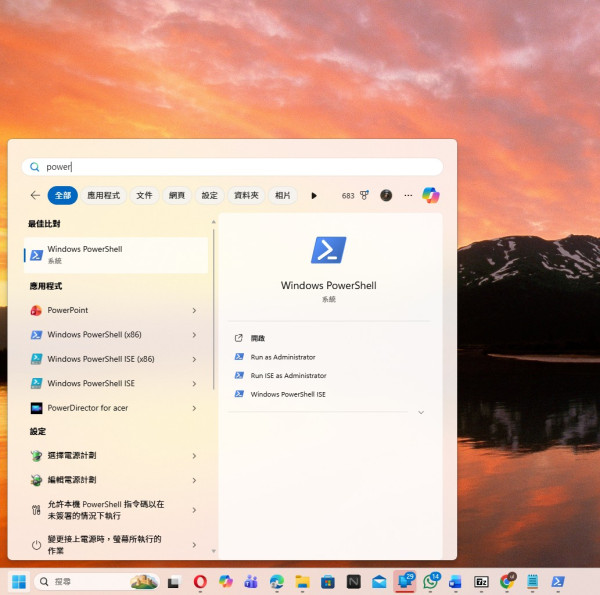
首先,用戶應啟用 Windows PowerShell,並以管理員身份執行。
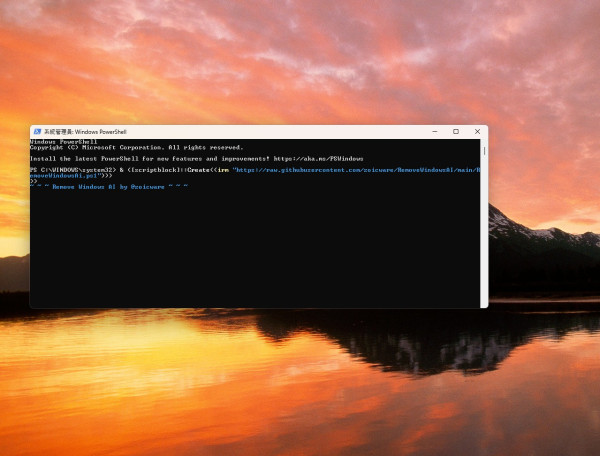
Step 02 輸入指令
在 PowerShell 中,輸入「& ([scriptblock]::Create((irm "https://raw.githubusercontent.com/zoicware/RemoveWindowsAI/main/RemoveWindowsAi.ps1")))
」便能啟用。
Step 03 選擇關閉項目
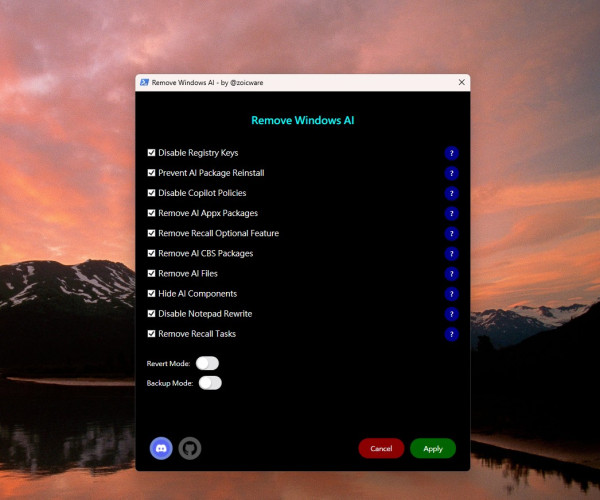
在圖中的畫面,預設會關閉大部份的 AI 功能,用戶可因應需要自行選擇。
Step 04 建議選用 Backup Mode
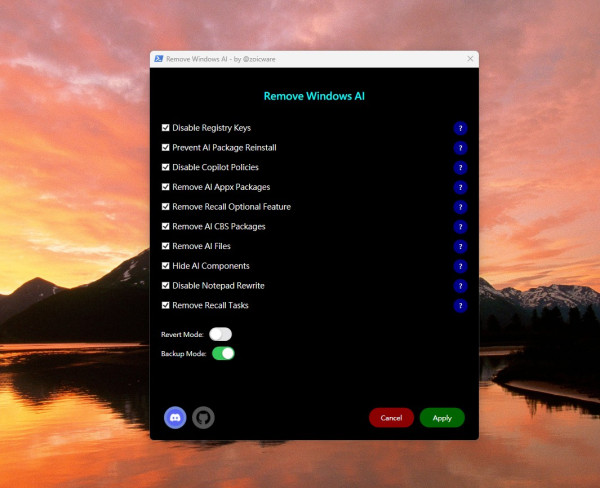
建議大家在關閉前,同時勾選 Backup Mode,在有需要時可以進行回復。
不支援的功能與手動指南
開發者特別提醒,該腳本只會針對已正式發布的 AI 功能,不會針對預覽版本中的新功能,以保持腳本的穩定性。
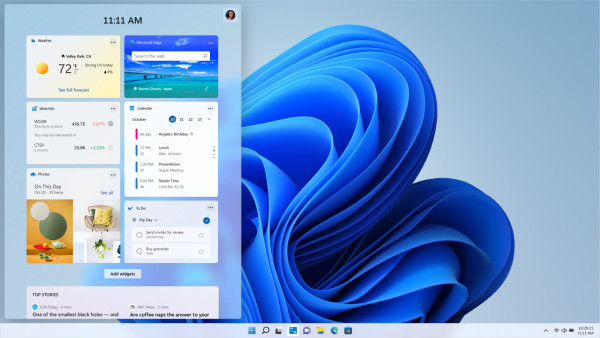
除了腳本能處理的功能外,該腳本的 GitHub 頁面還提供了手動禁用其他需要手動干預的 AI 功能(例如 Gaming Copilot)的詳細指南,這些操作通常只需要簡單地開關即可完成。
對於重視個人私隱、或純粹不需要 AI 功能的 Windows 11 用戶來說,這個腳本提供了一個快速、便捷且可逆的解決方案,讓他們能夠真正擁有一個符合自己使用習慣的作業系統環境。
Source : zoicware
即刻【按此】,用 App 睇更多產品開箱影片
【熱門報道】